


Mục lục
Việc sở hữu một chiếc iPhone 11 Pro Max cũ với giá tốt là lựa chọn hấp dẫn đối với nhiều người dùng. Tuy nhiên, nếu không biết cách kiểm tra kỹ lưỡng, bạn có thể gặp phải rủi ro như mua phải máy dựng, lỗi phần cứng hay pin kém chất lượng. Bài viết này sẽ hướng dẫn chi tiết các bước test iPhone 11 Pro Max cũ để bạn yên tâm chọn mua thiết bị ưng ý nhất.
1. Lý do cần test iPhone 11 Pro Max cũ
Trước khi quyết định mua iPhone 11 Pro Max, việc kiểm tra kỹ lưỡng từng bộ phận là điều vô cùng quan trọng. Điều này giúp bạn đảm bảo thiết bị hoạt động ổn định, không gặp lỗi phần cứng hay linh kiện đã thay thế. Các bước kiểm tra chi tiết mà bạn không nên bỏ qua:
- Ngoại hình máy: Kiểm tra kỹ thân máy, viền, mặt lưng và màn hình xem có trầy xước, móp méo hay dấu hiệu từng bị rơi vỡ. Máy càng ít trầy xước, giá trị càng cao.
- Thông tin IMEI: Đối chiếu IMEI trên máy và tra trên trang Apple để xác minh chính hãng, kiểm tra bảo hành và phát hiện linh kiện bị thay thế.
- Màn hình & cảm ứng: Kiểm tra điểm chết, sọc, ám màu hoặc chảy mực. Vuốt khắp màn hình để đảm bảo cảm ứng nhạy, không bị đơ hoặc loạn.
- Camera: Kiểm tra khả năng lấy nét, chống rung và mặt kính camera có bị xước, mốc hay mờ không.
- Pin & sạc: Kiểm tra để xem độ chai (nên từ 85% trở lên). Cắm sạc thử để kiểm tra tốc độ sạc, tránh lỗi cổng sạc hoặc IC.
- Face ID & tính năng khác: Kiểm tra Face ID hoạt động ổn định. Test thêm loa, mic, Wi-Fi, Bluetooth để đảm bảo máy hoạt động trơn tru.
- iCloud & bảo hành: Đảm bảo máy đã thoát iCloud và không bị khóa. Kiểm tra thời gian bảo hành còn lại để an tâm sử dụng lâu dài.
Kiểm tra đầy đủ các yếu tố trên sẽ giúp bạn mua được iPhone 11 Pro Max cũ chất lượng, tránh rủi ro và sử dụng ổn định lâu dài.
2. Cách test iPhone 11 Pro Max cũ trước khi mua
2.1. Kiểm tra ngoại hình máy
Mặt lưng và cạnh viền:
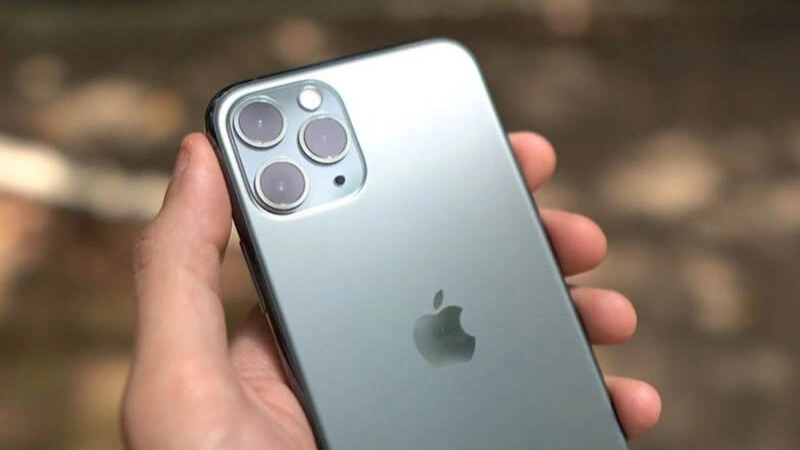
- Kiểm tra kỹ mặt lưng và các cạnh viền của iPhone 11 Pro Max để phát hiện các vết trầy xước, móp méo hoặc dấu hiệu hư hỏng. Do mặt lưng kính nhám dễ lộ vết trầy sâu, cần quan sát cẩn thận.
- Dùng tay miết nhẹ quanh viền máy để kiểm tra độ nhẵn mịn của lớp sơn và vỏ kim loại, đảm bảo không có dấu hiệu bong tróc hoặc gồ ghề.
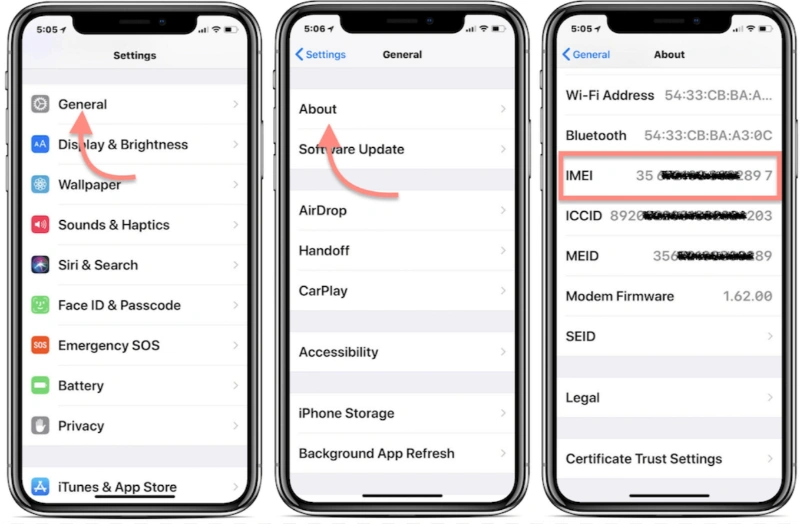
2.2. Kiểm tra thông tin máy (IMEI)
- Truy cập Cài đặt > Cài đặt chung > Giới thiệu để lấy số IMEI của thiết bị.
- Tiếp theo, vào trang web của Apple (checkcoverage.apple.com) để tra cứu thông tin bảo hành và ngày kích hoạt.
- Nếu kết quả không khớp hoặc không có thông tin hiển thị, khả năng cao máy đã bị thay main hoặc các linh kiện quan trọng.
2.3. Kiểm tra màn hình và cảm ứng
Màn hình:
- Dùng mắt thường để quan sát các vết trầy xước hoặc dấu hiệu hư hỏng trên màn hình. Nếu phát hiện viền màn hình không khít hoặc có dấu hiệu bong keo, có thể màn hình đã bị thay thế.
- Vào Cài đặt > Màn hình & Độ sáng để kiểm tra tính năng True Tone. Nếu tùy chọn này không khả dụng, có khả năng màn hình đã bị thay bằng linh kiện không chính hãng.
Cảm ứng:
- Vuốt và chạm trên màn hình để kiểm tra độ nhạy của cảm ứng.
- Nhấn giữ biểu tượng ứng dụng để kiểm tra tính năng Haptic Touch. Nếu phản hồi không ổn định hoặc bị trễ, có thể màn hình đã bị thay thế hoặc gặp lỗi cảm ứng.
2.4. Kiểm tra camera
- Tiến hành chụp ảnh và quay video bằng cả camera trước và sau để đánh giá chất lượng hình ảnh.
- Kiểm tra các tính năng như zoom, chế độ ban đêm, quay video 4K, slow-motion nhằm đảm bảo khả năng hoạt động ổn định.
Lưu ý: Nếu hình ảnh bị mờ, rung hoặc có đốm sáng, rất có thể camera đã bị lỗi hoặc thay thế.
2.5. Kiểm tra pin và sạc
Pin:
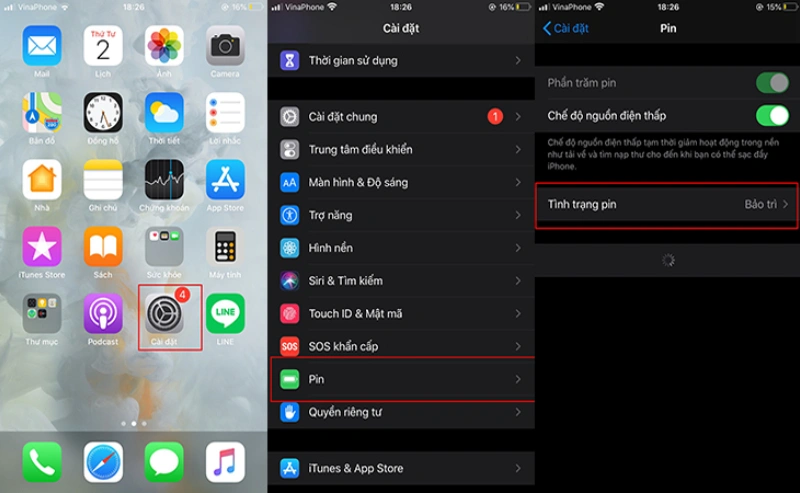
- Kiểm tra tình trạng pin bằng cách vào Cài đặt > Pin > Tình trạng pin để xác định dung lượng còn lại. Nếu dưới 80%, điều này cho thấy pin đã bị chai và có thể cần thay mới.
- Thực hiện sạc thử để kiểm tra máy có nhận sạc và sạc nhanh hay không.
Sạc:
- Sử dụng cáp và củ sạc chính hãng để kiểm tra khả năng sạc của thiết bị.
- Kiểm tra cổng sạc Lightning để đảm bảo không có dấu hiệu lỏng lẻo hoặc hư hỏng.
Lưu ý: Nếu máy không nhận sạc hoặc quá trình sạc không ổn định, có thể cổng Lightning hoặc IC sạc đã bị lỗi.
2.6. Kiểm tra Face ID và các tính năng khác
Face ID:
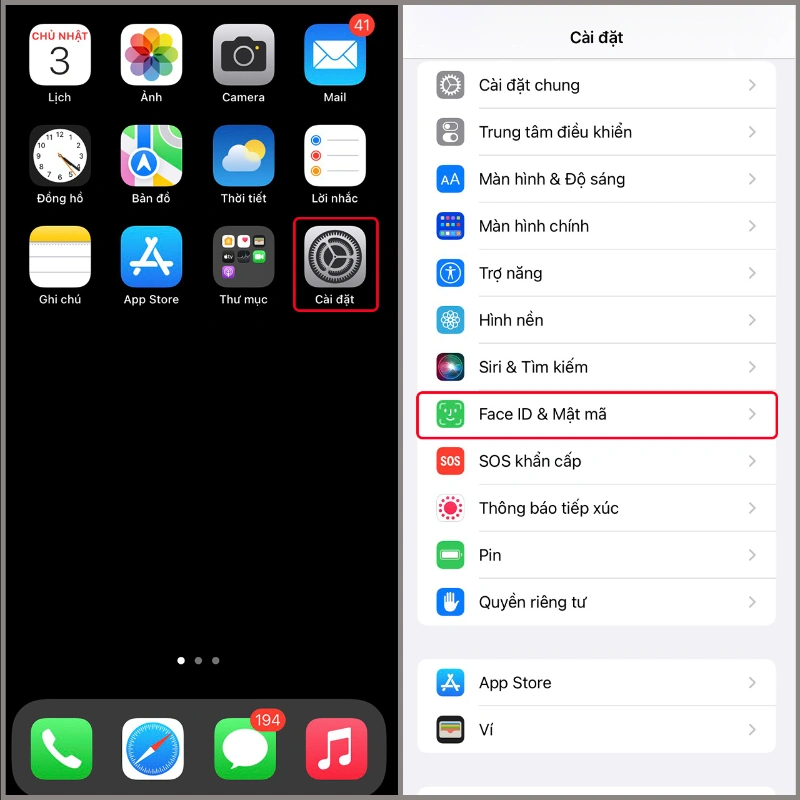
- Vào Cài đặt > Face ID & Mật mã > Thiết lập Face ID để thử nhận diện khuôn mặt.
- Bật và tắt lại Face ID để kiểm tra tính ổn định của tính năng bảo mật này.
Lưu ý: Nếu Face ID không hoạt động, rất có thể cảm biến đã bị lỗi hoặc thay thế, làm giảm giá trị của thiết bị.
Loa và Mic:
- Phát nhạc hoặc mở video để kiểm tra chất lượng âm thanh từ loa ngoài và loa thoại.
- Thực hiện cuộc gọi hoặc ghi âm để đánh giá độ rõ nét của mic.
Lưu ý: Nếu âm thanh bị rè hoặc méo tiếng, có thể loa hoặc mic đã bị hư hỏng.
Cổng kết nối
- Kiểm tra cổng Lightning và khay SIM để đảm bảo không có dấu hiệu hỏng hóc.
- Kết nối với các phụ kiện như tai nghe hoặc cáp USB để kiểm tra khả năng hoạt động của cổng kết nối.
Lưu ý: Nếu cổng bị lỗi, có thể thiết bị đã trải qua quá trình sửa chữa hoặc thay thế linh kiện.
2.7. Kiểm tra iCloud và bảo hành
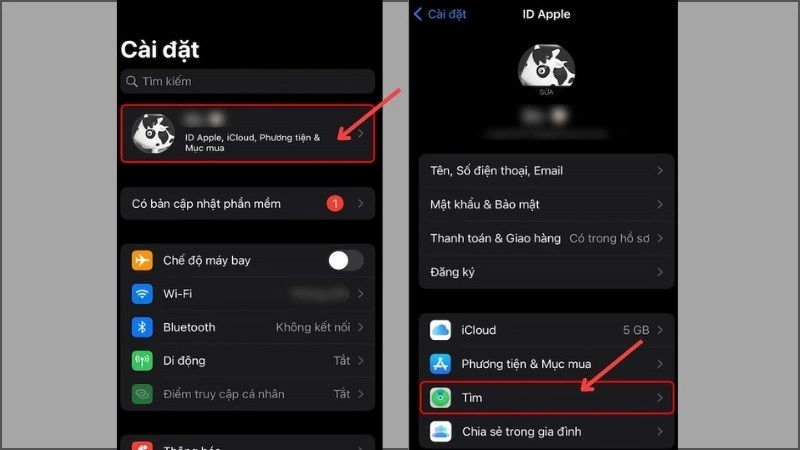
- Để kiểm tra tình trạng iCloud, vào Cài đặt > [Tên của bạn] > Find My để xác định máy có bị khóa iCloud hay không.
- Nếu máy bị khóa, yêu cầu người bán gỡ bỏ iCloud trước khi mua để tránh rủi ro không thể sử dụng thiết bị.
3. Câu hỏi thường gặp khi test iPhone 12 Pro Max cũ
Dấu hiệu iPhone 11 Pro Max cũ đã bị sửa chữa là gì?
- Ngoại hình: Kiểm tra vỏ và màn hình xem có vết trầy xước, xỉn màu hay nút bấm lỏng lẻo, dấu hiệu của việc sửa chữa.
- Vết hở và khe hở: Quan sát viền màn hình để phát hiện khe hở hoặc ánh sáng lọt qua, có thể do thay màn hình.
- Dấu vết tháo lắp: Kiểm tra ốc vít cạnh dưới xem có trầy xước hay không, dấu hiệu máy từng bị tháo rời.
- Dòng chữ “Panic Full” và “Reset Counter”: Vào Cài đặt > Quyền riêng tư & Bảo mật > Phân tích & Cải tiến > Dữ liệu phân tích để tìm từ khóa này, nếu có nghĩa là máy từng sửa chữa.
Cách nhận biết màn hình iPhone 11 Pro Max zin hay đã bị thay
- Kiểm tra khe hở và hở sáng: Quan sát mép màn hình xem có ánh sáng lọt qua hay không, màn hình zin sẽ liền mạch.
- Độ sáng và màu sắc: Kiểm tra độ sáng và màu sắc, màn hình zin thường sáng mạnh, màu tự nhiên, không bị ám.
- True Tone: Vào Cài đặt > Màn hình & Độ sáng kiểm tra tính năng True Tone, nếu không có tức là màn hình đã bị thay.
Kiểm tra khay SIM của iPhone 11 Pro Max cũ
- Tháo khay SIM: Lấy khay ra và kiểm tra xem có móp méo hay hư hỏng không.
- Kiểm tra cổng kết nối: Quan sát khe SIM xem có bụi bẩn hay gỉ sét, dấu hiệu sửa chữa không đúng cách.
- Thử chèn SIM: Lắp SIM vào kiểm tra khả năng nhận sóng, nếu báo “Không có dịch vụ” có thể khay SIM hoặc thu sóng bị lỗi.
Với những cách test iPhone 11 Pro Max được chia sẻ, bạn hoàn toàn có thể tự kiểm tra thiết bị trước khi quyết định mua. Việc đánh giá kỹ lưỡng từng chi tiết sẽ giúp bạn tránh được những rủi ro không đáng có và yên tâm hơn về chất lượng sản phẩm.
Truy cập Chợ Tốt ngay để tìm mua iPhone cũ với đa dạng lựa chọn, giá hợp lý và mua bán dễ dàng!