Mục lục
Bạn có đang bị thu hút bởi mức giá hời của những chiếc điện thoại đã qua sử dụng nhưng lại lo sợ mua nhầm hàng đã qua sửa chữa, thay vỏ hay thậm chí là máy lock? Việc nắm vững cách test iPhone 15 cũ là chìa khóa duy nhất giúp bạn tự tin kiểm chứng chất lượng thiết bị mà không cần phụ thuộc hoàn toàn vào lời quảng cáo của người bán. Một chiếc iPhone 15 với cổng USB-C và Dynamic Island là một món hời công nghệ, nhưng nếu không kiểm tra kỹ, bạn rất dễ gặp phải những lỗi ẩn như màn hình lô hay pin đã bị kích ảo. Bài viết sẽ phân tích chi tiết về quy trình kiểm tra ngoại hình, màn hình, camera, hiệu năng, pin và nguồn gốc máy để bạn có cái nhìn khách quan nhất.
Vì sao cần kiểm tra iPhone 15 cũ?
iPhone 15 cũ hiện nay vẫn là dòng máy rất mới trên thị trường, tuy nhiên chính giá trị cao đã khiến nó trở thành mục tiêu của các loại hàng dựng, hàng thay vỏ nhằm trục lợi từ người dùng thiếu kinh nghiệm. Một chiếc máy được kiểm tra bài bản không chỉ giúp bạn yên tâm về độ bền linh kiện mà còn đảm bảo các tính năng độc quyền như True Tone hay Face ID hoạt động hoàn hảo.
Rủi ro về phần cứng và linh kiện
Thị trường iPhone cũ tại Việt Nam vốn rất phức tạp với sự xuất hiện của các loại máy “ép kính”, “thay vỏ” hoặc thậm chí là “sửa main” nhưng được rao bán dưới mác máy zin 100%. Đối với một model cao cấp như iPhone 15, việc thay thế một màn hình zin bằng màn hình linh kiện kém chất lượng có thể khiến bạn mất đi trải nghiệm hiển thị đỉnh cao và khả năng cảm ứng mượt mà vốn có.
Rủi ro về phần mềm và nguồn gốc
Một trong những nỗi ám ảnh lớn nhất khi mua máy cũ là dính phải tài khoản iCloud ẩn hoặc máy thuộc diện quản lý từ xa (MDM) mà người dùng bình thường khó lòng nhận biết ngay lập tức. Ngoài ra, tình trạng máy Lock (khóa mạng) được “câu sim ghép” bên trong để giả dạng máy Quốc tế vẫn còn tồn tại, gây ra sự mất ổn định về sóng và không thể cập nhật phần mềm một cách thoải mái.
Rủi ro về dịch vụ và giá cả
Nhiều người thường bị mờ mắt bởi mức giá rẻ bất thường so với mặt bằng chung mà quên mất rằng “tiền nào của nấy”, đặc biệt là với các sản phẩm Apple. Việc mua máy từ các cá nhân không có bảo hành hoặc các cửa hàng thiếu uy tín có thể khiến bạn gặp khó khăn khi máy phát sinh lỗi sau vài ngày sử dụng, dẫn đến tình trạng chi phí sửa chữa còn cao hơn cả tiền mua máy mới.
Cần kiểm tra những mục gì khi mua iPhone 15 cũ?
Để đánh giá một chiếc iPhone 15 đã qua sử dụng, bạn cần thực hiện một quy trình kiểm tra toàn diện đi từ ngoài vào trong, từ những vết xước nhỏ trên khung viền đến các chứng chỉ phần mềm ẩn sâu trong hệ thống. Một checklist đầy đủ sẽ giúp bạn không bỏ sót bất kỳ chi tiết nào, dù là nhỏ nhất, đảm bảo mọi số tiền bỏ ra đều xứng đáng với giá trị nhận lại.
Kiểm tra ngoại hình chung iPhone 15 cũ
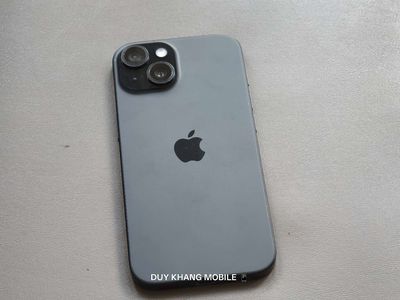
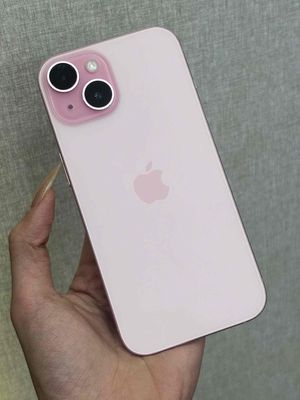
Ngoại hình là yếu tố phản ánh rõ nhất thói quen sử dụng của chủ sở hữu trước đó, liệu họ có nâng niu máy hay thường xuyên làm rơi rớt. Một chiếc iPhone 15 cũ có vẻ ngoài quá mới (máy 100% không trầy xước) đối với một thiết bị đã qua sử dụng đôi khi lại là dấu hiệu của việc đã được thay vỏ mới để che đậy các hư tổn bên trong.
Kiểm tra khung viền – mặt kính
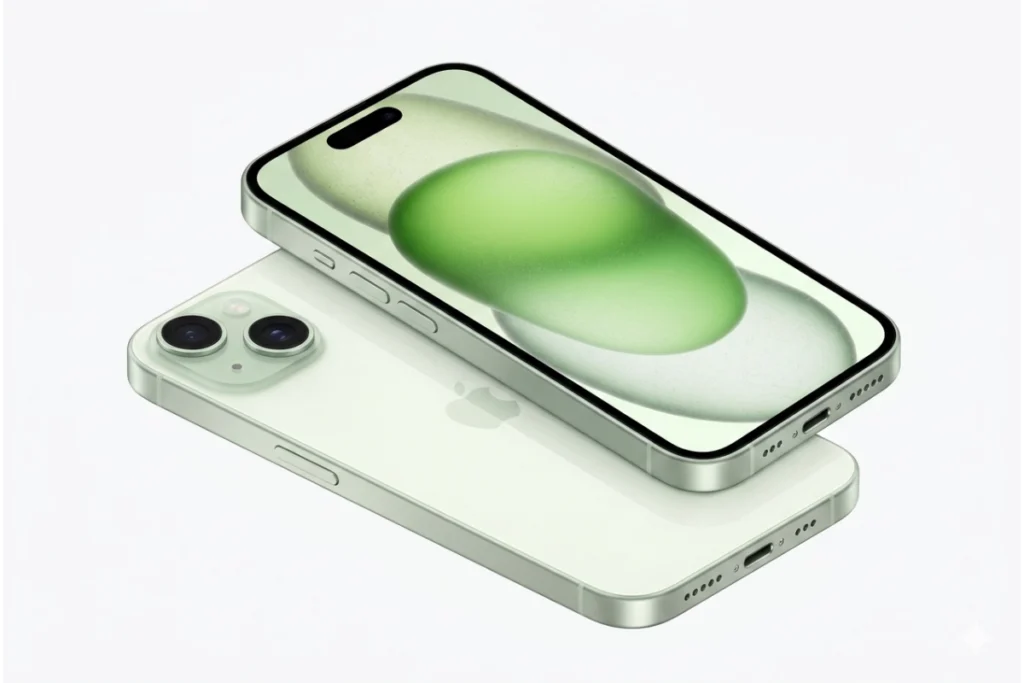
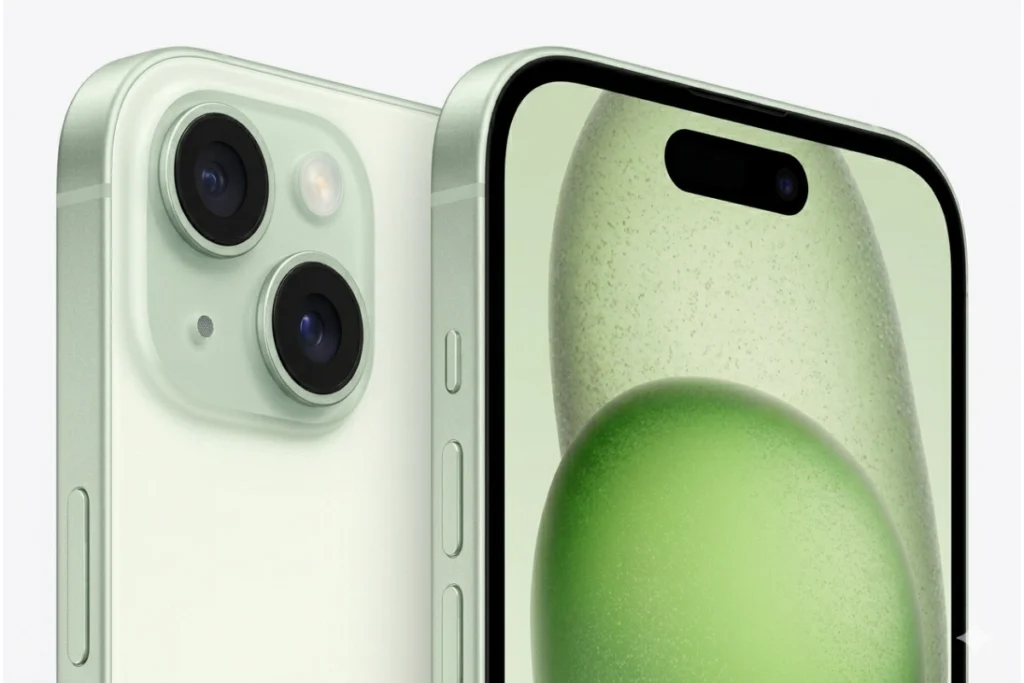
Khung viền của iPhone 15 được làm từ nhôm với các cạnh được bo tròn nhẹ, vì vậy bạn hãy quan sát kỹ các góc máy xem có dấu hiệu móp méo hay vết cấn sâu do va đập hay không. Đối với mặt kính trước và sau, hãy nghiêng máy dưới ánh đèn để tìm kiếm các vết trầy xước hoặc dấu hiệu kính bị hở do keo dán lại sau khi sửa chữa. Đặc biệt, hãy dùng móng tay rê nhẹ dọc theo phần tiếp giáp giữa kính và khung viền; nếu cảm thấy gờ nổi hoặc lấn cấn, rất có thể máy đã bị thay màn hình hoặc ép lại kính.
Kiểm tra cụm camera sau
Cụm camera trên iPhone 15 khá lớn và lồi, do đó rất dễ bị trầy xước mặt kính bảo vệ hoặc bám bụi bên trong ống kính. Bạn cần quan sát kỹ bên trong các thấu kính xem có hạt bụi nào lọt vào không, vì đây là dấu hiệu cho thấy máy đã từng bị tháo mở hoặc môi trường sử dụng quá khắc nghiệt. Các viền bezel bao quanh ống kính cũng cần được kiểm tra để đảm bảo không bị bong tróc sơn, giúp duy trì thẩm mỹ tổng thể của thiết bị.
Kiểm tra cổng sạc – loa – mic
iPhone 15 đã chuyển sang cổng USB-C, vì thế hãy kiểm tra xem bên trong cổng sạc có bị đen, rỉ sét hay các chân đồng có bị gãy hay không. Đối với dải loa và mic ở cạnh dưới, bạn nên dùng đèn pin soi kỹ xem các lỗ thoát âm có bị bít kín bởi bụi bẩn lâu ngày không, vì điều này ảnh hưởng trực tiếp đến chất lượng cuộc gọi và âm thanh. Một chiếc máy zin thường có dải loa rất sạch sẽ hoặc chỉ bám bụi nhẹ, các màng loa bên trong vẫn còn nguyên vẹn, không bị rách hay thủng.
Kiểm tra phím vật lý (nguồn, âm lượng, gạt rung)
Các phím bấm trên iPhone 15 cũ phải giữ được độ nảy và tiếng “tách” rõ ràng khi nhấn vào, không có cảm giác bị lún hay kẹt cứng. Đặc biệt là nút gạt rung, hãy thử gạt qua lại vài lần để xem máy có phản hồi rung tức thì hay không và nút gạt có bị lỏng lẻo quá mức không. Nếu phím bấm có cảm giác “nhão”, rất có thể máy đã được sử dụng với cường độ cực cao hoặc đã bị thay thế cáp phím bên trong.
Kiểm tra màn hình và cảm ứng iPhone 15 cũ
Màn hình là bộ phận quan trọng nhất ảnh hưởng đến trải nghiệm người dùng, đồng thời cũng là linh kiện có chi phí thay thế đắt đỏ hàng đầu trên iPhone 15. Việc kiểm tra màn hình không chỉ dừng lại ở việc xem có đẹp hay không, mà còn phải xác định xem đó có phải là màn hình zin chính hãng hay là loại màn hình linh kiện rẻ tiền.
Test ám màu, sọc, điểm chết
Hãy mở một bức ảnh màu trắng toàn màn hình và tăng độ sáng tối đa để kiểm tra xem màn hình iPhone 15 có bị ám vàng, ám xanh hay xuất hiện các vết ố loang lổ không. Sau đó, hãy chuyển sang một bức ảnh màu đen hoàn toàn để tìm kiếm các điểm chết (những chấm màu li ti không đổi màu) hoặc các đường sọc kẻ ngang dọc ẩn hiện. Một màn hình chất lượng phải có độ đồng nhất về màu sắc tuyệt đối và không có bất kỳ tì vết nào về hiển thị.
Test cảm ứng đa điểm
Cách kiểm tra cảm ứng chính xác nhất là nhấn giữ một biểu tượng ứng dụng trên màn hình chính và di chuyển nó khắp mọi ngóc ngách, từ các góc đến sát mép viền. Nếu biểu tượng bị “rớt” ở một vị trí nào đó, thì chắc chắn vùng đó đã bị chết cảm ứng. Ngoài ra, bạn hãy thử gõ một đoạn văn bản dài để kiểm tra độ nhạy và tốc độ phản hồi của bàn phím, đảm bảo không có hiện tượng loạn cảm ứng hay trễ chữ.
Test độ sáng màn hình
iPhone 15 có độ sáng rất cao, vì vậy bạn hãy thử kéo thanh độ sáng lên mức cao nhất và thấp nhất để xem sự thay đổi có mượt mà không. Hãy thử ra ngoài trời nắng hoặc dưới ánh đèn mạnh để xem tính năng tự động điều chỉnh độ sáng có hoạt động hiệu quả không. Màn hình zin của Apple luôn có khả năng hiển thị cực tốt dưới cường độ sáng mạnh mà không bị cháy màu hay khó nhìn.
Test tính năng đặc biệt
Hai tính năng quan trọng nhất để xác định màn hình zin là True Tone và Dynamic Island. Bạn hãy vào Trung tâm điều khiển, nhấn giữ thanh độ sáng xem có tùy chọn True Tone hay không; nếu không có, chắc chắn màn hình đã bị thay hoặc máy đã mất cảm biến ánh sáng. Bên cạnh đó, hãy thử mở nhạc hoặc đồng hồ bấm giờ để xem phần Dynamic Island có co giãn và hiển thị các tương tác thông minh một cách trơn tru hay không.
Kiểm tra camera iPhone 15 cũ
Hệ thống camera 48MP trên iPhone 15 là một bước nhảy vọt, nhưng nó cũng rất nhạy cảm với các va chạm vật lý và lỗi sản xuất. Kiểm tra camera không chỉ là chụp vài tấm ảnh mà phải thử thách máy ở nhiều chế độ khác nhau để đảm bảo các linh kiện chống rung và lấy nét cơ học vẫn hoạt động tốt sau thời gian dài.
Camera sau (Các ống kính)
Hãy mở ứng dụng camera và chuyển đổi qua lại giữa ống kính chính và ống kính góc siêu rộng trên iPhone 15 cũ để xem máy có chuyển đổi mượt mà không. Quan sát hình ảnh xem có vết đốm đen, vết mờ hay hiện tượng quang sai lạ thường không. Bạn nên chụp thử vào một tờ giấy trắng để dễ dàng phát hiện các vết “ruồi” (bụi trong cảm biến) – một lỗi khá phổ biến trên các dòng iPhone cũ.
Test lấy nét, chống rung và quay video
Thử đưa camera lại gần một vật thể và chạm vào màn hình để kiểm tra tốc độ lấy nét; máy phải lấy nét tức thì và không có tiếng kêu “rè rè” từ cụm camera. Đối với khả năng chống rung, hãy thử cầm máy vừa đi bộ vừa quay video để xem khung hình có ổn định không. Nếu hình ảnh bị rung lắc mạnh hoặc có hiện tượng “gợn sóng”, có thể bộ phận chống rung quang học (OIS) của máy đã bị hỏng do va đập.
Camera trước & Face ID
Camera trước cần được kiểm tra về độ chi tiết và màu sắc da người xem có tự nhiên không. Quan trọng hơn hết là tính năng Face ID; bạn hãy vào phần cài đặt và thử thiết lập khuôn mặt mới. Quá trình này phải diễn ra nhanh chóng và không báo lỗi “Cần di chuyển iPhone lên/xuống”. Nếu Face ID không hoạt động, giá trị của chiếc iPhone 15 cũ sẽ giảm đi ít nhất 30-40% và gây ra rất nhiều bất tiện khi sử dụng.
Kiểm tra lỗi bụi, mờ, rung camera
Một mẹo nhỏ là bạn hãy áp tai vào cụm camera khi đang mở ứng dụng máy ảnh; nếu nghe thấy tiếng động cơ rung nhẹ liên tục, đó là dấu hiệu của lỗi chống rung. Ngoài ra, hãy thử quay video chậm (Slo-mo) dưới ánh đèn huỳnh quang; nếu máy xuất hiện các vạch đen nháy liên tục quá mức bình thường, có thể cảm biến đã có vấn đề về xử lý tần số. Hãy đảm bảo hình ảnh thu được luôn trong trẻo, không có hiện tượng mờ sương như bị bám mồ hôi bên trong kính.
Kiểm tra pin, sạc và tính năng phần cứng điện thoại iPhone 15 cũ
Pin là bộ phận dễ bị thay thế hoặc “kích” dung lượng ảo nhất trên iPhone cũ nhằm lừa dối người mua về độ mới của máy. Ngoài con số phần trăm hiển thị trong cài đặt, bạn cần thực hiện các bài test thực tế để biết được “sức khỏe” thực sự của viên pin và khả năng quản lý điện năng của máy.
Dung lượng pin (Battery Health)
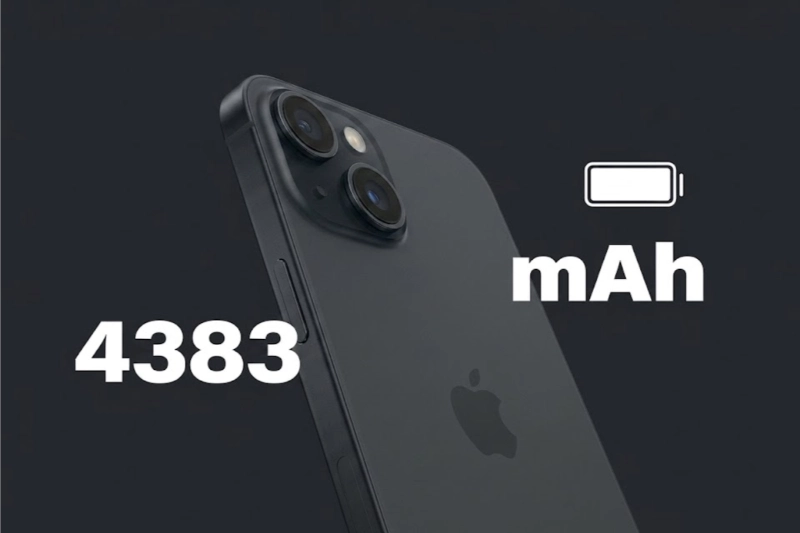
Truy cập vào Cài đặt > Pin > Tình trạng pin để xem dung lượng tối đa hiện tại của chiếc iPhone 15 cũ. Thông thường, một máy đã qua sử dụng từ 6-12 tháng sẽ có dung lượng pin dao động từ 90-97%. Nếu máy đã dùng lâu mà pin vẫn 100%, hãy cảnh giác vì có thể pin đã được thay mới hoặc dùng công cụ để kích số ảo. Đặc biệt, trên iPhone 15, bạn có thể kiểm tra được số lần sạc (Cycle Count) – một thông số rất khó làm giả để biết máy đã được dùng nhiều hay ít.
Test sạc nhanh – sạc không dây – MagSafe (Nếu có)
Hãy mang theo một bộ sạc nhanh USB-C và sạc dự phòng MagSafe để kiểm tra khả năng nhận sạc của iPhone 15 cũ. Khi cắm sạc, máy phải nhận ngay lập tức, không có hiện tượng chập chờn khi lay nhẹ đầu cáp. Thử đặt máy lên đế sạc không dây để đảm bảo cuộn cảm phía sau mặt lưng vẫn hoạt động tốt và vòng nam châm MagSafe vẫn hít chặt vào phụ kiện, đảm bảo khả năng sạc ổn định và không bị ngắt quãng.
Kiểm tra máy có nóng bất thường không
Trong quá trình test máy khoảng 15-20 phút, nếu bạn chỉ lướt web hoặc chụp ảnh nhẹ nhàng mà máy nóng ran ở vùng cạnh camera, đây là dấu hiệu của việc máy bị chạm mạch hoặc pin có vấn đề. Một chiếc iPhone 15 cũ hoạt động bình thường sẽ chỉ ấm nhẹ khi chạy các tác vụ nặng như quay video 4K hoặc chơi game. Nhiệt độ quá cao sẽ làm giảm hiệu năng của chip A16 và khiến pin tụt dốc không phanh.
Test hiệu năng cơ bản (mở app, chơi game nhẹ)
Hãy thử mở liên tục khoảng 10-15 ứng dụng có sẵn trên máy để xem tốc độ load và khả năng giữ đa nhiệm của RAM. Bạn có thể tải thử một tựa game như Liên Quân Mobile hay PUBG để chơi trong khoảng 5-10 phút; nếu máy không bị giật lag (drop FPS) hay văng ứng dụng đột ngột thì hiệu năng phần cứng vẫn còn rất tốt. Đừng quên kiểm tra kết nối Wi-Fi và Bluetooth bằng cách thử kết nối với một mạng ở xa và tai nghe không dây để xem độ ổn định của anten.
Kiểm tra phần mềm, iCloud và nguồn gốc máy iPhone 15 cũ
Dù phần cứng có hoàn hảo đến đâu, nhưng nếu phần mềm bị khóa hoặc nguồn gốc không rõ ràng, bạn sẽ gặp rắc rối lớn với pháp luật hoặc không thể sử dụng đầy đủ tính năng của máy. Đây là bước “chốt hạ” để xác định xem bạn có thực sự sở hữu hoàn toàn chiếc máy đó hay không sau khi thanh toán.
Kiểm tra IMEI/Serial
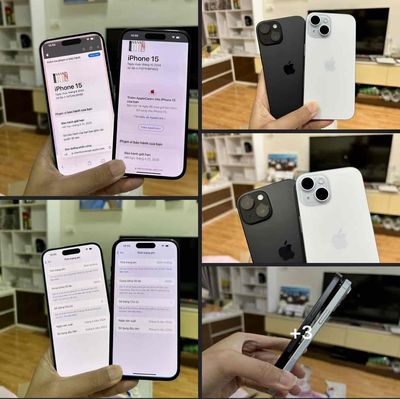
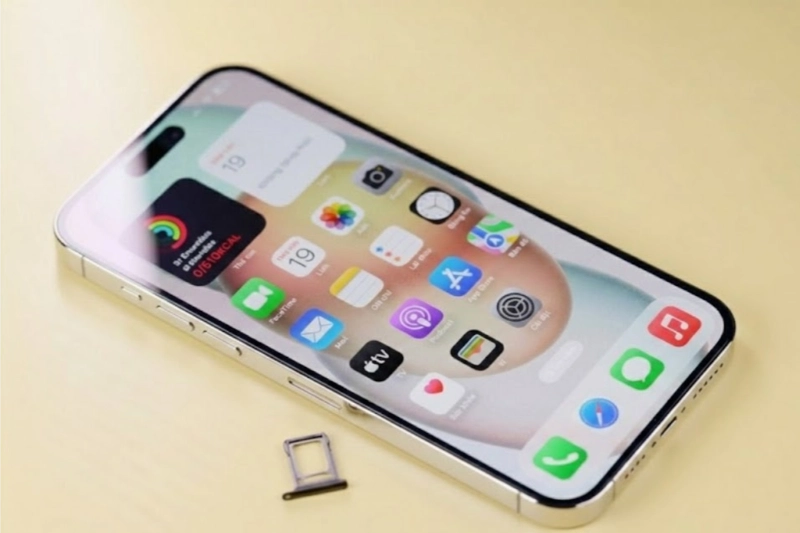
Hãy đối chiếu số IMEI và Serial trong phần Cài đặt > Cài đặt chung > Giới thiệu với số khắc trên khay sim hoặc trên hộp máy (nếu có). Sau đó, hãy dùng các trang web check IMEI uy tín của Apple để kiểm tra ngày kích hoạt và tình trạng bảo hành. Nếu các thông số này không trùng khớp, khả năng cao máy đã bị “râu ông nọ chắp cằm bà kia”, tức là linh kiện bên trong đã bị hoán đổi giữa các máy khác nhau.
Kiểm tra tài khoản (iCloud/Samsung/Google)
Đây là bước cực kỳ quan trọng: hãy yêu cầu người bán thoát hoàn toàn tài khoản iCloud và thực hiện lệnh “Xóa tất cả nội dung và cài đặt” (Reset dòng 2). Sau khi máy khởi động lại về màn hình Hello, bạn hãy tự mình kích hoạt máy vào màn hình chính. Nếu máy yêu cầu nhập mật khẩu iCloud cũ hoặc báo “Khóa kích hoạt”, hãy trả máy ngay lập tức vì đó là máy dính iCloud ẩn hoặc máy bị mất cắp.
Kiểm tra máy Lock hay Quốc tế
Để kiểm tra máy Lock, bạn hãy vào Cài đặt > Cài đặt chung > Giới thiệu và tìm mục “Khóa nhà cung cấp”. Nếu dòng này hiện “Không có giới hạn SIM”, thì đây là máy Quốc tế chuẩn. Nếu hiện tên một nhà mạng nước ngoài hoặc “SIM bị khóa”, thì đó là máy Lock. Hãy thử lắp sim của nhiều nhà mạng khác nhau tại Việt Nam (Viettel, Mobi, Vina) để chắc chắn sóng sánh ổn định và không có hiện tượng mất sóng đột ngột.
Check lịch sử linh kiện
Một tính năng rất hay từ iOS 15 trở đi mà bạn nên tận dụng khi mua iPhone 15 cũ là kiểm tra mục “Lịch sử linh kiện và dịch vụ”. Nếu máy đã từng thay màn hình, pin hay camera chính hãng, Apple sẽ ghi rõ tại đây. Ngược lại, nếu máy báo “Linh kiện không xác định”, điều đó đồng nghĩa với việc máy đã được sửa chữa bằng linh kiện bên thứ ba không đảm bảo chất lượng, và bạn nên cân nhắc lại về mức giá iPhone 15 cũ đang được chào mời.
Kiểm tra phụ kiện và bước xác nhận cuối cùng
Phụ kiện đi kèm thường là thứ bị người bán tráo đổi sang hàng linh kiện loại 1, loại 2 để giữ lại bộ phụ kiện zin bán rời. Mặc dù là đồ tặng kèm, nhưng phụ kiện kém chất lượng chính là nguyên nhân hàng đầu gây ra các lỗi về nguồn và cảm ứng cho iPhone 15 sau một thời gian sử dụng.
Kiểm tra cáp sạc đi kèm
Cáp sạc USB-C zin của Apple cho iPhone 15 thường được bọc dù, cầm vào có cảm giác chắc chắn nhưng mềm mại, các đầu nối được hoàn thiện tinh xảo và không có ba-via nhựa thừa. Hãy thử cắm cáp vào máy tính; nếu máy tính nhận diện iPhone 15 cũ ngay lập tức và cho phép truyền dữ liệu thì đó là cáp có chip chuẩn. Cáp giả thường chỉ có chức năng sạc và rất hay bị báo lỗi “Phụ kiện này không được hỗ trợ”.
Xác nhận tổng thể trước khi thanh toán
Trước khi đếm tiền, hãy dành ra 2 phút để cầm máy và cảm nhận lại một lần nữa. Thử gọi một cuộc điện thoại thực tế để nghe loa trong, loa ngoài và kiểm tra cảm biến tiệm cận (màn hình phải tắt khi áp vào tai). Kiểm tra lại lần cuối xem các con ốc ở đáy máy có còn nguyên vẹn hay đã có vết xước do tuốc nơ vít tác động vào. Nếu mọi thứ đều hoàn hảo theo đúng checklist, bạn có thể yên tâm giao dịch.
Một số mã & ứng dụng hỗ trợ test iPhone 15 cũ
Đôi khi mắt thường không thể phát hiện ra những lỗi tiềm ẩn sâu trong hệ thống, vì vậy việc nhờ đến sự hỗ trợ của các mã lệnh ẩn và phần mềm bên thứ ba là điều cần thiết để có cái nhìn chính xác nhất về tình trạng thiết bị.
Mã test nhanh trên máy
Bạn có thể vào ứng dụng điện thoại và nhập các mã như *#06# để xem nhanh IMEI hoặc dùng các tính năng ẩn trong mục chẩn đoán của Apple. Tuy nhiên, hiệu quả nhất vẫn là dùng các đoạn video test màn hình trên YouTube để kiểm tra điểm chết và độ sáng. Đối với iPhone, không có mã test tổng thể như Samsung, nên bạn cần dựa nhiều vào trải nghiệm thực tế và các phần mềm máy tính.
Ứng dụng nên dùng khi test máy cũ
Hãy tải ứng dụng “Phone Doctor Plus” hoặc “3uTools” trên máy tính để quét toàn bộ linh kiện của iPhone 15 cũ. Phần mềm 3uTools sẽ cho bạn biết các linh kiện như màn hình, pin, camera, Touch ID/Face ID có khớp với số series xuất xưởng ban đầu hay không. Nếu các mục hiện màu xanh “Normal” thì máy ổn, nhưng nếu hiện màu đỏ “Unknown part” hoặc “Replaced”, bạn cần đặt câu hỏi ngay với người bán.
Lưu ý khi test tại cửa hàng
Khi test máy tại cửa hàng, đừng để nhân viên làm xao nhãng bằng những lời giới thiệu về khuyến mãi hay quà tặng. Hãy chọn một góc yên tĩnh, có đầy đủ ánh sáng và kết nối Wi-Fi ổn định để thực hiện quy trình test. Đừng ngần ngại yêu cầu bóc lớp cường lực cũ (nếu có) để kiểm tra mặt kính thật bên dưới, vì nhiều vết trầy xước sâu thường được che giấu rất khéo léo dưới lớp kính cường lực dày.
Kinh nghiệm mua iPhone 15 cũ an toàn
Mua hàng cũ luôn là một cuộc đấu trí giữa người mua và người bán, và để là người thắng cuộc, bạn cần trang bị cho mình sự tỉnh táo và một chút kinh nghiệm thực chiến trên thị trường di động Việt Nam.
Cách thương lượng giá
Sau khi đã thực hiện xong các bước cách test iPhone 15 cũ và phát hiện ra một vài lỗi nhỏ không quá nghiêm trọng (như trầy xước nhẹ khung viền hay pin dưới 90%), hãy dùng đó làm căn cứ để thương lượng giảm giá. Bạn nên tham khảo giá mặt bằng chung và đưa ra mức giá hợp lý, đừng ép giá quá sâu khiến người bán khó chịu nhưng cũng đừng chấp nhận mức giá cao cho một thiết bị không còn hoàn hảo.
Những lỗi nên tránh mua
Tuyệt đối nói “Không” với những chiếc iPhone 15 cũ có các lỗi sau: mất Face ID, màn hình có đốm đen hoặc sọc, máy bị nóng bất thường khi chỉ làm tác vụ nhẹ, hoặc máy có dấu hiệu bị vào nước (kiểm tra quỳ tím ở khe sim). Những lỗi này thường liên quan đến mainboard hoặc các linh kiện quan trọng, chi phí sửa chữa sẽ rất đắt và máy có thể “đột tử” bất cứ lúc nào sau khi hết hạn bảo hành ngắn hạn của người bán.
Có nên mua iPhone 15 cũ không?
Ở thời điểm năm 2026, iPhone 15 cũ vẫn là một lựa chọn cực kỳ thông minh cho những ai muốn trải nghiệm sự hiện đại của Dynamic Island và cổng sạc USB-C mà không muốn chi quá nhiều tiền cho các dòng đời mới nhất. Với con chip A16 vẫn còn quá mạnh mẽ so với nhu cầu hằng ngày và hệ thống camera 48MP chất lượng cao, chiếc máy này hoàn toàn có thể phục vụ bạn tốt trong ít nhất 3-4 năm tới.
Sự sụt giảm giá mạnh mẽ của các dòng đời cũ khi model mới ra mắt giúp iPhone 15 trở thành chiếc điện thoại có hiệu năng trên giá thành (P/P) tốt nhất trong gia đình Apple. Nếu bạn tìm được một chiếc máy zin, pin tốt và nguồn gốc rõ ràng, đây chắc chắn là một khoản đầu tư xứng đáng cho cả công việc và giải trí.
Xem thêm lời khuyên Có nên mua iPhone 15 cũ không và Đánh giá chi tiết iPhone 15 trước khi xuống tiền nhé.
Kết luận
Tóm lại, việc nắm rõ cách test iPhone 15 cũ không chỉ giúp bạn tránh được những rủi ro về tài chính mà còn mang lại sự an tâm tuyệt đối trong quá trình sử dụng lâu dài. Hãy luôn kiên nhẫn, kiểm tra kỹ từng chi tiết từ ngoại hình đến phần mềm và đừng bao giờ bỏ qua bước thoát iCloud sạch sẽ. Một chiếc máy tốt phải là sự tổng hòa giữa linh kiện zin và sự ổn định của hệ điều hành.
Lời khuyên cuối cùng dành cho bạn là hãy lựa chọn mua hàng tại các nền tảng uy tín, có chính sách bảo hành rõ ràng hoặc đi cùng những người có am hiểu về kỹ thuật để có được đánh giá chính xác nhất.
Ghé Chợ Tốt để tìm ngay những chiếc iPhone 15 cũ chất lượng, giá tốt và an tâm giao dịch với hàng ngàn tin đăng mỗi ngày!
Sau khi đọc xong checklist này, bạn cảm thấy mục kiểm tra nào là quan trọng nhất đối với một chiếc điện thoại đã qua sử dụng? Hãy để lại ý kiến của mình nhé!