Mục lục
Bạn đang có ý định nâng cấp lên một chiếc điện thoại màn hình lớn, pin “trâu” nhưng lại lo ngại việc mua phải hàng dựng, hàng kém chất lượng? Cách test iPhone 15 Plus cũ như thế nào để vừa đảm bảo máy zin, vừa không bị hớ về giá là câu hỏi mà rất nhiều người dùng quan tâm hiện nay. Với số tiền bỏ ra không hề nhỏ, việc thận trọng trong từng bước kiểm tra là vô cùng cần thiết để tránh những phiền toái về sau. Bài viết sẽ phân tích những gì về cách kiểm tra ngoại hình, màn hình, hiệu năng, pin và nguồn gốc máy để bạn tự tin hơn khi lựa chọn.
Vì sao cần kiểm tra iPhone 15 Plus cũ?
Kiểm tra iPhone 15 Plus cũ kỹ lưỡng trước khi giao dịch là bước sống còn để bảo vệ quyền lợi tài chính và trải nghiệm cá nhân của bạn. iPhone 15 Plus dù mới ra mắt không quá lâu nhưng trên thị trường đã bắt đầu xuất hiện các loại hàng tân trang, hàng thay vỏ hoặc máy lỗi được “mông má” lại nhằm đánh lừa người dùng thiếu kinh nghiệm.
Rủi ro về phần cứng và linh kiện
Đối với một thiết bị cao cấp như iPhone 15 Plus, linh kiện bên trong có giá trị rất lớn, đặc biệt là cụm màn hình Super Retina XDR và viên pin dung lượng cao. Rủi ro lớn nhất là bạn mua phải máy đã bị thay màn hình lô chất lượng kém hoặc pin đã bị “kích” ảo để hiển thị 100% dung lượng thực tế. Những linh kiện không chính hãng này không chỉ làm giảm hiệu suất sử dụng mà còn tiềm ẩn nguy cơ cháy nổ hoặc hư hỏng nặng chỉ sau một thời gian ngắn sử dụng, khiến chi phí sửa chữa đội lên rất cao.
Rủi ro về phần mềm và nguồn gốc
iPhone 15 Plus là dòng máy đời mới nên các hình thức khóa iCloud ẩn, máy báo mất (blacklist) hoặc máy trả bảo hành được tuồn ra thị trường rất tinh vi. Nếu không biết cách kiểm tra iPhone 15 Plus cũ về mặt phần mềm, bạn có thể vô tình mua phải một chiếc máy “gạch” – tức là máy bị khóa từ xa bởi Apple hoặc chủ sở hữu trước đó ngay sau khi bạn mang máy về nhà. Ngoài ra, các dòng máy Lock (khóa mạng) được dùng SIM ghép hoặc can thiệp phần cứng để giả quốc tế cũng là cái bẫy phổ biến khiến việc liên lạc của bạn bị gián đoạn.
Rủi ro về dịch vụ và giá cả
Thị trường đồ cũ luôn có sự chênh lệch lớn, và giá iPhone 15 Plus có thể rẻ bất ngờ ở một số nơi nhưng lại đi kèm với chính sách bảo hành mập mờ. Nhiều người dùng vì ham rẻ vài triệu đồng mà chấp nhận mua máy trao tay không có cam kết, dẫn đến tình trạng “tiền mất tật mang” khi máy gặp lỗi đột tử hoặc sọc màn hình. Việc nắm vững kỹ năng kiểm tra giúp bạn định giá đúng giá trị thực của chiếc iPhone 15 Plus đó, từ đó có cơ sở để thương lượng một mức giá hợp lý và chọn được nơi bán uy tín.
Cần kiểm tra những mục gì khi mua iPhone 15 Plus cũ?
Để đảm bảo không bỏ sót bất kỳ chi tiết nào, bạn nên chia quá trình kiểm tra iPhone 15 Plus cũ thành các nhóm mục tiêu cụ thể từ bên ngoài vào bên trong. Một checklist hoàn chỉnh sẽ bao gồm: Ngoại hình (vỏ, kính, cổng kết nối), Màn hình (cảm ứng, hiển thị), Camera (chụp ảnh, lấy nét), Pin & Sạc, và cuối cùng là Phần mềm & Nguồn gốc xuất xứ.
Kiểm tra ngoại hình chung iPhone 15 Plus
Hình thức bên ngoài là tấm gương phản chiếu thói quen sử dụng của chủ cũ và giúp chúng ta nhận diện xem iPhone 15 Plus đã từng bị va đập mạnh hay tháo mở sửa chữa hay chưa. Một chiếc máy đẹp không chỉ ở lớp sơn mà còn ở độ khít của các mối nối và sự nguyên bản của từng con ốc.
Kiểm tra khung viền – mặt kính
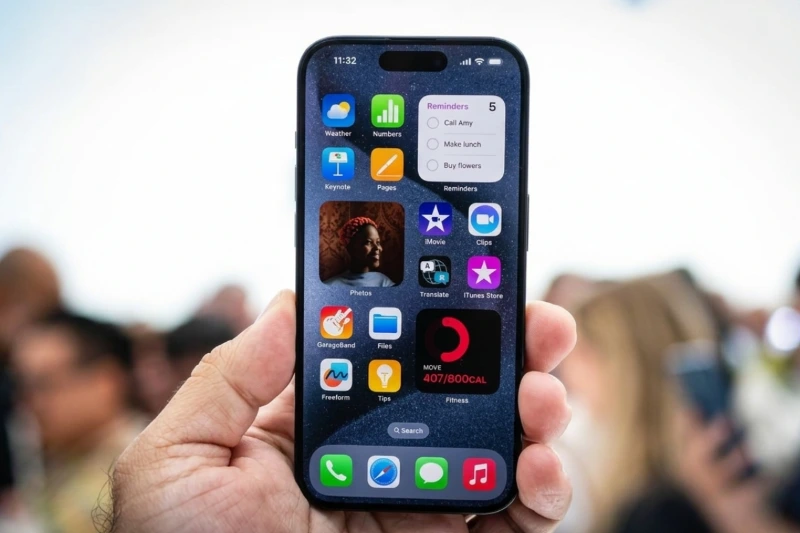
Khung nhôm của iPhone 15 Plus được hoàn thiện dạng nhám, vì vậy bạn cần quan sát kỹ các vết trầy xước, móp méo tại 4 góc – nơi dễ chịu tác động nhất khi rơi rớt. Hãy dùng ngón tay vuốt nhẹ dọc theo mép nối giữa mặt kính màn hình và khung viền để cảm nhận độ mịn, nếu thấy cấn tay hoặc có dấu hiệu keo thừa thì khả năng cao iPhone 15 Plus này đã được ép kính hoặc thay màn hình. Mặt lưng kính pha màu của dòng này rất bền màu nhưng hãy soi dưới ánh sáng mạnh để phát hiện các vết nứt chân chim ẩn sâu bên trong lớp kính.
Kiểm tra cụm camera sau
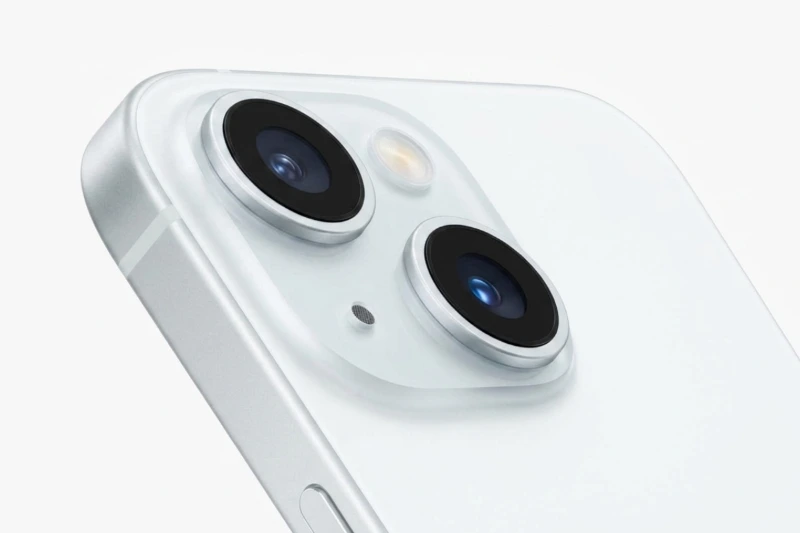
Cụm camera trên iPhone 15 Plus có thiết kế lồi và khá lớn, rất dễ bị trầy xước lớp phủ sapphire hoặc móp viền bảo vệ. Bạn cần nhìn thẳng vào ống kính xem có dấu hiệu của bụi bẩn, hơi nước lọt vào bên trong hay không, vì đây là minh chứng rõ ràng nhất cho việc máy đã mất khả năng kháng nước hoặc đã từng bị bung máy. Các vòng bezel bao quanh ống kính phải đồng màu với mặt lưng và không có dấu hiệu bị trầy tróc sơn do va đập trực tiếp.
Kiểm tra cổng sạc – loa – mic
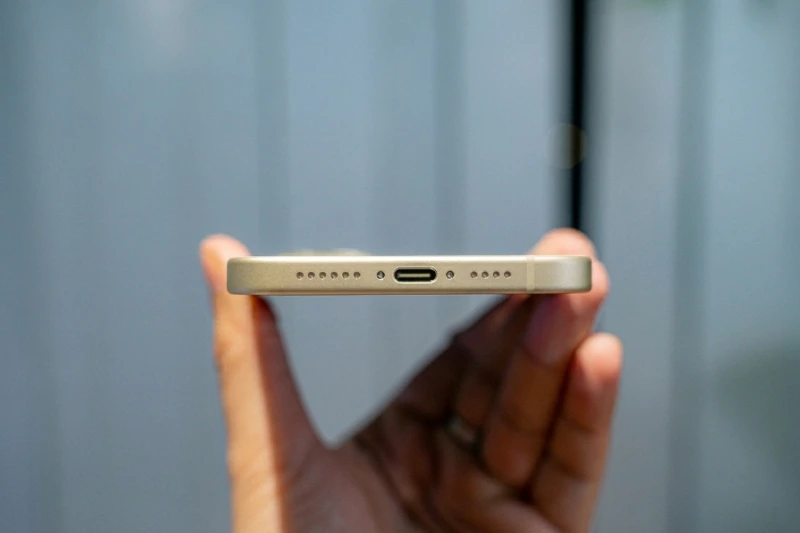
Điểm mới trên iPhone 15 Plus chính là cổng USB-C, do đó bạn cần kiểm tra xem bên trong cổng sạc có bị đen, cháy hay có vật lạ bám vào làm giảm hiệu suất truyền tải dữ liệu hay không. Đối với hệ thống loa và mic, hãy quan sát các lỗ nhỏ li ti ở cạnh dưới máy xem có bị bít kín bởi bụi bẩn lâu ngày hay không, điều này ảnh hưởng trực tiếp đến chất lượng cuộc thoại. Một chiếc iPhone 15 Plus được giữ gìn tốt sẽ có phần lưới loa sạch sẽ, không có dấu hiệu bị chọc ngoáy bằng vật sắc nhọn.
Kiểm tra phím vật lý (nguồn, âm lượng, gạt rung)
Các phím bấm vật lý trên iPhone 15 Plus cần có độ nảy rõ rệt và tiếng “click” đặc trưng khi nhấn vào, không được có cảm giác lún hay kẹt cứng. Đặc biệt là nút gạt rung (Action Button vẫn chỉ có trên dòng Pro), bạn nên gạt qua lại vài lần để đảm bảo tính năng này hoạt động ổn định và phản hồi rung ngay lập tức. Nếu các phím bấm quá lỏng lẻo hoặc phản hồi chậm, có thể cáp phím bên trong của iPhone 15 Plus đã bị lão hóa hoặc bị tác động bởi lực mạnh.
Kiểm tra màn hình và cảm ứng iPhone 15 Plus
Màn hình là linh kiện đắt đỏ nhất và cũng là thứ chúng ta tiếp xúc hàng ngày, vì vậy bước test màn hình iPhone 15 Plus cũ cần được thực hiện cực kỳ cẩn thận. Một lỗi nhỏ trên màn hình có thể khiến giá trị máy giảm đi một nửa và gây khó chịu tột độ khi sử dụng.
Test ám màu, sọc, điểm chết
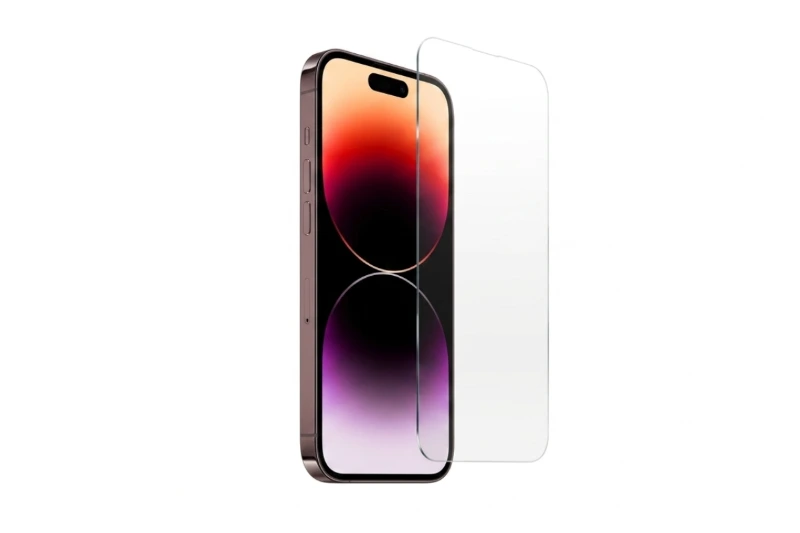
Để bắt đầu, bạn hãy mở một tấm hình nền màu trắng hoàn toàn ở độ sáng tối đa để kiểm tra xem màn hình iPhone 15 Plus có bị ám vàng, ám hồng hay có những đường kẻ sọc nhỏ hay không. Sau đó, hãy chuyển sang một tấm hình màu đen để tìm kiếm các điểm chết (dead pixel) – những đốm màu không thay đổi khi hình ảnh chuyển động. Một màn hình iPhone 15 Plus nguyên bản sẽ hiển thị màu sắc đồng nhất, trong trẻo và không có bất kỳ dấu hiệu loang mực nào ở các cạnh viền.
Test cảm ứng đa điểm
Hãy nhấn giữ một icon ứng dụng bất kỳ trên màn hình chính của iPhone 15 Plus và di chuyển nó khắp mọi ngóc ngách, từ trên xuống dưới, từ trái sang phải. Nếu icon bị “rớt” ở một vị trí nào đó, chứng tỏ khu vực đó đã bị chết cảm ứng, đây là lỗi cực kỳ nghiêm trọng trên iPhone 15 Plus cũ. Ngoài ra, bạn nên sử dụng bàn phím để gõ một đoạn văn dài với tốc độ nhanh để kiểm tra độ nhạy và tính ổn định của cảm ứng đa điểm, đảm bảo không có hiện tượng loạn cảm ứng khi tay có chút mồ hôi.
Test độ sáng màn hình
iPhone 15 Plus có độ sáng cực cao lên đến 2000 nits khi ở ngoài trời, vì vậy bạn hãy thử kéo thanh độ sáng lên mức cao nhất và thấp nhất để xem khả năng điều tiết của màn hình. Hãy vào phần Cài đặt và bật/tắt tính năng Độ sáng tự động để xem cảm biến ánh sáng của iPhone 15 Plus có hoạt động nhạy bén khi bạn che phần cảm biến ở phía trên Dynamic Island hay không. Nếu màn hình không tự động thay đổi độ sáng theo môi trường, có thể cảm biến hoặc cụm Face ID của iPhone 15 Plus đã gặp vấn đề.
Test tính năng đặc biệt
Hai tính năng không thể bỏ qua trên màn hình iPhone 15 Plus là True Tone và Haptic Touch. Bạn hãy nhấn giữ vào thanh độ sáng trong Trung tâm điều khiển để xem nút True Tone có xuất hiện và hoạt động bình thường hay không (nếu mất True Tone thì thường là máy đã thay màn hình). Tiếp theo, hãy thử nhấn giữ vào các thông báo hoặc ứng dụng để kiểm tra phản hồi rung Haptic Touch trên iPhone 15 Plus, cảm giác rung phải dứt khoát và tinh tế, không được rung rè hay rung yếu.
Kiểm tra camera iPhone 15 Plus cũ
Camera là điểm nâng cấp lớn trên iPhone 15 Plus với cảm biến chính 48MP, do đó việc kiểm tra bộ phận này sẽ giúp bạn đảm bảo mình nhận được chất lượng hình ảnh xứng đáng với số tiền bỏ ra. Lỗi camera thường khó phát hiện nếu chỉ nhìn bằng mắt thường mà phải qua các bài test thực tế.
Camera sau (Các ống kính)
Bạn hãy mở ứng dụng Camera và chuyển đổi qua lại giữa ống kính chính và ống kính Ultra Wide trên iPhone 15 Plus để xem quá trình chuyển đổi có mượt mà hay không. Hãy thử chụp một bức ảnh ở chế độ 48MP và zoom kỹ vào các góc ảnh để kiểm tra độ chi tiết, đảm bảo không có vùng nào bị mờ nhòe bất thường. Việc quan sát kỹ thấu kính của iPhone 15 Plus dưới ánh đèn cũng giúp bạn phát hiện các vết trầy xước nhỏ trên bề mặt kính vốn có thể gây ra hiện tượng lóa sáng khi chụp ngược sáng.
Test lấy nét, chống rung và quay video
Để kiểm tra khả năng lấy nét, bạn hãy đưa iPhone 15 Plus lại gần một vật thể và sau đó chuyển sang lấy nét ở xa, máy phải bắt nét tức thì và không có tiếng kêu “rè rè” từ cụm camera. Đối với quay video, hãy bật chế độ Cinematic hoặc Action Mode trên iPhone 15 Plus và di chuyển máy nhanh để xem khả năng chống rung quang học (OIS) có hoạt động ổn định hay không. Một chiếc iPhone 15 Plus chuẩn zin sẽ cho đoạn video mượt mà, không bị giật lag hay có những đốm lạ hiện lên trong khung hình.
Camera trước & Face ID
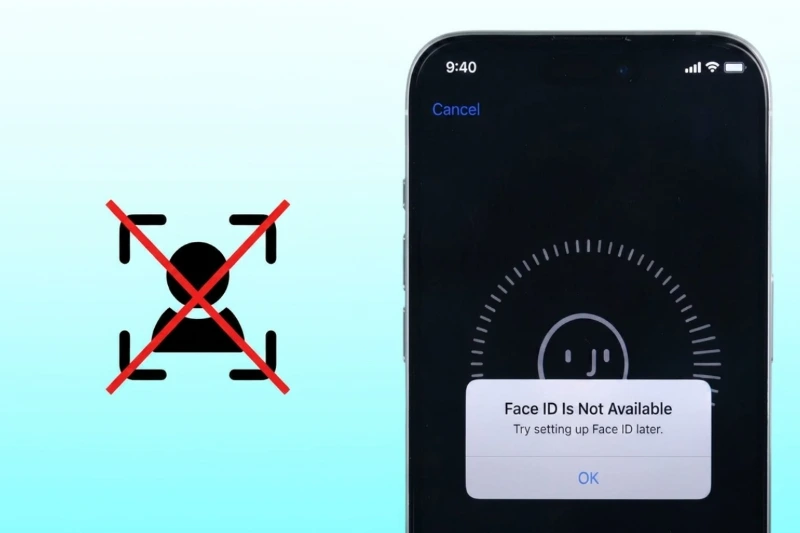
Camera trước không chỉ dùng để selfie mà còn chứa hệ thống cảm biến TrueDepth quan trọng cho Face ID trên iPhone 15 Plus. Bạn hãy thử thiết lập Face ID mới, nếu máy báo “Face ID không khả dụng” hoặc bắt bạn di chuyển lên xuống liên tục mà không nhận diện được thì tuyệt đối không nên mua chiếc iPhone 15 Plus đó. Đừng quên chụp thử vài tấm ảnh chân dung xóa phông bằng camera trước để đảm bảo các thuật toán nhận diện chiều sâu của iPhone 15 Plus vẫn đang hoạt động hoàn hảo.
Kiểm tra lỗi bụi, mờ, rung camera
Một lỗi khá phổ biến trên các dòng máy đã qua sửa chữa là bụi lọt vào bên trong kính camera hoặc cảm biến chống rung bị lỗi sau va đập mạnh khiến hình ảnh bị rung bần bật khi chụp. Bạn hãy mở camera iPhone 15 Plus lên, để máy cố định trên bàn và quan sát xem hình ảnh có bị rung rinh nhẹ hay không. Nếu thấy có các đốm đen mờ xuất hiện cố định ở cùng một vị trí trên mọi bức ảnh, đó là dấu hiệu cảm biến của iPhone 15 Plus đã bị bẩn hoặc hư hỏng vật lý bên trong.
Kiểm tra pin, sạc và tính năng phần cứng điện thoại iPhone 15 Plus cũ
Pin của iPhone 15 Plus là một trong những viên pin tốt nhất trong lịch sử iPhone, nên nếu một chiếc máy cũ có thời lượng pin quá tệ thì đó là dấu hiệu bất thường. Bạn cần kiểm tra xem pin có phải là pin zin và các tính năng sạc hiện đại có còn hoạt động tốt hay không.
Dung lượng pin (Battery Health)
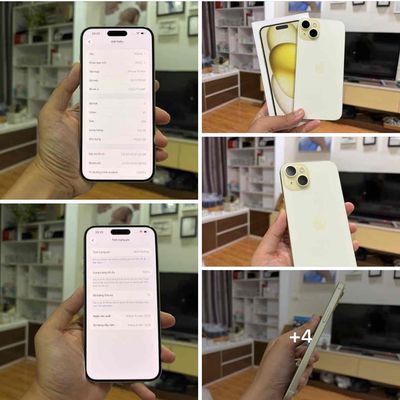
Truy cập vào Cài đặt > Pin > Tình trạng pin để xem con số hiển thị trên iPhone 15 Plus. Với một chiếc máy đã qua sử dụng khoảng 1 năm, dung lượng pin còn lại khoảng 90-95% là mức lý tưởng; nếu dung lượng vẫn 100% nhưng ngoại hình máy đã cũ thì cần đặt nghi vấn pin đã bị thay hoặc “kích” dung lượng. Đặc biệt trên iPhone 15 Plus, bạn có thể kiểm tra số lần sạc (Cycle Count) trong phần Giới thiệu để biết được mức độ sử dụng thực tế của người dùng trước, giúp đánh giá độ bền còn lại của linh kiện này.
Test sạc nhanh – sạc không dây – MagSafe (Nếu có)
Do iPhone 15 Plus sử dụng cổng USB-C, bạn nên thử cắm sạc với một bộ sạc nhanh chuẩn PD để xem máy có nhận sạc ngay lập tức và hiển thị thông báo sạc nhanh hay không. Đừng quên đặt iPhone 15 Plus lên một đế sạc không dây hoặc phụ kiện MagSafe để kiểm tra vòng nam châm và cuộn dây sạc bên trong. Nếu máy nhận sạc chập chờn hoặc không nhận sạc không dây, rất có thể phần mặt lưng của iPhone 15 Plus đã bị tác động hoặc thay thế linh kiện không đạt chuẩn.
Kiểm tra máy có nóng bất thường không
Trong quá trình test các tính năng, bạn hãy để ý nhiệt độ tỏa ra từ mặt lưng của iPhone 15 Plus. Nếu chỉ lướt web hoặc chụp vài tấm ảnh mà máy nóng lên nhanh chóng ở khu vực cạnh camera thì đây là dấu hiệu của việc rò rỉ điện trên mainboard hoặc pin bị lỗi. Một chiếc iPhone 15 Plus hoạt động ổn định sẽ chỉ hơi ấm nhẹ khi thực hiện các tác vụ nặng như quay video 4K hoặc chơi game đồ họa cao trong thời gian dài, chứ không bao giờ nóng đến mức gây khó chịu khi cầm nắm.
Test hiệu năng cơ bản (mở app, chơi game nhẹ)
Hãy thử mở cùng lúc khoảng 10-15 ứng dụng phổ biến và chuyển đổi nhanh giữa chúng để kiểm tra khả năng quản lý RAM của chip A16 Bionic trên iPhone 15 Plus. Bạn cũng nên tải một tựa game như Liên Quân Mobile hoặc PUBG Mobile để chơi thử trong 5-10 phút; nếu iPhone 15 Plus vẫn giữ được sự mượt mà, không bị sụt giảm khung hình (FPS) đột ngột thì phần cứng bên trong vẫn còn rất sung sức. Đây cũng là cách tốt nhất để kiểm tra xem iPhone 15 Plus có bị lỗi khởi động lại bất ngờ (reset counter) hay không.
Kiểm tra phần mềm, iCloud và nguồn gốc máy iPhone 15 Plus cũ
Dù phần cứng có hoàn hảo đến đâu nhưng nếu phần mềm bị khóa hoặc nguồn gốc không rõ ràng, chiếc iPhone 15 Plus của bạn cũng chỉ là một món đồ trang trí đắt tiền. Các bước kiểm tra dưới đây sẽ giúp bạn xác định “hồ sơ” của máy một cách minh bạch nhất.
Kiểm tra IMEI/Serial
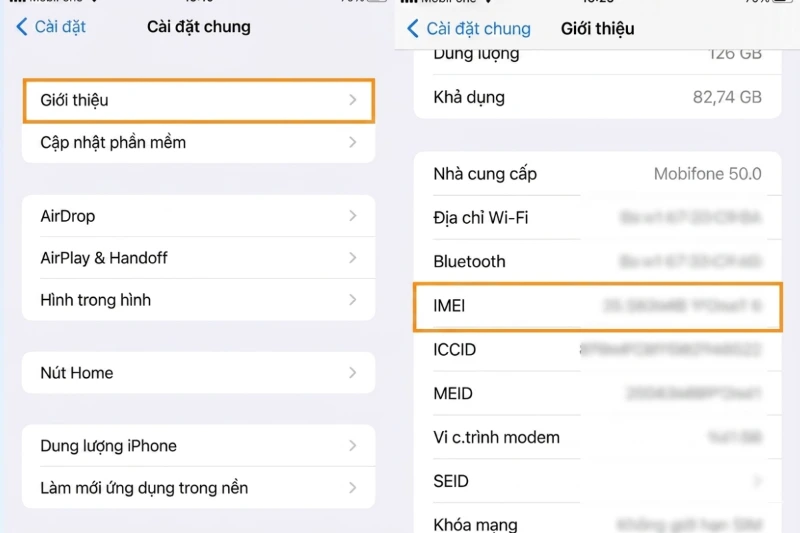
Số IMEI là chứng minh nhân dân của điện thoại, bạn hãy đối chiếu số IMEI trong phần cài đặt, trên khay SIM (nếu có) và trên trang web kiểm tra bảo hành của Apple. Việc trùng khớp thông tin giúp xác nhận chiếc iPhone 15 Plus này không bị thay vỏ hoặc “râu ông nọ chắp cằm bà kia”. Ngoài ra, dãy số Serial cũng cho bạn biết iPhone 15 Plus này được sản xuất cho thị trường nào (ví dụ VN/A là Việt Nam, LL/A là Mỹ) để bạn có kỳ vọng đúng về chế độ bảo hành và đặc điểm máy.
Kiểm tra tài khoản (iCloud/Samsung/Google)
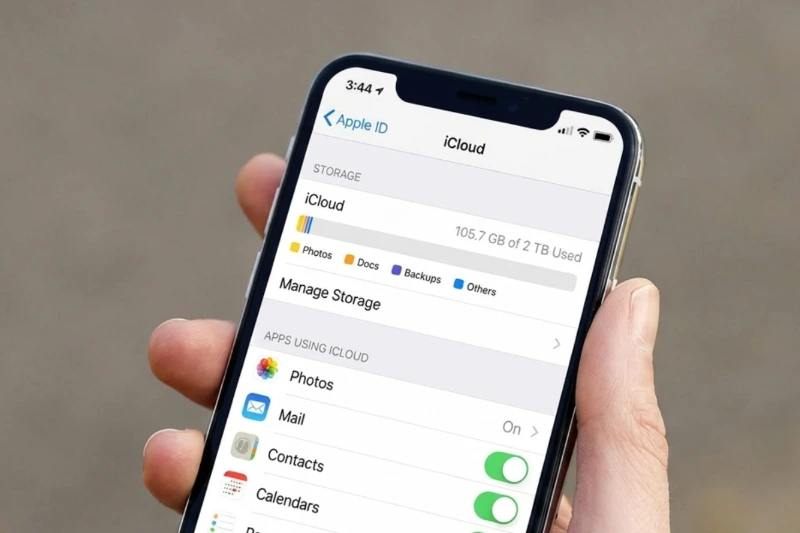
Đây là bước quan trọng nhất trong cách kiểm tra iPhone 15 Plus cũ: Hãy yêu cầu người bán thoát hoàn toàn tài khoản iCloud và thực hiện “Xóa tất cả nội dung và cài đặt”. Sau khi máy khởi động lại về màn hình kích hoạt (Active), nếu bạn có thể tự thiết lập và đăng nhập tài khoản của mình vào iPhone 15 Plus mà không gặp bất kỳ yêu cầu mật khẩu cũ nào, thì máy mới thực sự sạch. Tuyệt đối không mua iPhone 15 Plus có iCloud ẩn vì bạn sẽ không thể cập nhật phần mềm hoặc khôi phục cài đặt gốc trong tương lai.
Kiểm tra máy Lock hay Quốc tế
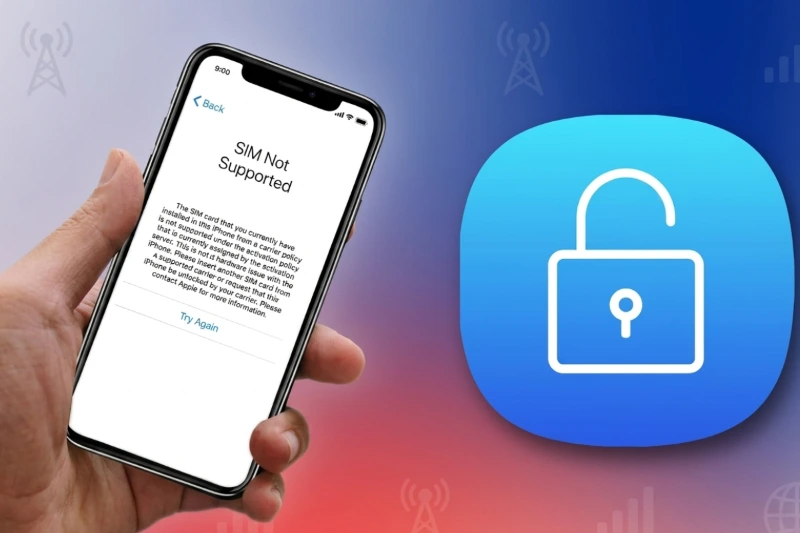
Để phân biệt nhanh, bạn hãy vào Cài đặt > Cài đặt chung > Giới thiệu và tìm mục “Khóa nhà cung cấp”, nếu hiện “Không có giới hạn SIM” thì đó là iPhone 15 Plus bản Quốc tế. Nếu hiện “SIM bị khóa”, đây là máy Lock và bạn nên tránh xa trừ khi bạn am hiểu về việc sử dụng SIM ghép. Một số máy Lock hiện nay được “độ” rất tinh vi để hiện quốc tế giả, vì vậy cách chắc chắn nhất vẫn là khôi phục cài đặt gốc của iPhone 15 Plus để kiểm tra lại trạng thái khóa mạng.
Check lịch sử linh kiện
Từ iOS 15 trở đi, Apple đã cung cấp tính năng cực kỳ hữu ích là “Lịch sử linh kiện và dịch vụ” trong phần Giới thiệu. Nếu iPhone 15 Plus đã từng thay màn hình, pin hoặc camera, thông báo sẽ hiện rõ tại đây kèm theo thông tin linh kiện đó có phải là “Chính hãng Apple” hay không. Nếu mục này không xuất hiện, chứng tỏ iPhone 15 Plus của bạn chưa từng được thay thế linh kiện lớn (hoặc thợ đã dùng kỹ thuật can thiệp để ẩn thông báo này, vì thế vẫn cần kết hợp kiểm tra thủ công).
Kiểm tra phụ kiện và bước xác nhận cuối cùng
Phụ kiện đi kèm đôi khi bị người bán đánh tráo bằng hàng lô để cắt giảm chi phí. Mặc dù iPhone 15 Plus chỉ đi kèm cáp sạc trong hộp, nhưng nếu bạn mua máy fullbox thì việc kiểm tra tính đồng bộ là điều cần thiết để đảm bảo giá trị trọn bộ.
Kiểm tra cáp sạc đi kèm
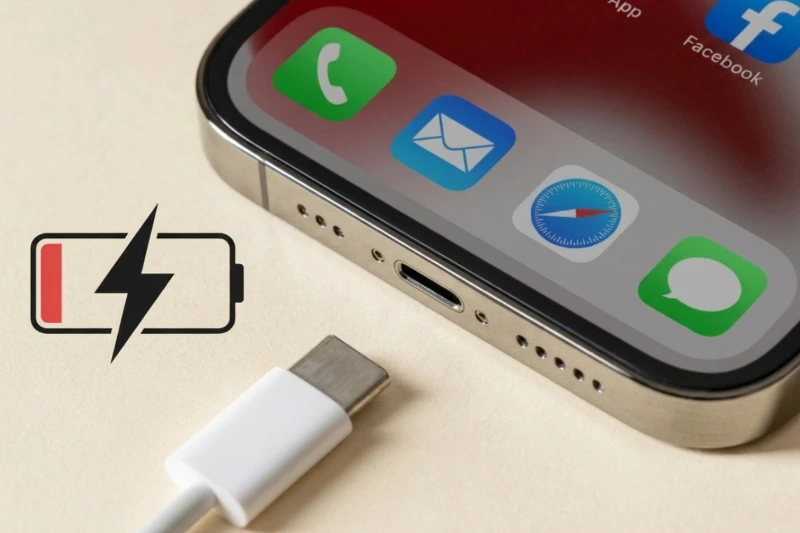
Cáp USB-C đi kèm iPhone 15 Plus chính hãng được bọc dù rất bền bỉ và có độ hoàn thiện cực cao ở các đầu nối kim loại. Bạn hãy quan sát sợi cáp xem có dấu hiệu bị ố vàng, gãy gập hay không, và thử cắm vào iPhone 15 Plus để xem máy có nhận dữ liệu khi kết nối với máy tính hay không. Một sợi cáp zin không chỉ giúp sạc nhanh hơn mà còn đảm bảo an toàn cho IC nguồn của iPhone 15 Plus, tránh hiện tượng cháy chập do sử dụng phụ kiện rẻ tiền.
Xác nhận tổng thể trước khi thanh toán
Sau khi đã đi qua toàn bộ checklist, hãy dành 5 phút cuối cùng để cầm iPhone 15 Plus trên tay, cảm nhận lại độ chắc chắn và thực hiện một cuộc gọi thử. Việc nghe gọi giúp bạn kiểm tra đồng thời loa thoại, cảm biến tiệm cận (màn hình tắt khi áp vào tai) và micro thu âm của iPhone 15 Plus. Đừng quên thỏa thuận rõ ràng với người bán về thời gian bao test và chính sách bảo hành bằng văn bản hoặc tin nhắn để có bằng chứng pháp lý nếu iPhone 15 Plus phát sinh lỗi sau khi mang về.
Một số mã & ứng dụng hỗ trợ test iPhone 15 Plus
Để khách quan hơn, bạn có thể sử dụng các công cụ hỗ trợ từ bên thứ ba để “soi” sâu vào hệ thống của máy. Những công cụ này sẽ đọc được các thông số mà giao diện người dùng thông thường của iPhone 15 Plus không hiển thị.
Mã test nhanh trên máy
Bạn có thể sử dụng các mã lệnh USSD bằng cách vào ứng dụng Điện thoại và nhập các ký tự đặc biệt. Ví dụ, mã *#06# giúp hiện nhanh IMEI của iPhone 15 Plus để đối chiếu. Ngoài ra, việc sử dụng các trang web check IMEI uy tín như iUnlocker hay Sickw sẽ cung cấp thông tin về ngày kích hoạt, tình trạng bảo hành và máy có đang bị báo mất hay không. Những thông số này giúp bạn xác định tuổi thọ thực tế của chiếc iPhone 15 Plus mình định mua.
Ứng dụng nên dùng khi test máy cũ
Có rất nhiều ứng dụng miễn phí trên App Store như “Phone Diagnostics” hoặc “3uTools” (trên máy tính) giúp bạn chạy một bài kiểm tra tự động cho toàn bộ phần cứng của iPhone 15 Plus. Các ứng dụng này sẽ lần lượt test từ loa, mic, camera đến các cảm biến gia tốc và la bàn. Riêng với 3uTools, bạn có thể kết nối iPhone 15 Plus với máy tính để xem “Báo cáo xác minh” (Verification Report), nơi sẽ hiển thị các linh kiện có dấu hiệu bị thay thế bằng màu đỏ để bạn dễ dàng nhận biết.
Lưu ý khi test tại cửa hàng
Khi test iPhone 15 Plus tại cửa hàng, hãy yêu cầu nhân viên cho phép bạn tự do thao tác và không nên vội vàng dưới sự hối thúc của người bán. Bạn nên chuẩn bị sẵn một chiếc SIM điện thoại có đăng ký 4G để kiểm tra khả năng bắt sóng và tốc độ mạng của iPhone 15 Plus ở nhiều khu vực khác nhau trong cửa hàng. Nếu cửa hàng từ chối cho bạn reset máy hoặc không cho cài đặt ứng dụng test, đó là một dấu hiệu cảnh báo lớn về chất lượng của chiếc iPhone 15 Plus đó.
Kinh nghiệm mua iPhone 15 Plus cũ an toàn
Mua đồ cũ là một cuộc đấu trí về kiến thức, và để luôn là người thắng cuộc, bạn cần trang bị cho mình một cái đầu lạnh cùng những kinh nghiệm thực chiến. Dưới đây là những “bí kíp” giúp bạn chọn được chiếc iPhone 15 Plus ưng ý mà không lo bị lừa.
Cách thương lượng giá
Trước khi đi xem máy, hãy khảo sát mặt bằng chung về giá iPhone 15 Plus tại các hệ thống lớn và các trang tin rao vặt. Nếu chiếc iPhone 15 Plus bạn đang xem có một vài vết trầy xước nhỏ không ảnh hưởng đến chức năng, hãy dùng đó làm lý do để thương lượng giảm giá từ 500.000đ đến 1.000.000đ. Một người bán thiện chí thường sẽ sẵn sàng giảm một chút lộc lá nếu bạn chứng minh được mình là người am hiểu và thực sự muốn mua chiếc iPhone 15 Plus đó.
Những lỗi nên tránh mua
Có những lỗi trên iPhone 15 Plus cũ mà dù rẻ đến đâu bạn cũng tuyệt đối không nên chạm vào. Đầu tiên là máy mất Face ID, vì lỗi này thường liên quan đến hư hỏng nặng trên mainboard hoặc máy bị vào nước. Thứ hai là máy có màn hình đã bị thay không chính hãng, vì nó sẽ làm mất trải nghiệm hiển thị tuyệt vời vốn có của dòng Plus. Cuối cùng, hãy tránh xa những chiếc iPhone 15 Plus có dấu hiệu bị phù pin hoặc vỏ bị cong vênh, vì đây là những rủi ro cháy nổ và hỏng hóc linh kiện tiềm ẩn cực kỳ nguy hiểm.
Có nên mua iPhone 15 Plus cũ không?
Ở thời điểm hiện tại, iPhone 15 Plus vẫn là một lựa chọn cực kỳ sáng giá nhờ sự cân bằng hoàn hảo giữa hiệu năng và giá thành. Với màn hình lớn 6.7 inch tương đương dòng Pro Max nhưng trọng lượng lại nhẹ hơn đáng kể, thiết bị này mang lại cảm giác cầm nắm thoải mái cho người dùng thường xuyên giải trí hoặc làm việc trên điện thoại.
- Hiệu năng mạnh mẽ: Chip A16 Bionic vẫn dư sức cân mọi tác vụ nặng và được hỗ trợ cập nhật phần mềm trong ít nhất 4-5 năm tới.
- Thời lượng pin vô đối: Trong phân khúc máy cũ, hiếm có chiếc điện thoại nào vượt qua được iPhone 15 Plus về khả năng onscreen bền bỉ suốt cả ngày dài.
- Giá trị kinh tế: Việc mua máy cũ giúp bạn tiết kiệm được một khoản tiền lớn so với máy mới, trong khi trải nghiệm sử dụng gần như không có sự khác biệt nếu bạn chọn được máy chất lượng.
Mặc dù không có màn hình 120Hz như dòng Pro, nhưng iPhone 15 Plus bù lại bằng sự ổn định và thời lượng pin cực kỳ ấn tượng, phù hợp với những người ưu tiên tính thực dụng.
Xem thêm lời khuyên có nên mua iPhone 15 Plus không và đánh giá chi tiết iPhone 15 Plus trước khi xuống tiền nhé.
Kết luận
Việc trang bị kỹ năng và nắm rõ cách test iPhone 15 Plus cũ không chỉ giúp bạn tìm được một chiếc máy “ngon” mà còn mang lại sự an tâm tuyệt đối trong suốt quá trình sử dụng. Hãy nhớ rằng, một chiếc máy tốt phải hội đủ ba yếu tố: ngoại hình nguyên bản, phần cứng ổn định và nguồn gốc minh bạch. Đừng bao giờ bỏ qua bước reset máy và kiểm tra iCloud, vì đó là rào cản cuối cùng bảo vệ bạn khỏi những rắc rối pháp lý và kỹ thuật.
Để tìm kiếm những chiếc điện thoại chất lượng với mức giá cạnh tranh nhất, bạn có thể tham khảo các tin đăng mua bán iPhone 15 Plus cũ đẹp giá rẻ trên Chợ Tốt. Đây là nền tảng uy tín giúp bạn dễ dàng kết nối với người bán, so sánh giá cả và lựa chọn được thiết bị ưng ý nhất cho mình. Bạn đã sẵn sàng để sở hữu siêu phẩm màn hình lớn nhà Apple chưa?