


Mục lục
Việc xoá dữ liệu là một bước quan trọng trước khi bạn quyết định bán hoặc tặng thiết bị của mình. Dưới đây là hướng dẫn chi tiết về các cách xoá dữ liệu trên iPhone cũ để bạn có thể thực hiện điều này nhanh chóng nhất.
Việc cần làm trước khi xóa dữ liệu trên iPhone cũ
Trước khi quyết định xóa dữ liệu trên iPhone cũ, bạn cần thực hiện một số lưu ý quan trọng để đảm bảo rằng bạn không mất đi những thông tin quý giá. Việc chuẩn bị kỹ lưỡng sẽ giúp bạn dễ dàng khôi phục lại dữ liệu sau này và tránh những rắc rối không đáng có.
Sao lưu dữ liệu
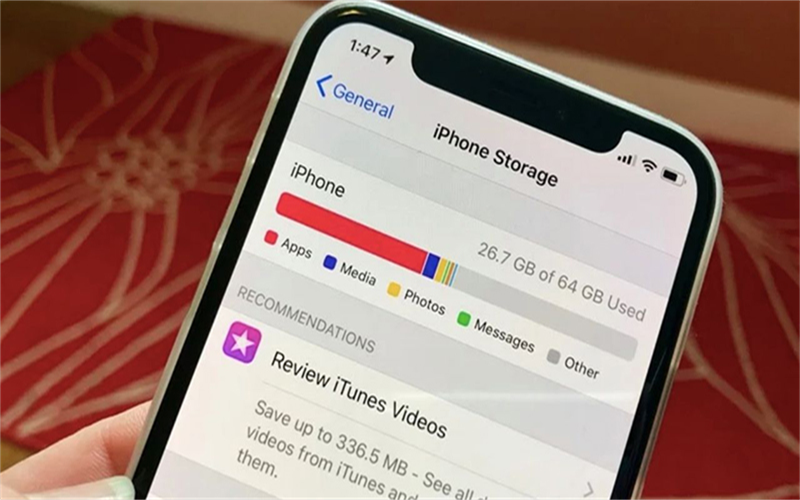
Đầu tiên, việc sao lưu dữ liệu là điều cần thiết trước khi áp dụng các cách xoá dữ liệu trên iPhone cũ. Bạn nên sao lưu tất cả những hình ảnh, video và dữ liệu quan trọng lên iCloud hoặc máy tính. Để sao lưu qua iCloud, bạn chỉ cần vào Cài đặt, nhấn vào tên của bạn, chọn iCloud, sau đó bật Sao lưu iCloud và nhấn Sao lưu ngay.
Nếu bạn muốn sao lưu qua iTunes, hãy kết nối iPhone với máy tính, mở iTunes, chọn thiết bị và nhấn Sao lưu ngay. Việc này sẽ giúp bạn khôi phục nhanh chóng dữ liệu trên iPhone hoặc iPad mới sau này.
Ghi nhớ mật khẩu
Ngoài việc sao lưu, bạn cũng cần ghi nhớ mật khẩu điện thoại và ID Apple của mình. Điều này rất quan trọng vì bạn sẽ cần chúng để đăng nhập lại và khôi phục dữ liệu đã sao lưu. Nếu quên mật khẩu hoặc ID Apple, bạn có thể gặp khó khăn trong việc truy cập vào dữ liệu của mình sau khi đã xóa.
Nhiều người dùng thường thực hiện việc xóa thủ công từng dữ liệu như ảnh, video, và ứng dụng. Tuy nhiên, phương pháp này không chỉ tốn thời gian mà còn có thể dẫn đến việc dữ liệu vẫn còn lưu trữ trên tài khoản iCloud. Để đảm bảo rằng mọi thứ đều được xóa sạch, bạn nên thực hiện việc reset iPhone về trạng thái như mới.
Cách xóa dữ liệu trên iPhone cũ chi tiết
Nếu bạn đang có ý định chuyển sang sử dụng một chiếc iPhone mới và muốn xóa sạch dữ liệu trên chiếc iPhone cũ, dưới đây là hướng dẫn chi tiết để thực hiện điều này.
Cách xóa dữ liệu trên iPhone cũ bằng phần mềm
Khi bạn quyết định chuyển sang một chiếc iPhone mới, việc xóa sạch dữ liệu trên chiếc iPhone cũ là một bước quan trọng để bảo vệ thông tin cá nhân. Dưới đây là hướng dẫn chi tiết về cách xóa iPhone như mới bằng phần mềm, giúp bạn thực hiện một cách dễ dàng và hiệu quả.
- Sau khi đã sao lưu dữ liệu thành công, bước tiếp theo là đăng xuất khỏi tài khoản iCloud trên thiết bị của bạn.
- Trước khi đăng xuất, bạn cần tắt tính năng “Find My iPhone”. Để làm điều này, hãy vào Cài đặt > Tên của bạn > iCloud > Find My iPhone và tiến hành tắt.
- Tiếp theo, quay lại mục Cài đặt > iCloud. Cuộn xuống dưới và chọn mục “Đăng xuất”.
- Để xóa hoàn toàn dữ liệu, hãy vào Cài đặt > Cài đặt chung > Đặt lại. Tại đây, bạn sẽ thấy tùy chọn “Xóa Tất cả Nội dung và Cài đặt”. Nhấn vào tùy chọn này và xác nhận quyết định của bạn.
- Sau khi quá trình xóa hoàn tất, iPhone sẽ tự động khởi động lại và bạn sẽ thấy màn hình chào mừng như khi mới mua. Tại đây, bạn có thể thiết lập iPhone như một thiết bị mới hoặc tắt nguồn nếu không cần sử dụng ngay.
Cách xóa dữ liệu trên iPhone cũ bằng phần cứng
Trong trường hợp chiếc iPhone của bạn không thể khởi động hoặc không hoạt động, bạn có thể cần phải sử dụng phương pháp phần cứng để xóa dữ liệu. Tuy nhiên, phương pháp này chỉ nên được áp dụng khi các phương pháp phần mềm không khả thi. Để thực hiện, bạn cần có kiến thức kỹ thuật nhất định và nên tham khảo ý kiến từ những người có kinh nghiệm.
Mỗi chiếc iPhone đều có một chip bộ nhớ để lưu trữ dữ liệu. Nếu bạn phá hủy chip nhớ này, toàn bộ dữ liệu trên thiết bị sẽ bị xóa và không thể khôi phục lại. Tuy nhiên, việc mở máy và phá hủy chip nhớ là một công việc khó khăn và có thể làm hỏng thiết bị vĩnh viễn.
Giải đáp thắc mắc khi xoá dữ liệu trên iPhone cũ
Việc xóa dữ liệu trên iPhone cũ là một bước quan trọng trước khi bạn chuyển nhượng hoặc bán thiết bị. Tuy nhiên, nhiều người vẫn còn băn khoăn về những điều liên quan đến các cách xóa dữ liệu trên iPhone cũ. Những nội dung dưới đây sẽ giải đáp một số thắc mắc phổ biến liên quan đến việc xóa dữ liệu trên iPhone cũ.
iPhone cũ sẽ thế nào nếu reset lại máy?
Khi bạn thực hiện reset (đặt lại) iPhone, thiết bị sẽ trở về trạng thái như lúc mới xuất xưởng. Điều này có nghĩa là tất cả dữ liệu cá nhân, bao gồm ảnh, ứng dụng, danh bạ, tin nhắn và cài đặt sẽ bị xóa hoàn toàn.
Sau khi reset, iPhone sẽ yêu cầu bạn thiết lập lại như một thiết bị mới, cho phép bạn hoặc người dùng tiếp theo bắt đầu từ đầu mà không bị ảnh hưởng bởi thông tin trước đó. Đây là cách tốt nhất để đảm bảo rằng không còn dữ liệu cá nhân nào trên thiết bị, giúp quá trình mua iPhone cũ diễn ra một cách trọn vẹn.
Quên mật khẩu có xoá dữ liệu trên iPhone được không?
Nếu bạn quên mật khẩu iPhone, bạn vẫn có thể xóa dữ liệu trên thiết bị, nhưng quá trình này sẽ yêu cầu bạn phải khôi phục máy qua chế độ DFU (Device Firmware Update) hoặc Recovery Mode.
Khi thực hiện khôi phục, tất cả dữ liệu trên iPhone sẽ bị xóa. Tuy nhiên, nếu đã sao lưu dữ liệu ở thời điểm trước đó, bạn có thể khôi phục lại dữ liệu từ bản sao lưu sau khi thiết bị được thiết lập lại. Nếu không có bản sao lưu, dữ liệu sẽ không thể khôi phục lại được.
Xoá iPhone có khôi phục lại được không?
Khi bạn xóa dữ liệu trên iPhone bằng cách reset, tất cả thông tin cá nhân sẽ bị xóa vĩnh viễn. Tuy nhiên, nếu bạn đã sao lưu dữ liệu của mình qua iCloud hoặc iTunes trước khi xóa, bạn có thể khôi phục lại dữ liệu từ bản sao lưu đó sau khi thiết lập lại thiết bị. Nếu không có bản sao lưu, dữ liệu sẽ không thể khôi phục lại, vì vậy việc sao lưu định kỳ là rất quan trọng để bảo vệ thông tin cá nhân của bạn.
Xoá dữ liệu trên iPhone từ xa được không?
Có, bạn có thể xóa dữ liệu trên iPhone từ xa nếu bạn đã kích hoạt tính năng “Find My iPhone”. Nếu thiết bị của bạn bị mất hoặc bị đánh cắp, bạn có thể đăng nhập vào iCloud từ một thiết bị khác và chọn tùy chọn “Erase iPhone” (Xóa iPhone). Điều này sẽ xóa toàn bộ dữ liệu trên thiết bị, giúp bảo vệ thông tin cá nhân của bạn khỏi kẻ xấu.
Việc xoá dữ liệu trên iPhone cũ là một quy trình đơn giản nhưng rất quan trọng để bảo vệ thông tin cá nhân của bạn. Hãy chắc chắn làm theo các cách xoá dữ liệu trên iPhone cũ trên để giúp thiết bị được xoá sạch sẽ trước khi chuyển nhượng cho người khác.