


Mục lục
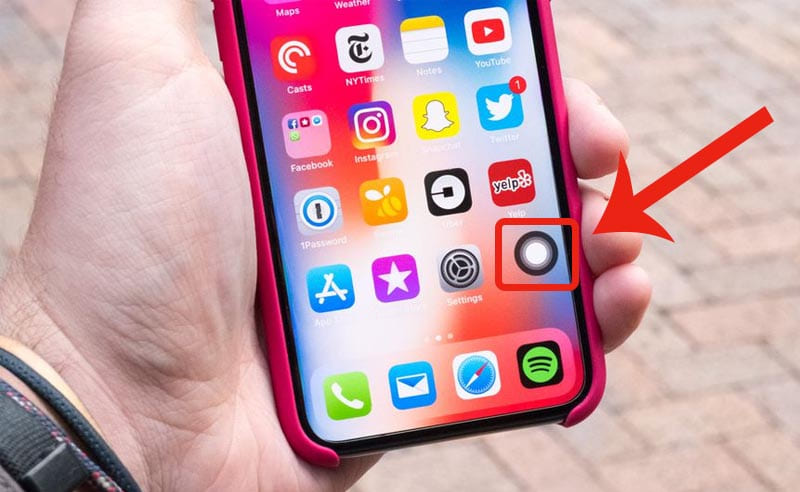
Bạn chưa biết cách để cài đặt nút home cho iPhone 13 của mình? Bài viết này Chợ Tốt sẽ giúp bạn cách mở nút home ảo trên các phiên bản iPhone 13 series để thao tác sử dụng điện thoại thuận tiện hơn.
Nút home là gì? Vì sao nên cài đặt nút home cho iPhone 13
Nút home ảo là một công cụ hữu ích cho người dùng điện thoại iPhone 13. Tính năng này giúp người dùng thực hiện các tác vụ nhanh hơn như: Chụp ảnh màn hình, xoay màn hình, khóa màn hình, tăng/giảm âm lượng, quay video màn hình,…
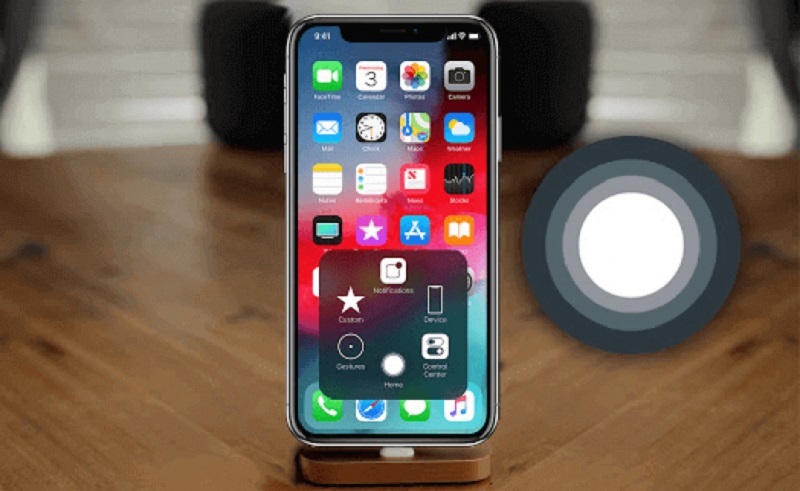
Điện thoại iPhone 13 sở hữu thiết kế mới không còn nút home cứng như trước. Vậy nên bạn cần cài nút home iPhone 13 mới có thể sử dụng để thao tác điều hướng ảo nhanh chóng trên điện thoại.
Nút Home ảo (AssistiveTouch) có những tính năng gì?
Khi cài đặt nút home trên iPhone 13 bạn sẽ sử dụng được nhiều tính năng hữu ích cụ thể như sau.
Khóa màn hình và trở về màn hình chính nhanh chóng
Với nút home ảo trên iPhone 13 bạn sẽ không cần phải dùng nút nguồn bên hông máy để khóa màn hình. Tính năng khóa màn hình trên nút home sẽ giúp bạn khóa màn hình điện thoại nhanh chóng chỉ với một chạm. Đồng thời cũng giúp bảo vệ và tăng độ bền nút nguồn cứng trên máy.
Ngoài ra, bạn cũng có thể cài đặt các tính năng mở màn hình thông báo, màn hình chính và tính năng trở về màn hình chính nhanh chóng trên nút home ảo của iPhone 13.
Điều chỉnh âm lượng
Bạn có thể cài đặt nút home để mở menu phụ chứa các điều khiển âm lượng như tăng/giảm âm lượng, tắt tiếng. Khi sử dụng các tính năng này trên nút home ảo cũng sẽ là trợ thủ giúp bạn bảo vệ được phím cứng. Đồng thời giúp bạn tránh gặp các tình trạng khó thao tác bấm phím cứng lúc sử dụng ốp lưng, hoặc máy dùng lâu bị hư hỏng các nút điều chỉnh âm lượng.
Gọi trợ lý ảo Siri
Với nút home ảo bạn có thể cài đặt mở trợ lý giọng nói Siri nhanh chóng khi cần tìm kiếm thông tin. Điều này giúp bạn không cần phải mất nhiều thời gian tìm kiếm phần mềm trợ lý ảo Siri trên thiết bị nữa.
Chụp ảnh màn hình nhanh và đơn giản
Để chụp ảnh màn hình nhanh và đơn giản bạn chỉ cần cài đặt tính năng này trên menu của nút home ảo. Lúc này bạn sẽ có thể thoải mái chụp màn hình chỉ bằng vài chạm tay nhanh chóng, thuận tiện mà không cần phải thực hiện nhẫn giữ cùng lúc nút nguồn và nút âm lượng.
Chuyển đổi đa nhiệm
Với nút home ảo trên iPhone 13 bạn chỉ cần chạm là đã có thể chuyển đổi đa nhiệm trên máy một cách nhanh chóng, không cần phải thực hiện các thao tác vuốt và giữ khi không có nút home.
Đồng thời bạn cũng có thể nhanh chóng mở trung tâm điều khiển Control Centre trên máy iPhone 13 với nút home ảo.
Thao tác chạm, vuốt, kéo, xoay dễ dàng, nhanh chóng
Sử dụng nút home ảo bạn sẽ dễ dàng thực hiện được các thao tác vuốt, chạm, kéo, xoay một cách nhanh chóng. Ví dụ như khi bạn muốn zoom một hình ảnh nào đó thì cần phải sử dụng 2 ngón tay, nhưng với nút home bạn chỉ cần thao tác chạm bằng 1 tay là được.
Tạo cử chỉ mới
Với nút home ảo bạn có thể cài đặt, thao tác các cử chỉ mới theo nhu cầu thông qua AssistiveTouch. Bạn có thể tùy chỉnh menu các cử chỉ mặc định như: 3D Touch, Pinch, Double-Tap và 5 điểm để tạo cử chỉ tùy chỉnh của riêng mình giúp việc sử dụng điện thoại iPhone 13 dễ dàng hơn.
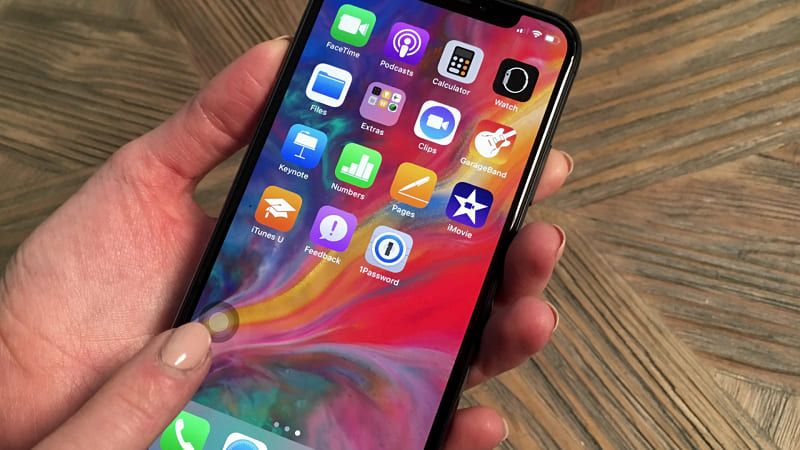
Cách cài đặt nút home cho iPhone 13, iPhone 13 Pro, Pro Max đơn giản, nhanh chóng
Cài đặt nút home cho iPhone 13 Pro Max, 13 Pro, iPhone 13 Mini hay iPhone 13 sẽ giúp mang đến cho người dùng những trải nghiệm tốt hơn, giúp tiết kiệm thời gian thao tác và bảo vệ điện thoại bền hơn.
Điện thoại iPhone 13 được cài đặt hệ điều hành iOS 15 nên cách bật nút home ảo cũng sẽ khác hơn so với các dòng điện thoại chạy hệ điều hành iOS 12 trở về trước. Nếu bạn đang tìm cách để bật cài đặt nút home ảo trên iPhone 13 của mình thì có thể thực hiện theo hướng dẫn dưới đây.
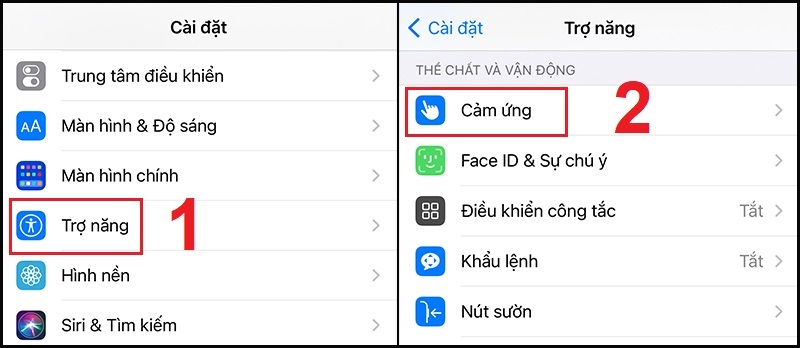
- Bước 1: Mở iPhone 13 lên và truy cập vào phần Cài đặt
- Bước 2: Kéo xuống tìm và chọn vào phần Trợ năng
- Bước 3: Trong phần Trợ năng bạn tìm và chọn vào phần Cảm ứng
- Bước 4: Tiếp theo chọn vào phần Assistive Touch và chọn bật là được.
Hướng dẫn cách cài đặt nút home cho iPhone 13 – Thiết lập tính năng cho nút home
Có thể nói nút home ảo có chức năng giúp iPhone 13 thu nhỏ các tính năng cần thiết vào cùng một nơi. Đây cũng là một ưu điểm để người dùng có thể lựa chọn những tính năng thường dùng đưa vào nút home.
Dưới đây chúng tôi sẽ giúp bạn thiết lập các tính năng cho nút home ảo trên điện thoại iPhone 13.
Điều chỉnh mức độ hiển thị cho nút home
Để điều chỉnh mức độ hiển thị của nút home ảo trên iPhone 13 bạn chỉ cần thực hiện như sau: Vào cài đặt => Trợ năng => Cảm ứng => Assistive Touch => Độ mờ khi không dùng. Tại phần này trên màn hình sẽ xuất hiện thanh phần trăm hiển thị, bạn chỉ cần thao tác kéo chỉnh độ mờ của nút home theo mong muốn là được.
Chỉnh độ nhạy cho nút home
Để điều chỉnh độ nhạy cho nút home trên điện thoại iPhone 13 thì bạn cũng cần vào Cài đặt và tìm đến Assistive Touch. Sau đó kéo tìm đến mục Tùy chỉnh độ nhạy di chuyển. Tiếp theo bạn sẽ thấy biểu tượng con thỏ và biểu tượng con rùa, bạn chỉ cần kéo về phía con thỏ để tăng độ nhạy và kéo về phía con rù để giảm độ nhạy cho nút home.
Thêm/bớt cử chỉ trên nút home
Thiết lập sẵn các cử chỉ tùy trình (Custom Gestures) trên nút home sẽ giúp bạn thực hiện những thao tác mình mong muốn hay thường dùng một cách nhanh chóng.
Để tạo thêm hay bớt cử chỉ trên nút home thì bạn cần thực hiện như sau:
- Bước 1: Vào Cài đặt và tìm đến Assistive Touch
- Bước 2: Chọn vào Tùy chỉnh menu điều khiển.
- Bước 3: Chọn vào dấu (+) hoặc (-) để thêm hoặc bớt tùy chỉnh cho Touch.
- Bước 4: Bấm chọn các tính năng mình mong muốn xuất hiện, sau đó bấm xong để hoàn thành thiết lập.
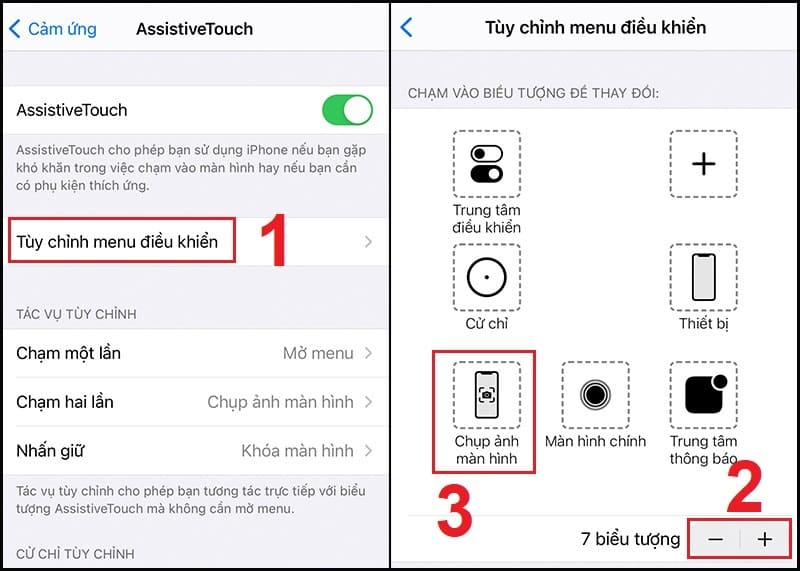
Ngoài ra bạn cũng có thể tự tạo các cử chỉ cho riêng mình trên phần cài đặt như sau:
- Bước 1: Bạn mở iPhone 13 vào Cài Đặt => tìm chọn Trợ Năng => tìm chọn Điều khiển công tắc => chọn vào phần Tạo cử chỉ mới (Create New Gesture).
- Bước 2: Bạn thực hiện chạm và vuốt lên màn hình để tạo các cử chỉ mới theo mong muốn. Khi bạn thực hiện nhiều lần chạm hoặc vuốt thì chúng sẽ được kết hợp lại thành một cử chỉ đa chạm.
- Bước 3: Sau khi đã tạo cử chỉ xong thì bạn chọn Dừng ở phía dưới cùng bên phải. Sau đó nhấn vào Lưu và tiến hành đặt tên cho cử chỉ mình đã tạo xong.
Cuối cùng bạn hãy thử xem các cử chỉ mình tạo đã thành công hay chưa, bằng cách thao tác theo cử chỉ vừa thiết lập để kiểm tra là được.
Cách tắt nút home trên iPhone 13
Nếu bạn không muốn sử dụng nút home ảo trên iPhone 13 nữa thì bạn có thể thực hiện tắt đi theo các bước sau:
- Bước 1: Vào cài đặt => Trợ năng.
- Bước 2: Tìm chọn mục Cảm ứng => thực hiện kéo thanh chọn về phía bên trái để tắt đi tính năng Assistive Touch là được.
Kết bài
Chợ Tốt hy vọng qua bài viết này bạn sẽ biết cách cài đặt nút home cho iPhone 13 của mình. Ngoài ra nếu bạn đang muốn mua iPhone 13 hoặc các sản phẩm công nghệ chính hãng khác, thì hãy truy cập Chợ Tốt Điện Tử để dễ dàng chọn được cho mình sản phẩm chất lượng, giá rẻ nhé!