


Mục lục
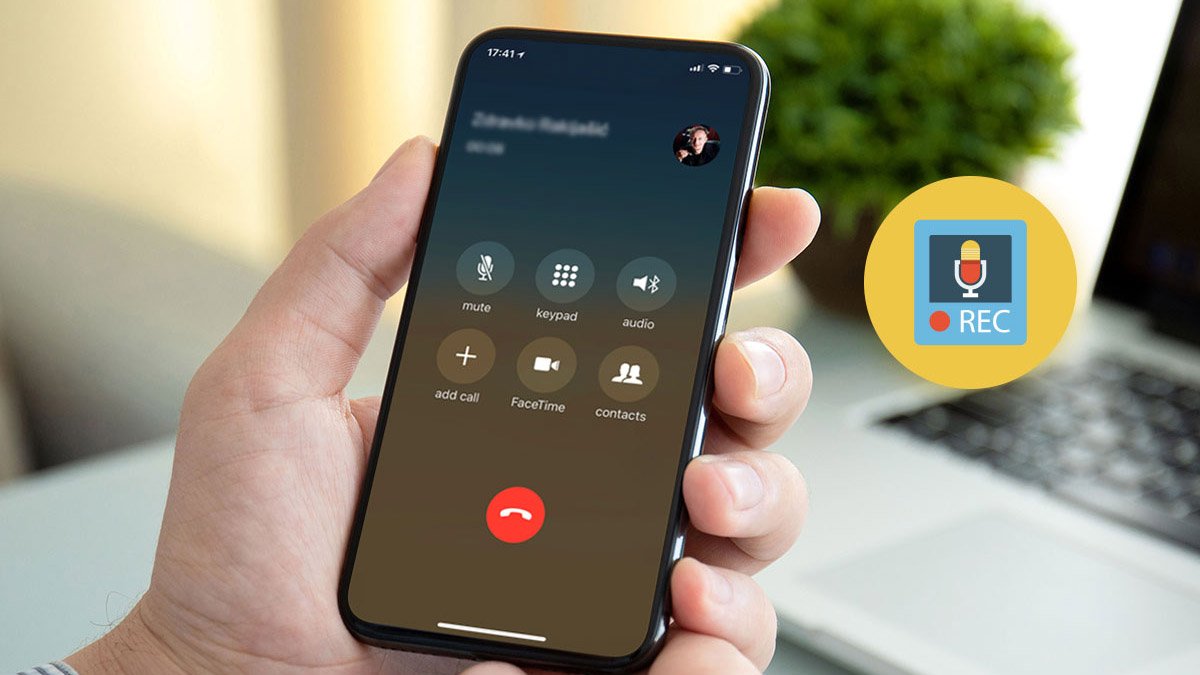
iPhone ghi âm cuộc gọi có được không? Ghi âm cuộc gọi trên iPhone có phí không? Cùng nhau tìm hiểu về cách ghi âm cuộc gọi trên iPhone qua bài viết này. Hiện tại thì Apple vẫn chưa hỗ trợ tính năng ghi âm cuộc gọi trên iPhone bao gồm cả iPhone 11, iPhone 12… theo cách trực tiếp. Thế nhưng bạn không cần bỏ cuộc vì điều này bởi bạn đã có các ứng dụng trên App Store hỗ trợ ghi âm cuộc gọi rất tốt. Cùng Chợ Tốt Điện Tử điểm sơ qua các cách giúp ghi âm cuộc gọi trên iPhone với các tính năng đa dạng và hữu ích này nhé.

iPhone có chức năng ghi âm cuộc gọi không?
Câu trả lời là hoàn toàn có thể. Tuy nhiên trên iPhone chưa hỗ trợ tính năng này trong hệ điều hành iOS. Trước đây, bạn cần phải Jailbreak iPhone và thực hiện các bước cài đặt rất phức tạp và tiềm ẩn nhiều mối nguy hiểm thì mới có thể ghi âm cuộc gọi. Do đó, việc sử dụng các tính năng từ các ứng dụng có sẵn sẽ mang đến cho người dùng dễ dàng thao tác thực hiện.
iPhone ghi âm cuộc gọi ở đâu?
iPhone chưa có cách ghi âm trực tiếp mà thông qua các ứng dụng có sẵn trên iPhone sẽ giúp bạn không mất phí khi thực hiện điều đó mà còn dễ dàng có được các cuộc ghi âm như mong muốn.
Hướng dẫn 4 cách giúp ghi âm cuộc gọi trên iPhone
Nếu bạn muốn ghi âm lại những cuộc gọi quan trọng nhưng “nhà táo” lại không hỗ trợ ghi âm cuộc gọi trên iPhone trực tiếp thì hãy thử dùng các cách sau:
Sử dụng Voicemail
Voicemail được sử dụng trên iPhone với tính năng cung cấp những tin nhắn gọi đến cho chủ thuê bao không thể trả lời hoặc máy bận, tắt máy. Ngay khi bạn thao tác ứng dụng Voicemail sẽ lập tức chuyển tới hộp thư thoại để người nhận có thể nghe được lời nhắn từ thuê bao gọi nhỡ. Thú vị quá phải không nào? Vậy cùng nhau thực hiện thao tác ghi âm cuộc gọi trên iPhone đơn giản bằng ứng dụng Voicemail này nhé.
- Bước 1: Mở giao diện iPhone và thực hiện thao tác cuộc gọi đi như bình thường.
- Bước 2: Khi cuộc gọi bắt đầu thì bạn thao tác tính năng ghi âm cuộc gọi hoặc báo họ chờ ít phút để khởi động tính năng ghi âm trên Voicemail.
- Bước 3: Khi bạn đang thực hiện cuộc gọi, bấm nút “Add Call” rồi nhập lại số điện thoại của bạn. Nội dung ghi âm sẽ được chuyển trực tiếp đến Voicemail của bạn khi thao tác.
- Bước 4: Để trộn lời nhắn với nội dung cuộc gọi thì bạn dùng “Merge Calls” thao tác.
- Bước 5: Cuối cùng, kiểm tra file ghi âm.
Ghi âm cuộc gọi trên iPhone bằng ứng dụng Voicemail hoạt động rất ổn định nên bạn không cần phải lo lắng về chuyện thất lạc file. Bạn hoàn toàn có thể lưu được nhiều bản ghi âm tùy theo ý muốn dựa trên dung lượng máy.
Google Voice không thể bỏ qua
Tiện ích từ ứng dụng Google Voice không thể bỏ qua, đặc biệt với người đang dùng iPhone có nhu cầu ghi âm cuộc gọi. Ở ứng dụng này sẽ cung cấp cho bạn một hộp thư và một số điện thoại, kèm theo chức năng hộp thư thoại. Tất nhiên chúng đều là miễn phí. Các bước để thực hiện tính năng ghi âm cuộc gọi trên iPhone thông qua ứng dụng Google Voice này cũng khá đơn giản.
Ghi âm cuộc gọi trên iOS thông qua ứng dụng Google Voice
- Bước 1: Bạn bật chế độ “Incoming call options” trong phần cài đặt (setting).
- Bước 2: Dùng app trên điện thoại hoặc bạn có thể truy cập thẳng voice.google.com để thực hiện thao tác.
- Bước 3: Nhấn phím 4, khi đó Google sẽ phát một thông báo đang ghi âm cho cả hai bên cùng biết. Trong khi trò chuyện, bạn có thể nhấn phím 4 nhiều lần để bật hoặc tắt ghi âm.
Để thực hiện ghi âm trên máy, chúng ta có thể sử dụng trên server của Google, sử dụng Voice over IP để kết nối tính năng ghi âm cuộc trên iPhone. Cuộc gọi đi được thực hiện tốt hơn so với cuộc gọi đến nếu bạn sử dụng tính năng Google Voice này. Do đó, bạn nên cân nhắc trong việc sử dụng ứng dụng này.
Ghi âm trên các ứng dụng
Ứng dụng Call Recorder – IntCall
Đây là ứng dụng khá phổ biến, cho phép người dùng ghi âm cả cuộc gọi đi và cuộc gọi đến, bao gồm cả cuộc gọi trong nước và quốc tế. Không phụ thuộc vào bên thứ 3 khi các file này được quản lý trực tiếp trên điện thoại để tránh người dùng tốn nhiều thời gian khi sử dụng ứng dụng này. Đây cũng được xem là một điểm cộng trong ứng dụng Call Recorder – IntCall.
Khi ghi âm cuộc gọi trên iOS bằng ứng dụng này, bạn có thể đổi tên và phát trên iPhone, gửi qua email. Đồng thời, đồng bộ với iTunes và xuất hoặc xóa file một cách đơn giản và hiệu quả hơn.
Bạn có thể tải ứng dụng Call Recorder – IntCall cho cả iPhone, iPad và thiết bị iPod Touch và sử dụng hoàn toàn miễn phí.
Ứng dụng TapeACall
Ứng dụng TapeACall nhằm giúp bạn ghi âm cuộc gọi theo cả 2 chiều: đến và đi, trong nước và quốc tế, đặc biệt không giới hạn thời lượng hay số lượng file ghi âm trong quá trình thực hiện. Bạn có thể tải chúng về máy tính, tải lên Dropbox, Evernote hoặc Google Mail, Google Drive hay các mạng xã hội Facebook, Twitter.
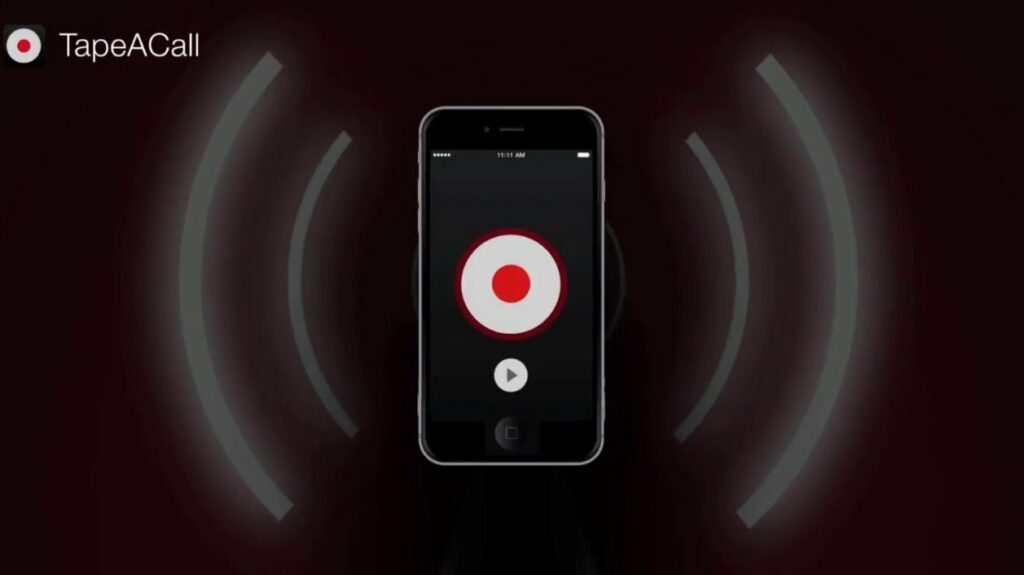
TapeACall chỉ dùng được trên iPhone, có giao diện đơn giản và dễ sử dụng. Phiên bản Lite (miễn phí) và Pro (9,99 USD) là 2 phiên bản TapeACall cho phép sử dụng. Tuy vậy, bạn sẽ được trải nghiệm phiên bản miễn phí trong 60 giây đầu tiên của cuộc hội thoại ghi âm.
Sử dụng thiết bị ghi âm ngoài
Cách ghi âm cuộc gọi bằng các thiết bị ngoài là lựa chọn đắt đỏ nhất. Hãy cân nhắc vấn đề kinh tế của bạn để chọn được sản phẩm phù hợp nhất. Olympus TP-8 Telephone (giá 17 USD) là một trong những gợi ý giúp bạn có thêm lựa chọn trong việc ghi âm cuộc gọi. Dòng cao cấp hơn là Recap-C (giá 99 USD) và Esonic PR200 (giá 109 USD) là 2 dòng sản phẩm với chi phí khá cao cũng là một trong những lựa chọn dành cho bạn.
Sử dụng thiết bị ghi âm ngoài có thể sẽ là lựa chọn đắt đỏ. Thay vào đó bạn có thể đến Chợ Tốt Điện Tử để mua cho mình một chiếc iPhone giá mềm nhằm phục vụ tính năng ghi âm trên cuộc gọi thông qua các ứng dụng miễn phí nếu bạn không đủ chi phí “tậu” một thiết bị ghi âm ngoài giá cao như vậy.

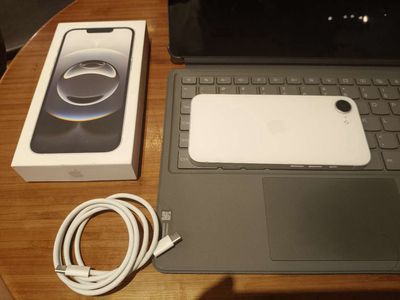
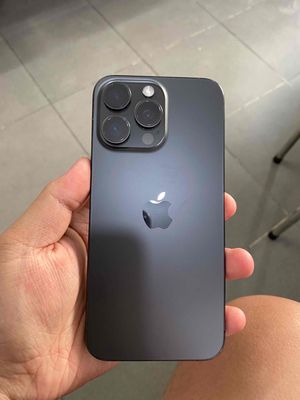

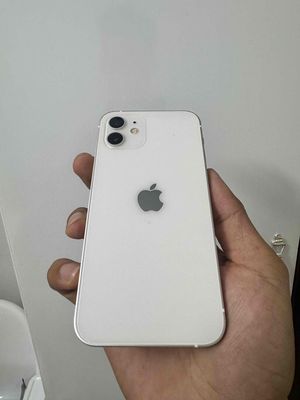
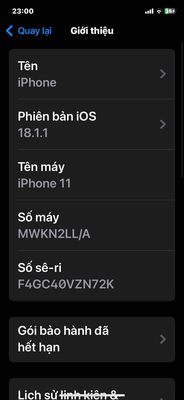
Dưới đây là 4 cách hướng dẫn ghi âm cuộc gọi trên iPhone nhằm giúp người dùng iPhone của “nhà táo” có thể dễ dàng thao tác khi có nhu cầu. Tuy nhiên, để tính năng ghi âm cuộc gọi hoạt động tốt nhất thì việc đầu tiên và quan trọng nhất là bạn cần sắm cho mình một chiếc iPhone chất lượng.
Và nếu chưa có điều kiện để “lên đời” iPhone nguyên kiện, hãy tham khảo những chiếc iPhone cũ (iPhone 11, iPhone 7,….) tại Chợ Tốt Điện Tử. Bạn sẽ có nhiều cơ hội để thoải mái thử tính năng ghi âm cuộc gọi trên chiếc iPhone chất lượng với giá hấp dẫn từ những người bán chuyên hay người bán cá nhân. Không những thế, đến Chợ Tốt Điện Tử bạn sẽ tìm kiếm và mua bán các dòng iPhone cũ và mới chất lượng, uy tín. Vậy tại sao không?
Truy cập Chợ Tốt Điện Tử ngay để mua cũ điện thoại giá rẻ với mức giá tốt.