


Mục lục
Mặc dù, tình trạng iPhone không vào được Wifi chủ yếu do nguyên nhân khách quan từ nhà mạng hay các thiết bị phát wifi… gây ra. Tuy nhiên, cũng có một số trường hợp do chính iPhone bị lỗi hoặc nhiễm mã độc,… Để biết chính xác nguyên nhân, biểu hiện và cách khắc phục iPhone không vào Wifi được. Bạn có thể theo dõi nội dung bài viết mà Chợ Tốt Điện Thoại chia sẻ dưới đây!
Một số nguyên nhân và biểu hiện cho thấy iPhone không vào được Wifi
Theo thống kê, có rất nhiều nguyên nhân khiến iPhone của bạn không bắt được Wifi. Tuy nhiên, phổ biến nhất phải kể đến các nguyên nhân này:
- Chưa bật kết nối Wifi
- Modem Wifi có thể gặp trục trặc, hỏng hóc
- Nguồn phát Wifi gặp vấn đề hoặc đường truyền Wifi bị hạn chế
- Điện thoại bị nhiễm mã độc, xung đột ứng dụng dẫn đến ngắt kết nối wifi,…
- iPhone bị hỏng chip Wifi.
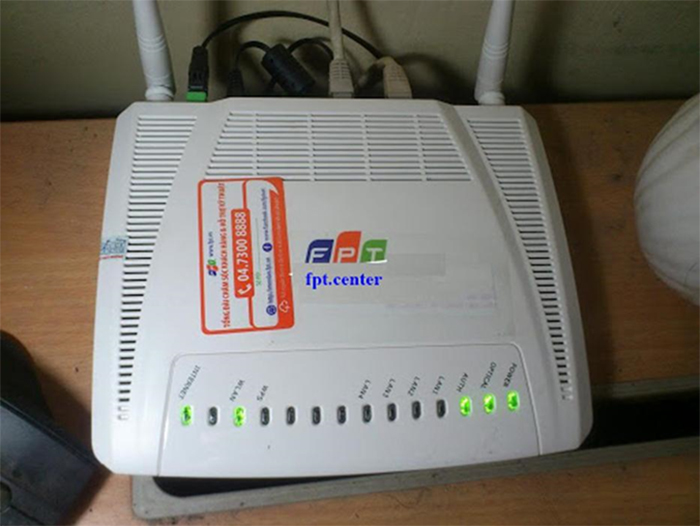
Ngoài các nguyên nhân cơ bản trên đây, vẫn còn nhiều nguyên nhân khác dẫn đến tình trạng điện thoại iPhone không kết nối được Wifi. Tuy nhiên, do tỷ lệ xuất hiện không đáng kể nên có thể xem đó là các trường hợp ngoại lệ.
Biểu hiện cho thấy iPhone không vào được Wifi khá đơn giản, đó là khi bạn không thể truy cập vào được mạng internet. Cụ thể hơn, bạn không thể dùng chiếc iPhone của mình để nghe nhạc, xem phim, lướt web,… online được.
Tìm mua iPhone cũ hàng chính hãng, đúng giá nên vào kênh Chợ Tốt điện thoại uy tín hàng đầu Việt Nam!
Thủ thuật sửa chữa iPhone không vào được Wifi hiệu quả, dễ thực hiện
Dưới đây là một số thủ thuật để bạn kiểm tra cũng như sửa chữa lỗi iPhone không vào được Wifi nhanh chóng, dễ dàng. Hãy cùng tham khảo và áp dụng theo.
Khởi động lại máy
Dường như có đến 100% khách hàng sử dụng smartphone, đều áp dụng cách này khi điện thoại có vấn đề. Và với người dùng iPhone cũng vậy. Bằng cách nhấn giữ nút nguồn cho đến khi dòng chữ “Slide to Power Off” hiện lên màn hình. Sau đó, vuốt theo thanh trượt từ trái sang phải để tắt máy. Khi hoàn tất việc khởi động hãy kiểm tra lại kết nối Wifi xem đã được chưa nhé!
Chế độ Máy bay (Airplane) trên iPhone chưa tắt
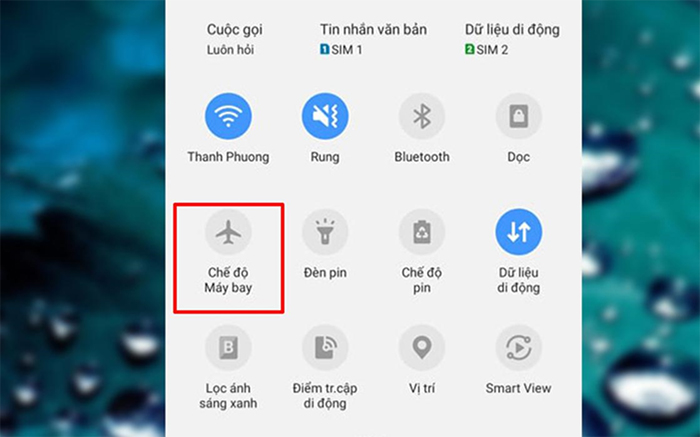
Thông thường việc ngắt kết nối này sẽ giúp tránh làm nhiễu radar gây ảnh hưởng đến quá trình liên lạc của hãng hàng không trên máy bay. Nếu bạn từng di chuyển bằng máy bay trước đó và nhận thấy iPhone không vô được wifi. Hãy kiểm tra lại xem bạn đã tắt chế độ Airplane dùng để ngắt toàn bộ kết nối đi và đến iPhone trên các chuyến bay hay chưa?
Nếu bạn chưa từng đi máy bay cũng nên kiểm tra lại cài đặt này. Bởi có thể, vì một lý do nào đó chế độ Airplane được bật lên khiến điện thoại iPhone không thể kết nối Wifi. Lúc này, bạn cần vào Settings và tắt hoàn toàn chế độ này.
Kết nối lại mạng Wifi từ đầu
Ở iPhone và các thiết bị smartphone khác, vấn đề mạng Wifi đã từng kết nối được lưu lại trong máy là chuyện hết sức bình thường. Nó sẽ đảm bảo việc tự động kết nối lại khi được đặt trong vùng phủ sóng. Tuy nhiên, có một số trường hợp thiết bị nhận ra mạng, thậm chí thông báo là đã đăng nhập, nhưng lại không thể truy cập được internet.
Để khắc phục, bạn xóa các thông số về mạng đã được lưu trữ và thử kết nối lại từ đầu. Cách này đã được nhiều người dùng áp dụng thành công. Nên rất đáng để bạn thử đấy!
Cập nhật phiên bản iOS mới cho iPhone
Nếu điện thoại iPhone tự ngắt kết nối Wifi, rất có thể do lỗi phiên bản hệ điều hành được cài đặt trong thiết bị. Đây cũng là lý do, hãng Apple luôn có các bản cập nhập mới để tối ưu thiết bị một cách hiệu quả.
Để khắc phục, bạn hãy vào Settings -> General -> và thực hiện Software Update
Thay đổi DNS
Dù điện thoại của bạn có là phiên bản mới nhất iPhone 2020 thì cũng không thể tránh được lỗi DNS của nhà cung cấp mạng gặp vấn đề. Sự cố này gây nên hiện tượng chặn kết nối từ Iphone đến Internet, nhằm phục vụ cho quá trình sửa lỗi tại nguồn. Cách tốt nhất để sửa lỗi, là thay đổi DNS mặc định sang DNS của các hệ thống khác như Google DNS hay Open DNS.
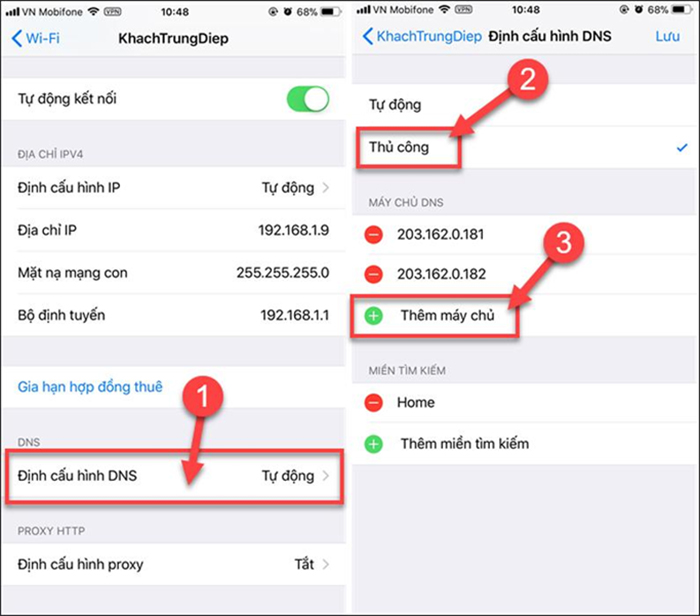
Cách làm cụ thể như sau: Bạn vào Settings -> Wifi. Tại đây sẽ hiển thị tên mạng Wifi đang kết nối. Ngay bên cạnh cột biểu thị sóng, tìm chữ “i” màu xanh được khoanh vòng, nhấn vào đó để thay đổi cài đặt cho kết nối mạng. Hàng loạt các mục sẽ hiển thị, bạn tìm mục DNS, và điền vào “8.8.8.8” (Google DNS) và lưu lại. Hoàn tất việc cài đặt bạn có thể truy cập internet để xem iPhone đã vào được Wifi chưa.
Khôi phục lại cài đặt gốc
Trường hợp, bạn đã thử tất cả các cách nêu trên nhưng vẫn không khắc phục được lỗi iPhone kết nối wifi không được, thì lúc này bạn cần khôi phục cài đặt gốc của thiết bị điện thoại iPhone. Tuy nhiên, việc này có thể khiến điện thoại của bạn mất hết dữ liệu. Vậy nên, hãy cân nhắc về việc sao lưu dữ liệu cá nhân trước khi thực hiện khôi phục nhé.

Cách khôi phục cài đặt gốc sẽ là: Vào Cài đặt -> Cài đặt chung -> Đặt lại -> Xóa tất cả Nội dung và Cài đặt -> Xóa iPhone.
Điều tệ hại nhất, sau khi đã thử tất cả mọi cách mà iPhone của bạn vẫn không thể vào mạng Wifi. Hãy chịu khó mang “dế yêu” đến các trung tâm sửa chữa uy tín để giải quyết vấn đề một cách chính xác và nhanh chóng nhất.
Mong rằng, bài viết giải mã nguyên nhân và cách sửa iPhone không vào được Wifi của Chợ Tốt điện thoại trên đây, sẽ giúp bạn sửa lỗi hiệu quả cho chiếc iPhone của mình.
Bên cạnh những bài viết chia sẻ kinh nghiệm sửa lỗi iPhone không vào được Wifi thì Chợ Tốt còn là nơi mua bán điện thoại iPhone cũ giá rẻ được hàng triệu người sử dụng. Với sự minh bạch về thông tin, cách thức, giá cả ở mức tốt nhất, bạn hoàn toàn có thể yên tâm giao dịch và tìm cho mình chiếc iPhone cũ ưng ý nhất.
