


Mục lục
Một trong những công cụ cần thiết giúp đồng bộ và sao lưu dữ liệu của iPhone với máy tính chính là iTunes. Do đó, sự xuất hiện của lỗi iTunes không nhận iPhone, sẽ khiến bạn gặp nhiều rắc rối trong quá trình trải nghiệm máy. Để giải quyết vấn đề này, bạn có thể tham khảo các nguyên nhân, cùng thủ thuật sửa lỗi iTunes mà Chợ Tốt điện thoại chia sẻ dưới đây!
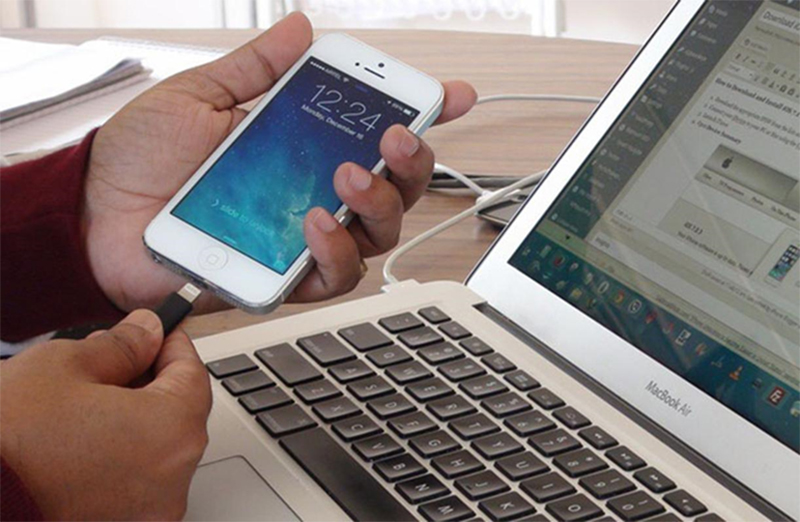
Nguyên nhân dẫn đến tình trạng iTunes không nhận iPhone
Lỗi iPhone bị vô hiệu hóa kết nối iTunes có thể do nhiều nguyên nhân gây nên và một số nguyên nhân có thể kể đến như sau:
- iTunes bị lỗi.
- Phần cứng của iPhone hay máy tính có vấn đề
- Lỗi cập nhật trên máy tính.
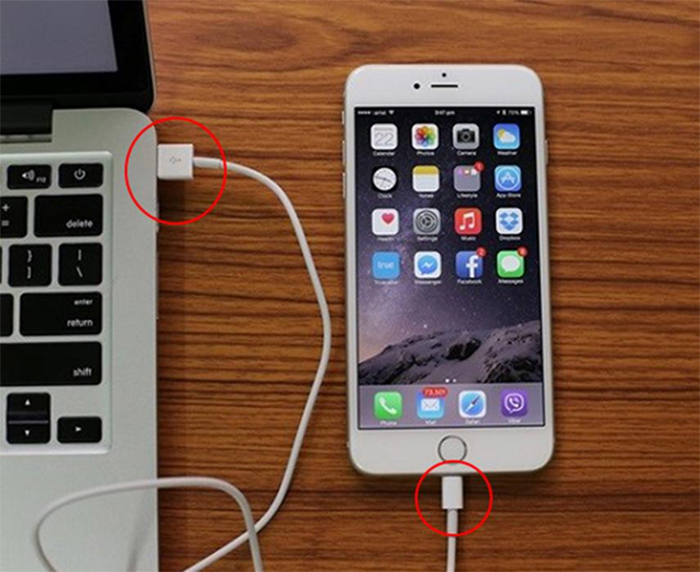
- Do cáp kết nối giữa máy tính và điện thoại iPhone bị hỏng hay chân tiếp xúc của thiết bị kết nối không tương thích.
Ngoài ra, bạn cũng nên kiểm tra xem máy tính của mình đã được cài đặt Apple Mobile Device Support hay chưa? Bởi phần cài đặt này có vai trò khá quan trọng khi sử dụng iTunes. Cụ thể cách cài đặt cho từng windows như sau:
- Với Windows XP, 7: Control Panel / Programs and Features và xem trong danh sách hiện ra có tên của trình này hay không?
- Với Windows 8, 8.1: Tổ hợp phím Window + R, gõ Control Panel / Enter. Nhập tiếp Uninstall a program để kiểm tra.
Trường hợp sau khi kiểm tra và không có, bạn phải xóa hay gỡ bỏ iTunes đang dùng và cài đặt lại bản khác.
Biểu hiện của lỗi iTunes không nhận iPhone
Nếu bạn nhận thấy kết nối iPhone với máy tính và iTunes không nhận thiết bị, cho dù bạn đã dùng cáp USB khác, đổi cổng USB, cập nhật. Hay thậm chí là cài lại một số chương trình của Apple hay Windows nhưng vẫn không thành công. Thì bạn có thể kết luận, điện thoại của mình bị lỗi iTunes không nhận iPhone.
Vào Điện Thoại Chợ Tốt mua điện thoại iPhone cũ, bạn sẽ hài lòng cả về chất lượng lẫn giá cả. Hãy truy cập ngay!
Một số cách khắc phục lỗi iTunes không nhận iPhone
Iphone bị lỗi iTunes sẽ có một số cách khắc phục khác nhau. Tuy nhiên, bạn cũng cần xem xét mức độ và tình trạng lỗi của iTunes, để đưa ra lựa chọn phương pháp xử lý có hiệu quả cao.
Cách 1: Gỡ bỏ bản cài đặt cũ và cài đặt bản mới nhất cho thiết bị.
Cách 2: Tắt nguồn và khởi động lại thiết bị iPhone
Khởi động lại chiếc iPhone của bạn là cách mà nhiều người đã áp dụng và có hiệu quả, khi muốn sửa lỗi không thể kết nối với iTunes store. Bởi, việc quá lâu không được reset, sẽ khiến khả năng kết nối của iPhone cũng ít nhiều bị ảnh hưởng.
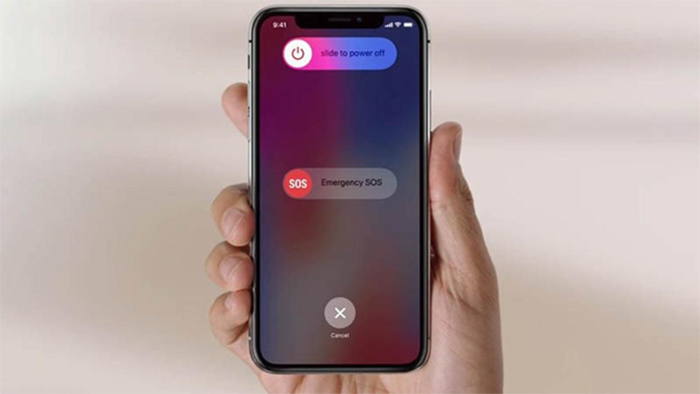
Cách khởi động lại cho từng dòng máy iPhone như sau:
- Với các thiết bị từ dòng iPhone 6 cũ trở về trước: bạn nhấn tổ hợp Nguồn + Home.
- Với iPhone 7 và iPhone 7 Plus cũ: bạn nhấn tổ hợp Nguồn + Giảm âm lượng.
- Với các thiết bị từ dòng iPhone 8 cũ trở về sau, bạn nhấn 1 lần nút Tăng âm lượng, cùng 1 lần nút Giảm âm lượng. Sau đó, bạn nhấn giữ phím Nguồn cho đến khi logo Apple hiện ra là được.
Cách 3: Bạn cần kiểm tra lại các thiết bị, từ máy tính, điện thoại cho đến thiết bị kết nối xem vấn đề nằm ở chỗ nào để đưa ra hướng xử lý hiệu quả.
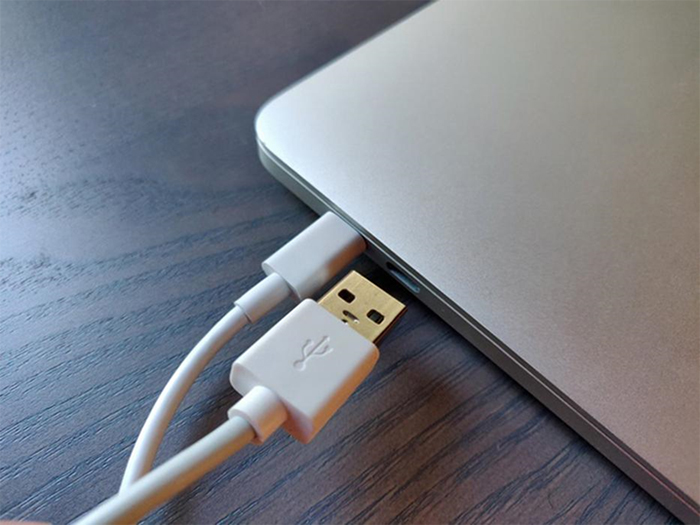
Chẳng hạn như: Thử đổi dây cáp nối, cổng USB. Ngoài ra, bạn cũng nên cắm trực tiếp dây cable vào máy thay vì dùng Hub chuyển.
Cách 4: Thực hiện khởi động lại Apple Mobile Device Support rồi thử cắm lại thiết bị kết nối. Nếu vẫn có lỗi iPhone is disabled connect to iTunes xảy ra thì cần thử sang cách khác.
Cách 5: Cài đặt phần mềm cho iPhone
Các bước thực hiện cài đặt phần mềm được thực hiện như sau:
- Nhấp chuột phải trên màn hình chọn vào phần “Properties”.
- Màn hình máy tính sẽ hiện lên một giao diện mới. Bạn chọn vào phần “Device Manager” và nhấn nút Enter.
- Tiếp tục nhấn chuột phải vào mục “Universal Serial Bus controllers” để chọn “Enable”.
- Màn hình máy tính sẽ tiếp tục hiển thị một giao diện khác, bạn nhấn chuột phải vào mục “Apple Mobile Device” và chọn vào phần “Update Driver Software…”
- Sau cùng, bạn chọn vào mục “Browse my computer for driver software / Let me pick from a list of device drivers on my computer” và click vào Browse… để chọn đường dẫn tới ổ C.
Cách 6: Xem lại cài đặt “Trust This Computer”
Thông thường, hãng Apple sẽ cung cấp cho iTunes một tính năng cảnh báo độ tin cậy của máy tính. Việc này sẽ bảo vệ thiết bị và tránh tình trạng dữ liệu bị truy cập bất hợp pháp thông qua máy tính. Vậy nên, rất có thể lỗi iTunes không nhận iPhone là do bạn đã bỏ qua bước lựa chọn thiết bị tin tưởng khi kết nối này.
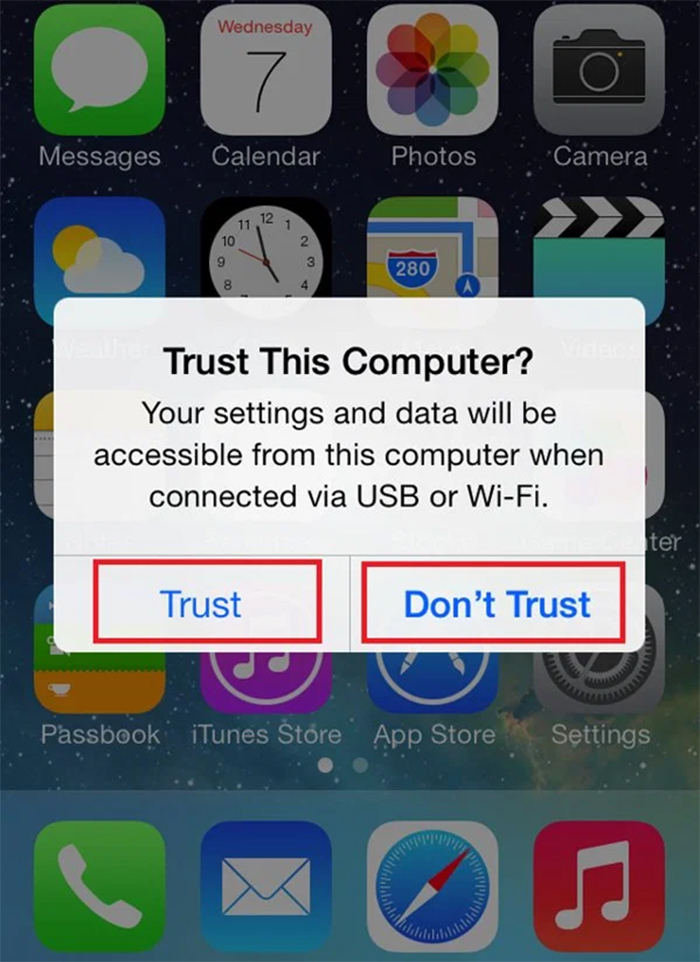
Cách khắc phục nếu nhỡ tay nhấn vào Don’t Trust (không tin cậy), đó là: vào Cài đặt >>> Cài đặt chung >>> Đặt lại >>> Đặt lại vị trí và quyền riêng tư. Khi hoàn thành xong bước này, sẽ có một thông báo xuất hiện lại và việc của bạn là nhấn vào nó.
Trên đây, Chợ tốt điện thoại vừa đưa ra các nguyên nhân, biểu hiện, cùng cách khắc phục lỗi iTunes không thể kết nối với iPhone. Nếu am hiểu về máy tính bạn có thể thực hiện theo hướng dẫn, để sửa lỗi nhanh chóng và thực hiện sao lưu dữ liệu dễ dàng. Tuy nhiên, nếu bạn không thể tự khắc phục, hãy mang iPhone đến các cơ sở uy tín để kiểm tra. Việc này sẽ đảm bảo an toàn hơn cho “dế yêu” của mình.
Nếu iPhone bị sập nguồn liên tục và bạn muốn lên đời máy trong khi tiết kiệm chưa nhiều thì nên tìm mua điện thoại đã qua sử dụng. Tại Chợ Tốt Điện thoại, hàng ngàn điện thoại iPhone cũ và mới đang được rao bán với mức giá phải chăng, thông tin người mua minh bạch giúp bạn yên tâm khi giao dịch. Đồng thời, nếu muốn đăng bán chiếc điện thoại hiện tại, bạn chỉ cần chụp ảnh và đăng tải trên chuyên trang dành cho người bán.
