


Mục lục
Bạn muốn mua iPhone cũ nhưng băn khoăn không biết màn hình máy đã bị thay thế chưa? Đừng lo lắng! Bài viết này sẽ hướng dẫn các cách kiểm tra màn hình iPhone đã thay chưa một cách nhanh chóng và chính xác, giúp bạn đưa ra quyết định mua hàng sáng suốt nhất.
Vì sao cần kiểm tra màn hình iPhone đã thay chưa khi mua máy cũ?
Màn hình là bộ phận quan trọng trên iPhone, ảnh hưởng trực tiếp đến trải nghiệm sử dụng của người dùng. Việc sở hữu một chiếc iPhone với màn hình zin (màn hình chính hãng do Apple sản xuất) sẽ mang lại nhiều lợi ích như:
- Hình ảnh sắc nét, sống động nhờ có độ phân giải cao, màu sắc chuẩn xác. Điều này giúp mang đến trải nghiệm thị giác tuyệt vời khi xem phim, chơi game hay lướt web.
- Cảm ứng mượt mà, nhạy bén, giúp người dùng thao tác dễ dàng và chính xác.
- Màn hình zin được sản xuất từ vật liệu cao cấp, có khả năng chống trầy xước và va đập tốt hơn so với màn hình thay thế.
- iPhone có màn hình zin thường có giá trị cao hơn so với máy có màn hình thay thế khi bán lại. Bởi vì màn hình thay thế thường được sản xuất bởi các bên thứ ba với chất lượng không đảm bảo và dễ hỏng hóc hơn.
Vì vậy, việc kiểm tra màn hình của iPhone đã bị thay chưa giúp bạn nắm được thông tin chính xác về tình trạng máy, từ đó đưa ra quyết định mua hàng sáng suốt.
Chia sẻ các cách kiểm tra iPhone đã thay màn hình chưa
Bạn nên kiểm tra kỹ lưỡng màn hình trước khi mua iPhone cũ để tránh mua phải máy có màn hình thay thế, ảnh hưởng đến giá trị và trải nghiệm sử dụng. Dưới đây chúng tôi sẽ chia sẻ một số cách kiểm tra iPhone đã thay màn hình chưa hiệu quả và nhanh chóng, để bạn có thể tham khảo và dễ dàng sử dụng.
Phương pháp 1: Kiểm tra màn hình iPhone qua cài đặt
Kiểm tra thông tin màn hình qua phần cài đặt là một bước quan trọng giúp bạn xác định xem iPhone có màn hình zin hay không. Cách kiểm tra thông tin chính xác về nguồn gốc màn hình iPhone qua cài đặt như sau:
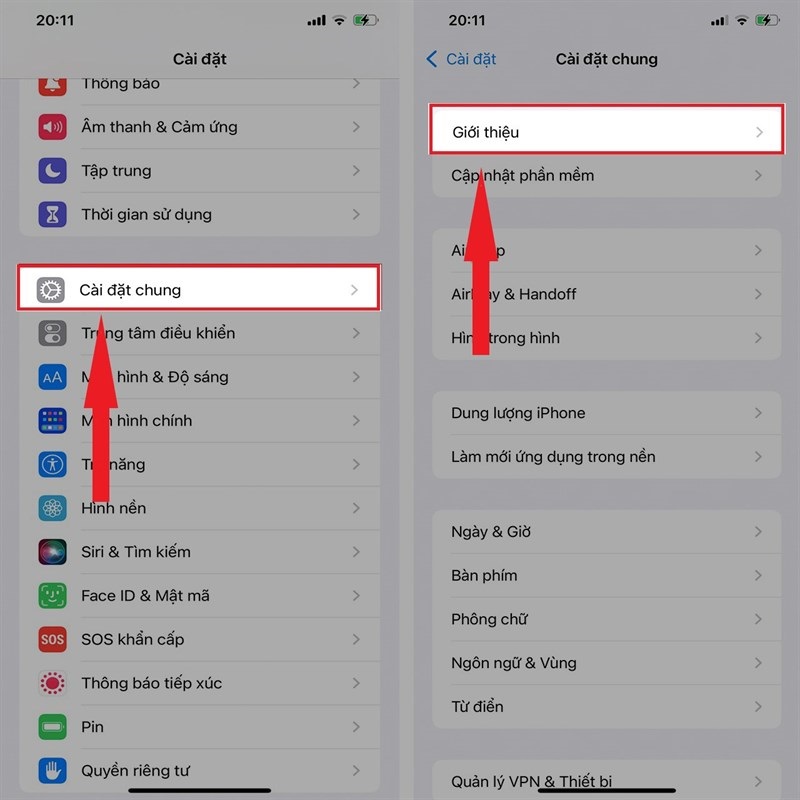
Bước 1: Mở iPhone và truy cập vào phần cài đặt
- Sau khi vào ứng dụng cài đặt bạn chọn mục Cài đặt chung.
- Cuộn xuống dưới cùng màn hình và chọn Giới thiệu.
Bước 2: Kiểm tra thông tin màn hình
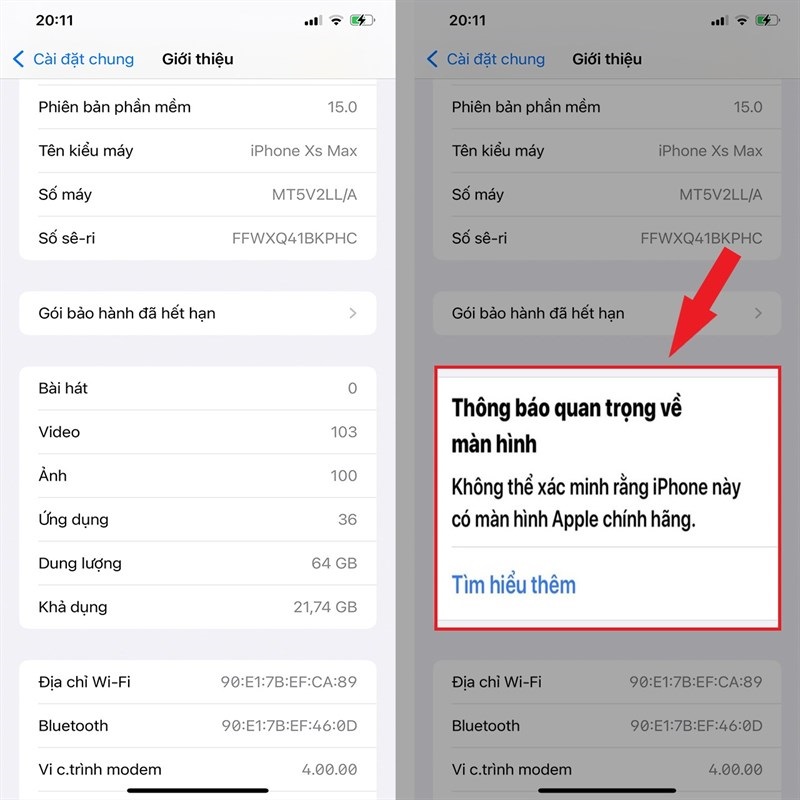
- Tìm đến mục Gói bảo hành.
- Nếu bạn thấy dòng chữ “Màn hình chính hãng”, điều đó đồng nghĩa với việc màn hình iPhone của bạn là màn hình zin (màn hình do Apple sản xuất).
- Ngược lại, nếu thấy dòng chữ in đậm ghi: “Thông báo quan trọng về màn hình” và phía dưới có dòng chữ “Không thể xác minh rằng iPhone này có màn hình chính hãng”, nghĩa là màn hình của iPhone đã bị thay thế. Trường hợp này, bạn nên cân nhắc kỹ lưỡng trước khi mua máy hoặc mang máy đến trung tâm bảo hành ủy quyền của Apple để kiểm tra chi tiết hơn.
Lưu ý:
- Phương pháp kiểm tra thông tin màn hình này chỉ áp dụng cho iPhone chạy iOS 15 trở lên.
Phương pháp 2: Kiểm tra màn hình iPhone bằng mắt thường
Kiểm tra bằng mắt thường là một phương pháp đơn giản và hiệu quả để xác định xem màn hình iPhone đã bị thay thế hay chưa. Bạn có thể áp dụng các cách kiểm tra màn hình iPhone với mắt thường như sau:
Kiểm tra màu sắc:
- So sánh màu sắc màn hình iPhone của bạn với màn hình của một chiếc iPhone khác cùng model, tốt nhất là iPhone mới chưa qua sử dụng.
- Nếu bạn nhận thấy sự khác biệt rõ rệt về màu sắc giữa hai màn hình, ví dụ như: Màn hình có màu sắc nhợt nhạt, ám vàng hoặc xanh lá cây, thì có thể iPhone đã bị thay thế màn hình.
Kiểm tra khe hở:
- Đặt iPhone của bạn dưới ánh sáng mạnh, tốt nhất là ánh sáng tự nhiên.
- Nhìn kỹ màn hình iPhone, đặc biệt chú ý phần rìa màn hình nơi tiếp xúc với khung máy.
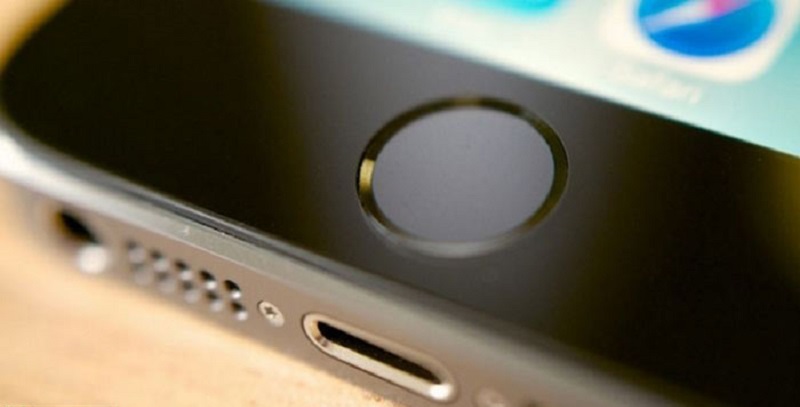
- Nếu bạn phát hiện bất kỳ khe hở nào, dù là rất nhỏ, giữa màn hình và khung máy, đây là dấu hiệu rõ ràng cho thấy màn hình iPhone đã bị thay thế. Màn hình zin được ép chặt vào khung máy một cách hoàn hảo, không có khe hở nào xuất hiện.
Kiểm tra bong tróc:
- Vuốt nhẹ ngón tay của bạn trên khắp bề mặt màn hình iPhone. Nếu bạn cảm thấy màn hình sần sùi, bong tróc hoặc có độ nhám bất thường, đây là dấu hiệu cho thấy màn hình iPhone đã bị thay thế.
Kiểm tra độ sáng:
- Bạn mở một ứng dụng có nền trắng, ví dụ như Ghi chú hoặc Safari. Sau đó điều chỉnh tăng độ sáng màn hình lên mức tối đa.
- Quan sát kỹ màn hình xem có xuất hiện các đốm sáng hoặc tối bất thường hay không. Nếu bạn thấy các đốm sáng hoặc tối li ti trên màn hình, đây là dấu hiệu của màn hình máy iPhone đã bị thay.
Lưu ý:
- Ánh sáng môi trường xung quanh có thể ảnh hưởng đến kết quả kiểm tra. Do vậy, hãy thực hiện kiểm tra trong điều kiện ánh sáng tốt và ổn định.
- Một số trường hợp màn hình iPhone thay thế chất lượng cao có thể đánh lừa mắt thường. Vì vậy bạn nên kết hợp phương pháp kiểm tra bằng mắt thường với các phương pháp khác để có kết quả chính xác nhất.
Phương pháp 3: Kiểm tra màn hình iPhone bằng giọt nước
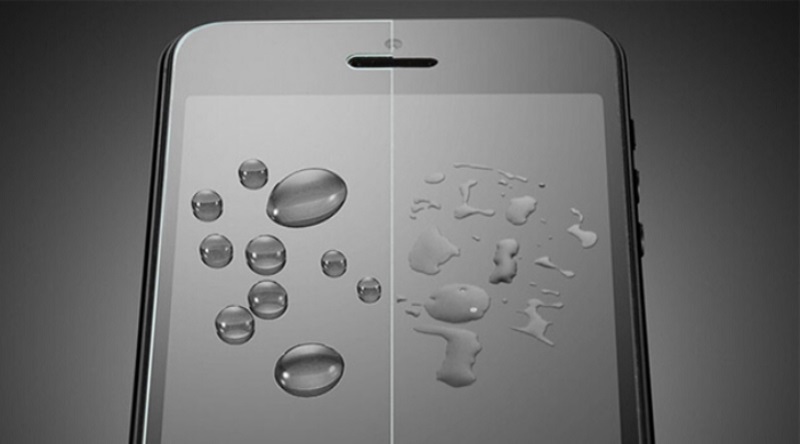
Màn hình iPhone zin được phủ một lớp oleophobic đặc biệt giúp tạo hiệu ứng giọt nước. Lớp oleophobic này giúp giọt nước giữ nguyên hình dạng tròn trên màn hình. Còn những màn hình thay thế thường không có lớp oleophobic này, do đó giọt nước sẽ loang ra hoặc chảy thành dòng.
Vì vậy bạn có thể áp dụng thực hiện cách kiểm tra màn hình iPhone bằng giọt nước như sau:
- Bước 1: Lau khô màn hình iPhone bằng khăn mềm để loại bỏ bụi bẩn và dầu mỡ.
- Bước 2: Nhỏ một giọt nước nhỏ lên màn hình iPhone, ở vị trí chính giữa.
- Bước 3: Quan sát hình dạng của giọt nước. Nếu giọt nước giữ nguyên hình dạng tròn, thì màn hình của iPhone là màn hình zin. Ngược lại, nếu giọt nước loang ra hoặc chảy thành dòng, thì màn hình iPhone có thể đã bị thay thế.
Lưu ý:
- Phương pháp này chỉ mang tính chất tham khảo, không hoàn toàn chính xác 100%.
- Một số trường hợp màn hình iPhone thay thế chất lượng cao có thể có lớp oleophobic, khiến cho việc kiểm tra bằng giọt nước không được chuẩn xác.
Để kiểm tra được màn hình iPhone đã thay chưa bạn nên áp dụng nhiều cách để tăng mức độ chuẩn xác. Và tốt nhất là nên mua iPhone tại những cửa hàng/địa chỉ uy tín để đảm bảo chất lượng màn hình.
Việc sở hữu một chiếc iPhone với màn hình zin là điều vô cùng quan trọng, giúp bạn tận hưởng trải nghiệm mượt mà và sắc nét. Hy vọng với những chia sẻ hữu ích trong bài viết này, bạn đã có thêm kiến thức để kiểm tra màn hình iPhone đã thay chưa một cách đơn giản và hiệu quả. Từ đó có thể lựa chọn cho mình được chiếc iPhone với màn hình zin chất lượng, ưng ý.
Hãy nhớ chia sẻ bài viết này với bạn bè và người thân để họ cũng có thể mua được iPhone cũ chất lượng tốt. Ngoài ra, nếu bạn chưa biết nên mua iPhone ở đâu đảm bảo chất lượng, giá rẻ thì hãy đến ngay Chợ Tốt để tham khảo hàng trăm tin đăng hấp dẫn và dễ dàng mua được sản phẩm phù hợp cho mình.