


Mục lục
Laptop bị đơ chuột khiến bạn gặp nhiều bất tiện khi không thể thực hiện các thao tác trên máy. Trong các trường hợp tệ hơn thì chuột ở laptop bị đơ khiến bạn không thể làm việc và hoàn thành các công việc đúng hạn. Vậy nguyên nhân dẫn đến tình trạng laptop đơ chuột là gì? Cùng Chợ Tốt tìm hiểu cách xử lý laptop bị đơ chuột nhanh chóng trong bài viết sau.
Tìm hiểu các nguyên nhân dẫn đến laptop bị đơ chuột
Tìm hiểu đúng các nguyên nhân laptop bị đơ chuột sẽ giúp bạn có cách khắc phục nhanh chóng và phù hợp. Chuột ở laptop bị đơ có thể do nhiều nguyên nhân từ phần cứng, phần mềm hay các Driver bị lỗi. Cùng tham khảo các dấu hiệu để nhận biết nguyên nhân khiến chuột laptop bị đơ như sau.
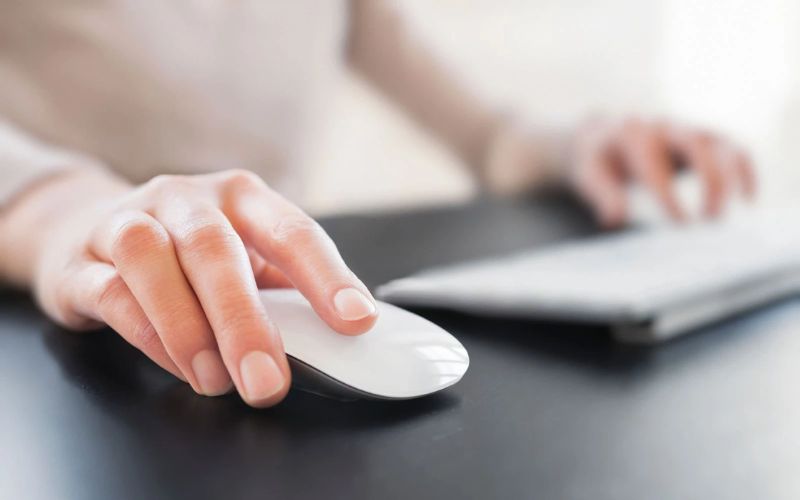
Nguyên nhân từ phần cứng
Nguyên nhân từ phần cứng khiến laptop bị đơ chuột là lỗi thường gặp. Điều này có thể đến từ các phần khác của máy như cục sạc, hay các phần cứng khác của máy:
- Sạc laptop bị lỗi: Lỗi này đến từ việc Adapter laptop bị lỗi khi đang sạc nên không cung cấp đủ Ampe cho các thiết bị phụ trợ. Điều này khiến cho chuột laptop đơ, loạn, không thể sử dụng
- Hỏng mạch tiếp xúc: Trong các trường hợp đuôi chuột bị lỏng, các bộ phận tiếp xúc với mainboard không nhạy khiến chuột laptop không dùng được
- Lỗi do I/O điều khiển trên main: Lỗi này làm laptop không nhận được một số thiết bị như chuột, bàn phím hay DVD…
- Lỗi pad mouse quá cũ: Điều này khiến cho Touchpad không còn nhạy, kéo theo tình trạng chuột laptop bị đơ.
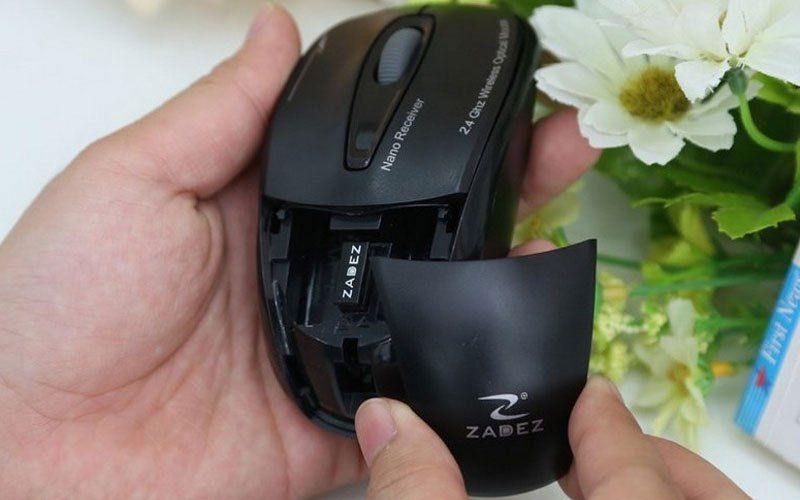
Nguyên nhân từ lỗi Driver
Trong nhiều trường hợp, laptop bị đơ chuột do các xung đột từ các Driver với nhau và các lỗi khác của Driver khiến Driver không nhận được chuột. Điều này thường xảy ra khi người dùng khởi động lại Windows.
Nguyên nhân do Windows không tương thích với laptop hoặc máy bị virus
Chuột ở laptop bị đơ không thể sử dụng cũng có thể vì Windows đang sử dụng không tương thích với laptop của bạn. Trong một số trường hợp khác thì virus cũng có thể phá hoại khiến cho máy không thể nhận được chuột. Khi đó, bạn nên kiểm tra lại phần mềm diệt virus của mình ngay xem file nào trong hệ thống bị nhiễm virus.
Nguyên nhân từ phần mềm khác
Nguyên nhân từ phần mềm cũng khiến nhiều laptop không nhận được chuột. Đây là các phần mềm liên quan đến Touchpad laptop. Nguyên nhân thường thấy là Touchpad đan bị khoá nên bạn không thể sử dụng chức năng chuột. Ngoài ra lỗi cũng có thể đến từ tính năng TouchPad Synaptics, khiến cho bạn di chuyển được chuột bình thường nhưng lại không thể click để chọn.
Các cách khắc phục lỗi chuột laptop bị đơ ở nhà
Trước hết bạn nên thử tắt và khởi động lại laptop của mình xem lỗi này có thể khắc phục được hay không. Nếu như các này không hiệu quả, bạn có thể thử lần lượt một số cách dưới đây để khắc phục tình trạng laptop bị đơ chuột.
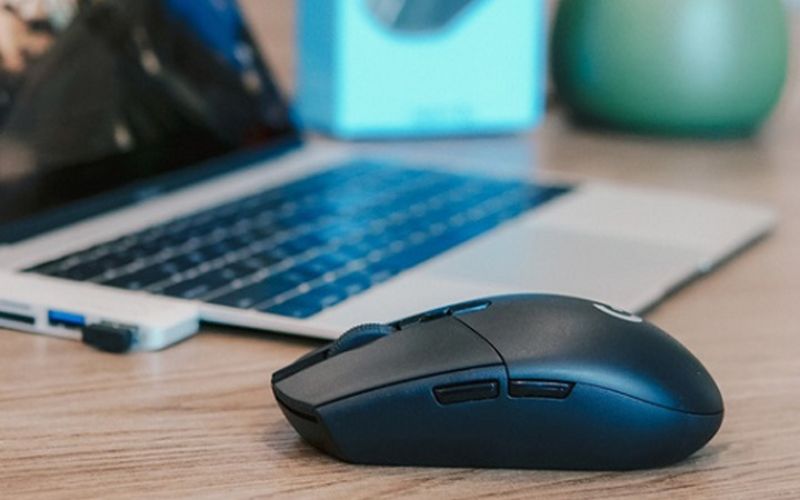
Khởi động lại TouchPad cho laptop
Bạn có thể thử cách tắt TouchPad, chờ một lát và bật lại xem có thể khắc phục được tình trạng đơ chuột của máy hay không. Bạn thực hiện thao tác này bằng cách bấm tổ hợp phím Fn + một phím bất kỳ từ F1 đến F12. Với một số dòng máy riêng bạn có thể thử phím như sau:
- Với laptop Asus: bạn nhấn đồng thời phím Fn + F9.
- Với laptop Acer: bạn nhấn đồng thời phím Fn + F7.
- Với laptop Dell: bạn nhấn đồng thời phím Fn + F3.
- Với laptop Lenovo: bạn nhấn đồng thời phím Fn + F6.
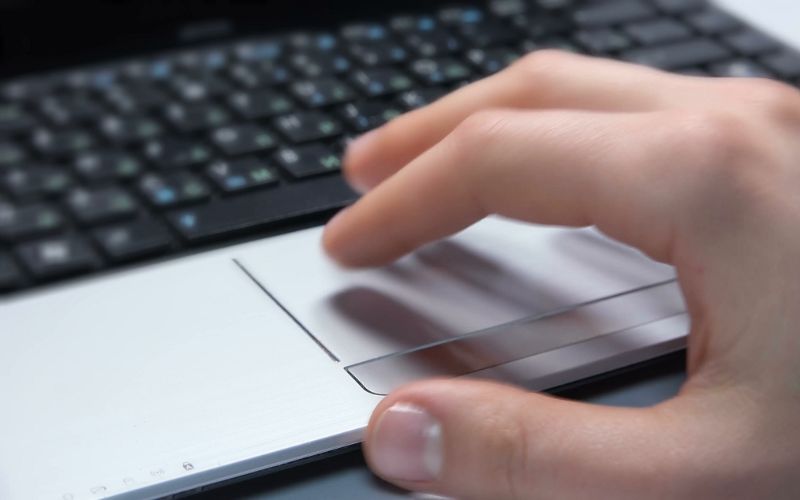
Ngoài ra, một số dòng máy tính có phím tắt và bật TouchPad riêng bên cạnh máy. Phím này thường có biểu tượng như hình Touchpad hoặc chuột máy tính nên bạn bạn có thể nhận ra dễ dàng. Khi đó, bạn chỉ cần đơn giản bấm nút này để bật hoặc tắt TouchPad là được.
Kích hoạt TouchPad trên hệ thống
Trong trường hợp này, bạn có thể đã quên không bật nút TouchPad khi dùng hoặc do lỗi từ một tiến trình nào đó trong hệ điều hành. Việc này dẫn đến TouchPad bị tắt đột ngột mà bạn không biết. Khi đó bạn hãy thử kích hoạt lại TouchPad để khắc phục lỗi laptop bị đơ chuột. Các bước tiến hành như sau:
- Tiến hành mở Menu Start của máy, chọn mục Settings để cài đặt.
- Nhấn vào Devices trong phần Windows Settings. Trên cửa sổ sẽ hiện lên trình quản lý các thiết bị ngoại vi kết nối vào máy như máy in, chuột máy tính, Bluetooth hay bàn phím.
- Chọn mục TouchPad trong Devices. Hãy kiểm tra nút bật tắt bên phía màn hình bên phải, nếu nút này đang tắt thì đây chính là nguyên nhân khiến chuột laptop bị đơ không dùng được. Hãy kéo thanh gạt về bên phải để bật lại, bạn có thể sử dụng chuột như bình thường.
Nâng cấp và cập nhật lại Driver cho laptop
Khi thực hiện cả hai cách trên mà vẫn không thành công, bạn hãy nâng cấp và cập nhật lại Driver theo cách sau:
- Bấm tổ hợp phím Windows + X nhằm mục đích mở Power Menu. Tiếp theo, bạn chọn vào phần quản lý Device (Device Manager).
- Chọn Mice and other pointing devices để nâng cấp driver cho Touchpad hiện hành của laptop.
- Hãy chờ một chút để hệ thống kiểm tra lại TouchPad trên Windows phiên bản mới nhất. Khi cửa sổ Downloading driver software xuất hiện, hãy đợi thêm một chút để tải Driver mới. Nếu quá trình hoàn tất bạn có thể bấm Close.
Làm sạch bụi bẩn trên laptop
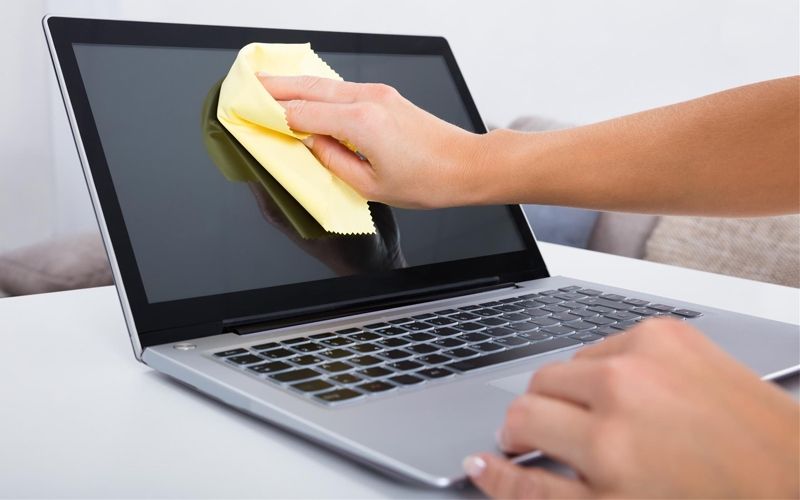
Nếu laptop của bạn đã lâu không được vệ sinh thì cách làm sạch laptop cũng giúp ích cho laptop giảm bớt tình trạng đơ. Các dụng cụ vệ sinh đơn giản bạn cần chuẩn bị là khăn ẩm, bông tăm, khăn khô.
Bông tăm được sử dụng để làm sạch bụi bẩn ở các lỗ cắm USB, đầu sạc,… Ở những vị trí bên ngoài, không tiếp xúc trực tiếp với nguồn thì bạn có thể lau bằng khăn ẩm cho sạch. Ngoài ra, hãy chú ý dây cắm chuột xem có bị đứt hay hỏng hay không. Trong trường hợp chuột sử dụng quá lâu và bị cũ, bạn nên thay chuột mới để có thể sử dụng hiệu quả.
Xóa bớt các driver chuột khác
Driver hệ thống thường giữ lại các phiên bản cũ để bạn có thể sử dụng khi cần thiết. Vì vậy, đôi khi các Driver cũ này cũng gây nên việc TouchPad bị vô hiệu hóa, ảnh hưởng đến chuột laptop.
Trong trường hợp này, bạn nên truy cập vào Mice and other pointing devices. Bạn hãy chọn từng Driver và click chuột phải, gỡ cài đặt những Driver cũ cho đến khi TouchPad được hoạt động trở lại.
Khắc phục lỗi chuột bị đơ cho Macbook
Bạn có thể điều chỉnh Double – Click speed để khắc phục lỗi chuột bị đơ nếu bạn dùng Macbook. Bạn thực hiện khắc phục lỗi lần lượt qua các bước như sau:
- Vào System Preferences, click vào mục Accessibility và chọn Mouse & Trackpad.
- Thực hiện điều chỉnh Double – Click Speed.
- Sau khi thực hiện hai bước trên, bạn có thể khởi động lại máy xem chuột máy tính còn bị đơ hay không.
Kiểm tra lại kết nối Bluetooth của chuột máy tính không dây
Trong trường hợp máy tính bị đơ chuột không dây, bạn cần chú ý đến kết nối Bluetooth giữa chuột và máy của mình. Bạn hãy kiểm tra xem Bluetooth máy tính đã được mở ở chế độ “on” và kết nối với chuột hay chưa.
Bên cạnh đó, bạn có thể thử kết nối Bluetooth của máy tính với chuột khác để xem Bluetooth của máy có hoạt động bình thường hay không. Nếu bạn vẫn kết nối và sử dụng chuột khác được thì nghĩa là chuột của bạn đã bị hỏng và cần phải thay chuột mới.
Qua bài viết trên, Chợ Tốt đã cùng bạn tìm hiểu về tình trạng laptop bị đơ chuột, nguyên nhân cũng như cách khắc phục lỗi này. Mong rằng với những thông tin hữu ích này, bạn có thể khắc phục lỗi chuột laptop Nếu bạn đang có nhu cầu mua bán laptop, hãy đến với Chợ Tốt để có thêm nhiều lựa chọn phù hợp!