


Mục lục
Loa laptop là một bộ phận giúp người dùng có thể đáp ứng các nhu cầu, thực hiện các chức năng cơ bản của thiết bị này như nghe nhạc, xem phim, trao đổi thông tin,… Khi laptop bị rè loa sẽ làm ảnh hưởng đến trải nghiệm sử dụng của bạn khi thực hiện các hoạt động liên quan đến thiết bị. Theo dõi nội dung sau để biết cách khắc phục vấn đề.
Những nguyên nhân khiến laptop bị rè loa
Có nhiều nguyên nhân dẫn đến lỗi loa laptop, trong đó có thể kể đến những nguyên nhân cơ bản như sau:
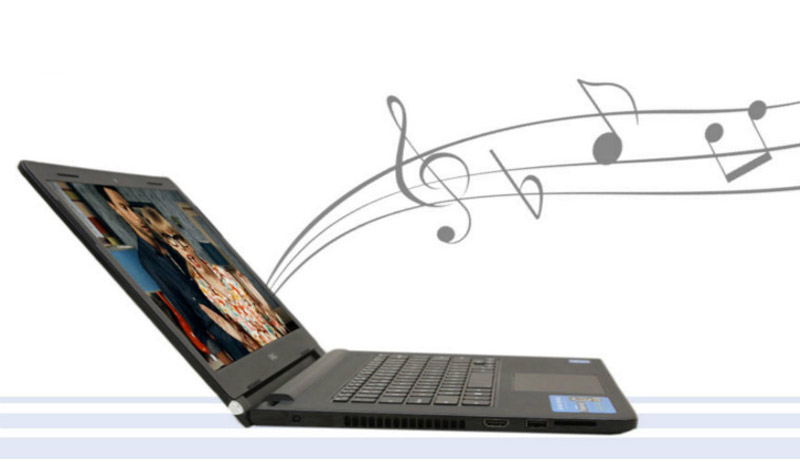
- Bạn đã sử dụng loa laptop trong thời gian dài nhưng chưa kiểm tra, thay mới khiến các linh kiện của thiết bị xuống cấp. Từ đó gây ảnh hưởng nghiêm trọng đến chất lượng âm thanh mà thiết bị phát ra.
- Trong quá trình sử dụng, bạn thường xuyên mở loa laptop hết công suất và nghe những thể loại nhạc như EDM, Remix,… Điều này khiến màng loa dao động liên tục với công suất lớn, cường độ cao làm màng loa bị hở, rách, … khiến laptop bị rè loa.
- Trong quá trình sử dụng, laptop đã từng bị rơi hoặc bị va đập mạnh khiến các khớp nối bị lỏng hoặc bị hư hỏng nhưng không được sửa chữa kịp thời.
- Việc bạn đã cài đặt quá nhiều phần mềm của bên thứ 3 trong máy tính của mình cũng là nguyên nhân dẫn đến tình trạng lỗi loa laptop. Bởi vì các phần mềm bạn cài đặt có thể bị xung đột với nhau dẫn tới các lỗi driver không thích hợp với phần cứng.
- Tất cả các bộ phận của laptop đều phải vệ sinh định kỳ mỗi năm. Nếu laptop của bạn đã sử dụng lâu nhưng không được lau chùi, vệ sinh, bảo dưỡng định kỳ thì có thể sẽ dẫn đến tình trạng bụi bẩn bám vào, tích tụ nhiều khiến chức năng phát âm thanh của loa bị ảnh hưởng.
- Loa máy tính bị rè cũng có thể nguyên nhân là do lỗi của nhà sản xuất. Tuy nhiên nguyên nhân này thường ít xảy ra vì thiết bị trước khi được đưa ra thị trường đã trải qua kiểm định chất lượng kỹ càng.
- Một nguyên nhân khác khiến laptop không phát loa ngoài hoặc bạn không nghe được âm thanh có thể là do bạn đã tắt âm lượng loa.
Hướng dẫn cách khắc phục tình trạng laptop bị rè loa
Như đã chia sẻ ở trên, có nhiều nguyên nhân dẫn đến tình trạng loa laptop bị lỗi và ứng với mỗi nguyên nhân sẽ có những cách khắc phục khác nhau. Theo dõi nội dung dưới đây để được Chợ Tốt hướng dẫn chi tiết nhất.
Vệ sinh loa laptop khi âm thanh laptop bị rè
Không chỉ khi gặp tình trạng loa laptop bị rè mới vệ sinh mà bạn nên giữ thói quen vệ sinh máy tính định kỳ để tránh tình trạng bụi bẩn bám vào.
Đặc biệt, hãy chuẩn bị những dụng cụ chuyên dụng để vệ sinh để không ảnh hưởng đến các linh kiện khác. Các bước thực hiện như sau:
- Nhẹ nhàng tháo vỏ bọc loa laptop
- Sử dụng vải thô và dung dịch vệ sinh chuyên dụng để vệ sinh và lau bụi
- Sau khi đã thực hiện xong hãy tiến hành lắp các thiết bị lại để kiểm tra.
Kiểm tra cài đặt âm thanh khi laptop bị rè loa
Khi gặp tình trạng âm thanh laptop có vấn đề, hãy kiểm tra lại cài đặt âm thanh của bạn theo hướng dẫn cụ thể như sau:
Hướng dẫn các bước kiểm tra cài đặt âm thanh trên laptop Windows
- Bước 1: Nhấn chuột phải vào biểu tượng loa trên thanh Taskbar nằm ở dưới màn hình.
- Bước 2: Nhấn chọn mục Open Volume Mixer.
- Bước 3: Hãy kiểm tra lại các cài đặt âm thanh và nhấn vào biểu tượng loa để đảm bảo rằng không có ứng dụng nào bị tắt loa.
Hướng dẫn các bước kiểm tra cài đặt âm thanh trên laptop MacBook
- Bước 1: Nhấn chuột vào logo Apple trên góc trên bên trái màn hình
- Bước 2: Nhấn chọn System Preferences > Sound (có biểu tượng hình chiếc loa)
- Bước 3: Nhấn chuột chọn Output và kiểm tra lại cài đặt âm thanh.
Hướng dẫn các bước kiểm tra cài đặt âm thanh bị rè một bên
Trong trường hợp này, bạn hãy tắt loa bên đó đi bằng cách kéo công cụ Balance về phía loa không bị rè.
Tuy nhiên, nếu cả hai bên loa laptop của bạn đều bị rè thì hãy chuyển sang tab Sound Effect để tiến hành kiểm tra xem bạn có đang điều chỉnh sai vị trí ở đâu hay không.
Khắc phục laptop bị rè loa bằng cách cập nhật Driver âm thanh
- Nhấn chuột phải vào biểu tượng This PC hoặc My Computer (đối với các hệ điều hành cũ) để mở trình quản lý âm thanh.
- Tại cửa sổ mới hiển thị trên màn hình, bạn nhấn chọn Manager > Nhấn chọn Device Management.
- Tiếp tục click chuột để chọn mục Sound, video and game controllers.
- Update Driver loa laptop bị rè bằng cách click chuột phải vào từng biểu tượng phần cứng âm thanh, chọn Update Driver và đợi ứng dụng cập nhật.
- Nhấn chọn Search automatically for updated driver software để Windows tự động tải driver mới cho thiết bị.
- Nếu trên màn hình laptop hiển thị thông báo Windows has successfully updated your drivers có nghĩa là laptop đã hoàn tất quá trình update driver mới.
Mở hết công suất để loa laptop tự khắc phục rè
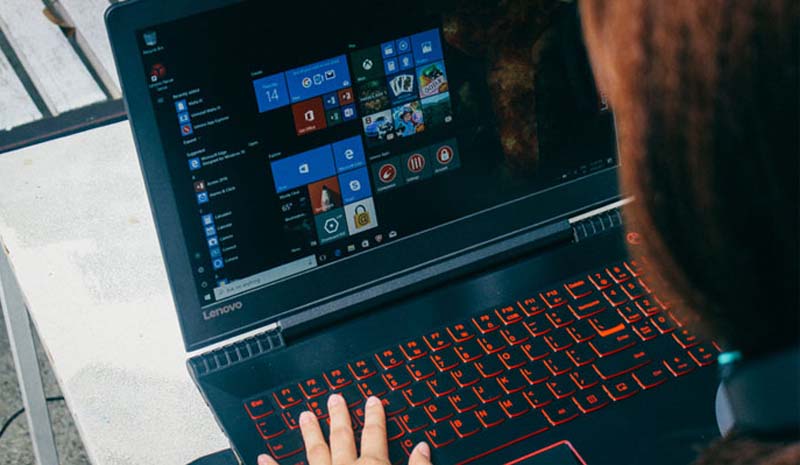
Nếu laptop của bạn vừa xảy ra va chạm, rơi rớt và dẫn đến tình trạng laptop bị rè loa thì bạn hãy thử bật loa hết công suất trong một khoảng thời gian khoảng 10 – 15 phút để thiết bị tự động điều chỉnh cho đến khi bạn thấy âm thanh loa hết rè thì chỉnh lại âm lượng lại là được.
Kiểm tra chất lượng âm thanh của laptop với tai nghe
Khi loa laptop của bạn bị rè thì bạn hãy thử cắm tai nghe vào để kiểm tra với tai nghe (headphone). Nếu khi cắm tai nghe vào và bạn thấy âm thanh vẫn nghe được bình thường thì có thể loa ngoài laptop của bạn đã gặp sự cố.
Trường hợp laptop không mở được loa ngoài thì bạn chỉ có thể khắc phục bằng cách mang thiết bị đến cơ sở uy tín để thay mới hoặc bảo hành (nếu máy tính của bạn mới mua và vẫn còn thời hạn bảo hành).
Dán màng loa bị rách để sửa loa laptop bị rè
Nếu sau khi đã thực hiện các bước hướng dẫn trên nhưng laptop vẫn bị rè loa thì bạn nên kiểm tra màng hoa của thiết bị.
Nếu phát hiện các tình trạng như màng loa bị rách, thủng, hở,… thì bạn nên mang thiết bị đến các cơ sở sửa chữa laptop uy tín để thay mới, sửa chữa,….
Lưu ý khi sử dụng loa laptop
Ngoài những cách khắc phục mà Chợ Tốt vừa hướng dẫn ở trên, hãy tham khảo những hướng dẫn sau để bảo vệ thiết bị của bạn, hạn chế tình trạng laptop bị rè loa:
- Sử dụng thiết bị cẩn thận, hạn chế tối đa các va chạm mạnh với máy như rơi, va chạm,… Để đảm bảo an toàn nhất, bạn nên trang bị túi chống sốc mỗi khi không sử dụng thiết bị hoặc khi muốn mang laptop đi xa.
- Tránh để laptop ở những nơi ẩm ướt thì nước không chỉ ảnh hưởng tới loa laptop mà còn có thể làm hỏng các linh kiện bên trong của thiết bị máy tính xách tay.
- Trong quá trình sử dụng, bạn nên hạn chế mở âm lượng loa tối đa mà chỉ nên mở loa ở âm lượng 50 ~ 70% để tránh làm hư hỏng màng loa.
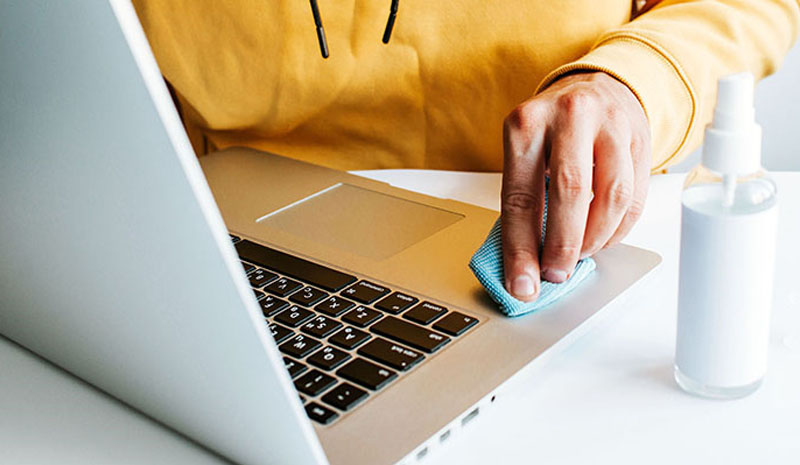
- Vệ sinh laptop thường xuyên và định kỳ tại nhà bằng các vật dụng vệ sinh chuyên dụng.
Hi vọng những chia sẻ trên của Chợ Tốt sẽ có ích với bạn, giúp bạn khắc phục được tình trạng laptop bị rè loa. Ngoài ra, nếu bạn đang có nhu cầu nâng cấp chiếc laptop của mình thì có thể truy cập vào Chợ Tốt Điện Tử để tham khảo những sản phẩm chất lượng, giá rẻ nhất thị trường.