


Mục lục
Bạn đang gặp phải tình trạng laptop không gõ được tiếng Việt, nhưng chưa biết nguyên nhân và cách khắc phục sao cho hiệu quả? Vậy thì đừng lo lắng, bài viết hôm nay Chợ Tốt sẽ giúp bạn giải đáp chi tiết những thắc mắc về lỗi không gõ được tiếng Việt trên Laptop.
Tìm hiểu nguyên nhân khiến laptop bị lỗi gõ tiếng Việt
Laptop bị lỗi gõ tiếng Việt có thể xảy ra do nhiều nguyên nhân khác nhau, trong đó có một số nguyên nhân chính thường gặp như:
- Do windows bị lỗi font chữ
- Lỗi do laptop có vấn đề về phần mềm gõ tiếng Việt
- Laptop cài nhiều phần mềm gõ tiếng Việt dẫn đến tình trạng xung đột ứng dụng phần mềm.
- Cài đặt sai ngôn ngữ và định dạng gõ tiếng Việt trên laptop.
- Laptop đang sử dụng phần mềm không cho phép gõ ngôn ngữ tiếng Việt.

Cách khắc phục lỗi laptop không gõ được tiếng Việt hiệu quả
Các nguyên nhân khiến laptop không gõ được tiếng Việt khác nhau sẽ có phương pháp khắc phục lỗi tương ứng. Dưới đây chúng tôi chia sẻ đến bạn một số cách khắc phục lỗi không gõ được tiếng Việt trên laptop hiệu quả.
Sửa lỗi laptop không gõ được tiếng Việt do phiên bản Unikey không phù hợp
Trong trường hợp này bạn cần kiểm tra laptop của mình đang dùng phiên bản Unikey phù hợp hay chưa. Bởi vì laptop sử dụng hệ điều hành windows khác nhau sẽ cần cài đặt phiên bản ứng dụng Unikey phù hợp.
- Nếu bạn đang dùng Win 7 thì cần cài phiên bản Unikey 4.0.
- Laptop chạy hệ điều hành
- Với laptop đang chạy hệ điều hành Win 8, Win 8.1 hoặc Win 10 thì bạn cần cài phiên bản ứng dụng Unikey từ 4.2 trở lên.
- Nếu laptop dùng hệ điều hành Win XP thì bạn cần cài Unikey phiên bản 2.0 hoặc 3.6
- Laptop đang chạy Win Vista, thì bạn cần dùng phiên bản Unikey Vista.
Ngoài ra, bạn cũng có thể sử dụng phiên bản Unikey Portable có sẵn không cần cài đặt.

Khắc phục lỗi gõ tiếng Việt do Laptop cài nhiều ứng dụng gõ tiếng Việt gây ra do xung đột
Nếu trên laptop của bạn đang cài nhiều phần mềm gõ tiếng Việt khác nhau thì có thể sẽ gây ra lỗi xung đột khiến bạn không gõ được tiếng Việt. Vì vậy mỗi máy chỉ nên cài một bộ công cụ gõ tiếng Việt.
Bạn hãy vào Control Panel trên laptop để kiểm tra các chương trình gõ tiếng Việt đang được cài đặt. Nếu thấy có nhiều hơn 1 bộ công cụ gõ tiếng Việt thì bạn hãy gỡ bớt đi các ứng dụng không cần dùng.
Không gõ được tiếng Việt do laptop chưa bật tính năng gõ tiếng Việt
Nếu laptop của bạn đã được cài Unikey nhưng bạn quên mở kích hoạt chế độ gõ tiếng Việt thì sẽ dẫn đến tình trạng không gõ được tiếng Việt. Để khắc phục tình trạng này bạn có thể sử dụng tổ hợp phím Ctrl + Shift để chuyển đổi ngôn ngữ tiếng Việt và tiếng Anh của phần mềm Unikey.
Nếu bạn sử dụng ứng dụng gõ tiếng Việt khác Unikey thì hãy bấm chuột trái vào icon ứng dụng và chọn chuyển sang biểu tượng chữ V là được.
Lỗi gõ tiếng Việt không được do chọn sai kiểu gõ trên Unikey
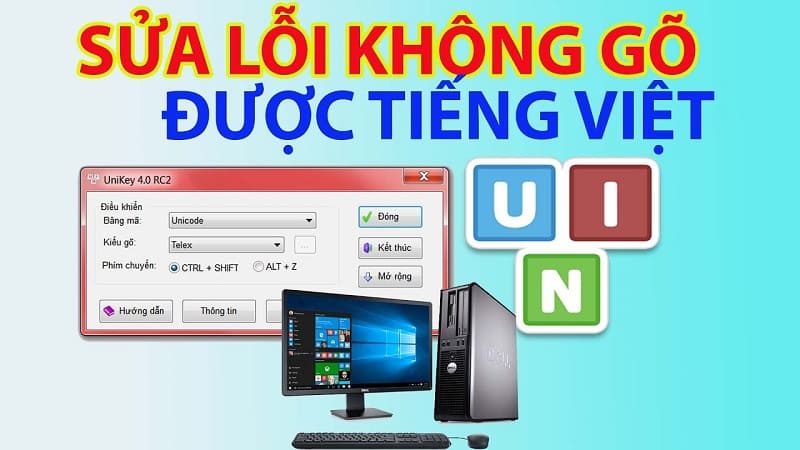
Trường hợp người dùng lựa chọn sai kiểu gõ trong ứng dụng hỗ trợ gõ tiếng Việt cũng gây ra tình trạng không thể gõ được tiếng Việt có dấu. Cách khắc phục khá đơn giản, bạn chỉ cần mở ứng dụng hỗ trợ gõ tiếng Việt lên. Sau đó chuyển đổi sang dùng bảng mã Unicode và kiểu gõ Telex hoặc VNI là có thể gõ được tiếng Việt theo kiểu gõ mà mình mong muốn.
Xử lý lỗi gõ tiếng Việt do bật chế độ tự sửa lỗi chính tả và sửa nhanh
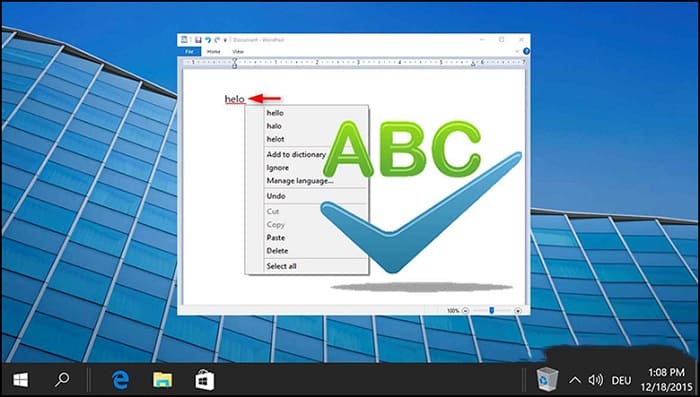
Laptop của bạn bị lỗi không gõ được tiếng Việt có thể do đang kích hoạt chế độ tự sửa lỗi chính tả (Autocorrect misspelled words) và sửa lỗi chính tả nhanh. Bạn có thể nhận biết lỗi này bằng cách gõ một từ tiếng Việt sai chính tả thì hệ thống sẽ tự động sửa lại thành từ mà máy cho là đúng.
Cách để tắt hay vô hiệu hóa tính năng kiểm tra và sửa lỗi chính tả này trên Unikey để khắc phục tình trạng laptop không gõ được tiếng Việt khá đơn giản như sau:
- Bước 1: Nhấn đúp chuột vào biểu tượng chữ V ở góc dưới bên phải màn hình.
- Bước 2: Khi bảng điều khiển xuất hiện, bạn bấm chọn mở rộng.
- Bước 3: Bỏ tích chọn ở phần “bật kiểm tra chính tả” và phần “tự động khôi phục phím với từ sai”.
Lỗi không gõ được tiếng Việt trên laptop do bàn phím bị kẹt
Nếu bàn phím laptop bị kẹt khiến bạn khó khăn trong việc gõ tiếng Việt thì nguyên nhân có thể do bụi bẩn hoặc có dị vật làm kẹp bàn phím. Lúc này bạn cần tháo bàn phím ra để vệ sinh lấy sạch bụi bẩn và dị vật ra khỏi các phím bấm trên laptop, để các phím trên laptop được hoạt động bình thường trở lại. Sau đó gắn bàn phím vào và sử dụng như bình thường.
Ngoài ra, bạn cũng nên vệ sinh bàn phím và laptop thường xuyên để tránh tình trạng kẹt phím dẫn đến tình trạng hư hỏng bàn phím.
Sửa lỗi laptop cài đặt ứng dụng không cho gõ tiếng Việt
Một số trường hợp máy tính sử dụng nhiều ứng dụng không hỗ trợ hiển thị tiếng Việt hoặc không gõ được tiếng Việt có dấu như: Ứng dụng chỉnh sửa hình ảnh, ứng dụng edit video, ứng dụng game online,…
Để khắc phục lỗi gõ tiếng Việt trên laptop trong trường hợp này bạn cần mở ứng dụng hỗ trợ gõ tiếng Việt Unikey ở chế độ quản trị viên và thực hiện các bước sau:
- Bước 1: Nhập vào ô tìm kiế từ “Unikey”.
- Bước 2: Chọn chuột phải vào ứng dụng sau đó chọn vào run as administrator để mở Unikey bằng quyền quản trị viên.
- Bước 3: Thử gõ tiếng Việt để kiểm tra xem đã khắc phục được lỗi hay chưa.
Đổi ngôn ngữ bàn phím
Khi máy tính của bạn cài đặt sai loại bàn phím và ngôn ngữ gõ cũng là nguyên nhân gây ra tình trạng không gõ được tiếng Việt. Cách sửa lỗi này như sau:
- Bước 1: Mở thanh tìm kiếm và nhập từ “Typing settings”, sau đó nhấn Enter.
- Bước 2: Tìm chọn Advanced keyboard settings.
- Bước 3: Chọn kiểu bàn phím English US (United States).
Cài đặt ứng dụng hỗ trợ gõ tiếng Việt khác
Nếu laptop của bạn đang dùng ứng dụng Unikey để gõ tiếng Việt, nhưng thường xuyên bị lỗi. Vậy thì bạn nên chuyển sang sử dụng phần mềm hỗ trợ gõ tiếng Việt hiệu quả khác như:
- Ứng dụng GoTiengViet: Đây là phần mềm hỗ trợ gõ tiếng Việt được phát triển bởi Trần Kỳ Nam. Ứng dụng này khá dễ dùng và hoạt động được trên các máy tính chạy hệ điều hành Windows, Mac, Linux.
- Phần mềm TocKyVNKey: Ứng dụng gõ tiếng Việt này được phát triển bởi TranKy với tích hợp thư viện 200.000 từ vựng tiếng Việt.
Trong trường hợp bạn đã áp dụng tất cả các cách sửa lỗi máy tính không gõ được tiếng Việt phía trên nhưng không thành công thì hãy thử gõ bỏ ứng dụng Unikey đang có trên máy và tiếng hành cài đặt lại. Hoặc mang laptop đến trung tâm sửa chữa chất lượng để được hỗ trợ hiệu quả.
Kết bài
Hy vọng với những chia sẻ của Chợ Tốt về nguyên nhân và cách sửa lỗi laptop không gõ được tiếng Việt phía trên sẽ giúp bạn áp dụng thành công để dễ dàng khắc phục lỗi trên laptop của mình hiệu quả.
Ngoài ra, Chợ Tốt còn là địa chỉ chuyên rao vặt mua bán laptop chất lượng với nhiều mức giá hấp dẫn khác nhau, rất phù hợp cho những ai đang quan tâm và muốn sở hữu sản phẩm laptop chính hãng, chất lượng phù hợp theo nhu cầu. Nếu bạn cũng đang muốn mua laptop thì hãy truy cập Chợ Tốt để tham khảo ngay nhé!