


Mục lục
Đặt mật khẩu cho máy tính là thói quen của nhiều người để đảm bảo an toàn, bảo mật thông tin. Nhưng sẽ có trường hợp lỗi laptop không hiện ô nhập mật khẩu khiến bạn không thể truy cập và sử dụng thiết bị. Theo dõi nội dung dưới đây để được Chợ Tốt hướng dẫn cách khắc phục lỗi này.
Lợi ích khi cài đặt mật khẩu cho laptop
Việc mã hóa mật khẩu cho các thiết bị cá nhân như điện thoại, laptop được các nhà sản xuất khuyến cáo mọi người nên thực hiện công đoạn này. Bởi vì việc cài đặt mật khẩu cho thiết bị điện tử có nhiều lợi ích như sau:
- Bảo mật thông tin cá nhân của người dùng tốt nhất
Các thông tin cá nhân có trong thiết bị có thể bao gồm văn bản, hình ảnh, file công việc, dữ liệu,… Nhất là khi đã có nhiều trường hợp bị đối tượng xấu phát tán hình ảnh, video cá nhân trên mạng.
- Bảo mật tuyệt đối những dữ liệu công việc
Bảo mật dữ liệu trong công việc là công tác vô cùng quan trọng, nhất là đối với những người làm việc trong lĩnh vực kinh doanh, tài chính hoặc ngân hàng,… Những dữ liệu này nếu bị phát tán ra ngoài sẽ rất bất lợi với người sở hữu, thậm chí có thể bị đối thủ khai thác để cạnh tranh.
- Tránh tối đa các hình thức xâm nhập ngoại vi
Các xâm nhập ngoại vi còn có cách nói khác là hành động lấy cắp thông tin của các hacker vì những mục đích xấu khác nhau.
Nguyên nhân khiến laptop không hiện ô nhập mật khẩu
Có nhiều nguyên nhân dẫn đến laptop của bạn mắc lỗi này. Và điều này khiến người dùng đau đầu vì bạn không thể sử dụng thiết bị hay thực hiện được các thao tác tiếp theo. Biết được nguyên nhân khiến laptop không hiện ô nhập mật khẩu thì bạn mới biết cách khắc phục với từng trường hợp khác nhau.
Cụ thể, sau đây là một số nguyên nhân chính dẫn đến lỗi này của laptop:
- Lỗi thường xảy ra khi thiết bị nâng cấp phần mềm nhưng phần mềm lại không tương thích hoặc chưa được nâng cấp phiên bản phần mềm phù hợp.
- Cài đặt trình bảo vệ màn hình mặc định của máy tính không tồn tại, việc này khiến laptop gặp lỗi không hiển thị khung nhập mật khẩu thiết bị.
- Các cài đặt trình bảo vệ màn hình mà bạn sử dụng đã bị hư hỏng khiến máy tính không được bảo vệ, laptop không hiện ô nhập mật khẩu.
- Máy tính của bạn đã sử dụng trong thời gian dài mà chưa được bảo dưỡng dẫn đến tình trạng máy bị treo ở màn hình đăng nhập.
- Một nguyên nhân khác cũng có thể dẫn đến lỗi này đó là do laptop của bạn đang được cài đặt tính năng ẩn khung nhập password. Việc sử dụng tính năng này để phòng tránh trường hợp bị người lạ sử dụng, xâm hại và hack mật khẩu.
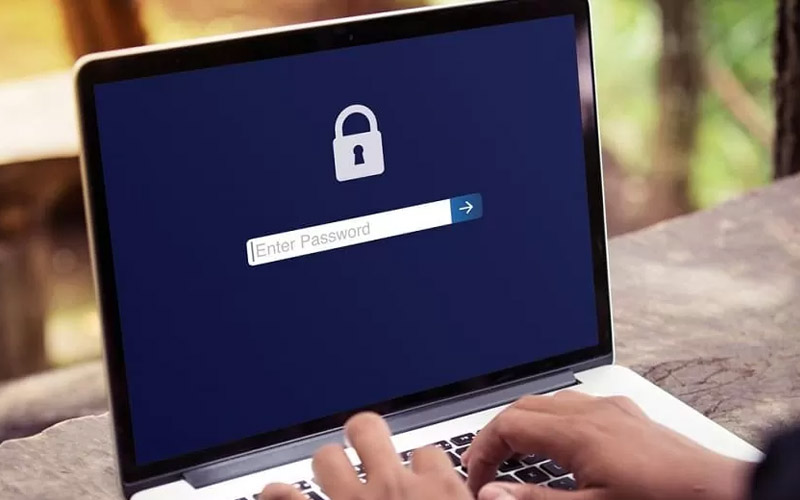
Nếu bạn sử dụng thiết bị mạng cục bộ hoặc sử dụng chung tài khoản Windows và gặp trường hợp lỗi này thì sẽ có một số thông báo như sau:
- Máy tính cá nhân của bạn hiện đang được sử dụng và đã bị khóa.
- Chỉ người có vai trò quản trị viên mới có thể mở thiết bị máy tính.
- Nhấn tổ hợp phím Ctrl +Alt + Del để tiến hành mở khóa cho máy tính cá nhân.
Khi nhận được một trong số những thông báo trên, bạn không nên cố mở khóa vì dù bạn có cố mở thì sẽ thấy thông báo như sau: Máy tính đã bị khóa và chỉ có quản trị viên mới có thể mở được thiết bị máy tính này.
Cách khắc phục tình trạng máy tính không hiện ô nhập mật khẩu
Khi gặp phải tình huống laptop của bạn không hiện ô nhập mật khẩu, hãy sử dụng một trong những cách khắc phục sau:
Reset lại laptop của mình
Bạn nhấn tổ hợp phím Shift + Alt + F4 hoặc nhấn giữ phím Shift trên bàn phím và chọn Reset để khởi động lại laptop. Sau khi laptop đã khởi động lại, hãy kiểm tra thiết bị đã hiện ô nhập mật khẩu chưa.

Tắt nguồn máy tính và đợi vài giây rồi khởi động lại thiết bị
Đây là cách khắc phục các vấn đề thường gặp đơn giản và được nhiều người sử dụng. Bởi vì rất có thể trong quá trình sử dụng, các phần mềm đã xảy ra xung đột khiến thiết bị bị treo, gặp lỗi,…
Bạn hãy nhấn giữ phím Power trong vài giây để máy tắt rồi đợi khoảng 10-15 phút cho máy ổn định trở lại rồi mới khởi động để sử dụng.
Vô hiệu hoá hoặc ngắt kết nối với các thiết bị ngoại vi
Một phương pháp đơn giản khác cũng được nhiều người dùng áp dụng khi gặp tình trạng laptop không hiện ô nhập mật khẩu đó là ngắt hết tất kết nối với các thiết bị ngoại vi như bàn phím, chuột, adapter thẻ nhớ, loa Bluetooth, USB,… Vì đây cũng là một trong những nguyên nhân dẫn đến máy bị chạm, bị lỗi hoặc bị treo màn hình Windows.
Sau khi ngắt kết nối với các thiết bị ngoại vi, bạn tiến hành Restart lại máy tính bằng một trong 2 cách sau:
- Nhấn tổ hợp phím Alt + Shift + F4
- Nhấn giữ phím Shift và chọn mục Reset.
Sau khi khởi động lại hãy kiểm tra laptop đã hiện ô nhập mật khẩu chưa và kết nối lại các thiết bị ngoại vi để sử dụng bình thường.
Nhấn tổ hợp phím để khắc phục lỗi khi laptop không hiện ô nhập mật khẩu
Nếu bạn đã áp dụng những hướng dẫn trên nhưng vẫn không khắc phục được tình trạng đang gặp phải, hãy thử áp dụng cách dưới đây:
- Bước 1: Nhấn tổ hợp phím Alt + Ctrl + Delete > Nhập thông tin để đăng nhập vào máy tính > Nhấn phím Enter.
- Bước 2: Sau khi trên màn hình đã không còn hộp thoại mở khóa máy tính, bạn tiếp tục nhấn tổ hợp phím Ctrl + Alt + Delete và đăng nhập vào laptop của mình.
Kích hoạt hệ thống tự sửa lỗi của thiết bị
Đây cũng là một cách khắc phục lỗi laptop không hiện ô nhập mật khẩu đơn giản và được nhiều người biết đến. Các bước kích hoạt hệ thống tự sửa lỗi của laptop như sau:
- Bước 1: Nhấn giữ phím Shift trên bàn phím và chọn Restart để khởi động lại thiết bị.
- Bước 2: Trên màn hình laptop bạn sẽ thấy chế độ Recovery Options được mở > Nhấn chọn mục Troubleshoot.
- Bước 3: Sau đó tại bảng chọn mới xuất hiện, bạn chọn Advanced Options.
- Bước 4: Cuối cùng, nhấn chọn Automatic Repair để kích hoạt phần mềm tự sửa lỗi trong máy tính.
Ngắt kết nối Internet rồi kết nối lại
Trong quá trình bạn sử dụng máy tính, laptop, nếu đường truyền Internet mà bạn đang sử dụng không ổn định, luôn chập chờn có thể ảnh hưởng đến chức năng sử dụng của thiết bị. Cụ thể, mỗi khi đường truyền có sự cố hay gián đoạn, Windows sẽ phải thực hiện việc kết nối Internet mà không truy cập được.
Từ đó khiến Windows 10 có thể bị treo màn hình tại bước đăng nhập thiết bị, dẫn đến bạn không nhìn thấy thiết bị hiện ô nhập password. Và cách khắc phục đơn giản nhất là hãy ngắt kết nối Internet rồi restart lại máy tính để khắc phục lỗi.
Khi laptop không hiện ô nhập mật khẩu, cài đặt lại Window 10
Nếu bạn đã thử hết tất cả các cách hướng dẫn trên nhưng vẫn không hiệu quả, laptop vẫn không hiện ô nhập mật khẩu thì bạn hãy đưa máy đến các cơ sở uy tín để được chuyên viên cài lại Win 10.
Vì rất có thể phần mềm của bạn đã gặp vấn đề, xảy ra xung đột trong quá trình xử lý,…. Việc cài đặt lại phần mềm mới hay nâng cấp phần mềm thì cũng đồng nghĩa các lỗi phát sinh sẽ được giải quyết.
Tuy nhiên, có một lưu ý quan trọng mà Chợ Tốt muốn nhắc bạn đó là hãy sao chép các dữ liệu quan trọng đến một nơi an toàn khác (bộ nhớ ngoài như USB hoặc iCloud,…) để tránh sự cố mất, lỗi dữ liệu.

Hi vọng những chia sẻ trên sẽ giúp bạn có thể khắc phục được vấn đề laptop không hiện ô nhập mật khẩu. Nếu bạn đang muốn tham khảo các mẫu thiết bị điện tử khác như điện thoại, iPad, gimbal,… Hãy truy cập vào Chợ Tốt Điện Tử để có nhiều lựa chọn chất lượng với mức giá rẻ nhất thị trường.