


Mục lục
Laptop không hiện ô nhập mật khẩu là tình trạng rất nhiều người dùng laptop gặp phải do thói quen đặt mật khẩu để đảm bảo an toàn các dữ liệu trong máy tính laptop của mình. Khi gặp tình trạng này người dùng sẽ không thể truy cập và sử dụng được máy tính, tuy nhiên cũng đừng quá lo lắng bởi có rất nhiều cách hay hiệu quả khắc phục tình trạng này ngay tức thì.
Cùng Chợ tốt khám phá những cách hay ho để khắc phục tình trạng laptop không hiện dòng nhập mật khẩu nhé.
Lý do dẫn đến tình trạng laptop không hiện ô nhập mật khẩu
Khi đang cần làm việc nhưng mở laptop lên không vào sử dụng được khiến nhiều người khó chịu bực mình và loay hoay không biết xử lý thế nào, laptop không hiện dòng nhập mật khẩu có những nguyên nhân sau:
- Nguyên nhân đầu tiên là do lỗi khi người dùng nâng cấp phần mềm không phù hợp, cao hơn hoặc thấp hơn dòng máy của mình sử dụng.
- Nguyên nhân thứ hai có thể do trình bảo vệ màn hình mặc định của laptop được cài thành chương trình điều khiển màn hình không tồn tại làm cho laptop không hiện ô nhập mật khẩu.
- Nguyên nhân thứ ba có thể do cài đặt các trình bảo vệ máy tính laptop bị hỏng nên laptop không được bảo vệ dẫn đến lỗi laptop không hiện dòng nhập mật khẩu.
- Ngoài ra cũng có thể 1 số nguyên nhân như: Người dùng đã sử dụng tính năng ẩn ô nhập mật khẩu để laptop không bị xâm nhập hack mật khẩu của người khác hoặc máy tính của bạn đang ở tình trạng bị treo màn hình đăng nhập cũng sẽ làm cho laptop không hiện dòng nhập mật khẩu.
Những cách khắc phục tình trạng laptop không hiện ô nhập mật khẩu
Khi gặp phải tình trạng laptop không hiện dòng nhập mật khẩu rất nhiều người loay hoay lo lắng không biết laptop của mình bị làm sao nên sẽ ngay lập tức mang ra tiệm sửa, sau đây Chợ tốt sẽ đưa ra cho bạn 1 số những cách khắc phục để bạn tự có thể sửa được lỗi này ngay tại nhà.
Reset laptop khi laptop không hiện ô nhập mật khẩu
Cách này cực kỳ đơn giản các bạn chỉ cần nhấn tổ hợp phím Shift + Alt + F4 hoặc nhấn giữ phím Shift sau đó chọn Reset cho laptop là xong.
Tắt nguồn laptop và khởi động lại
Đây cũng là cách khá nhiều người dùng thực hiện, cách làm này sẽ không tốt cho laptop nếu bạn sử dụng nhiều nhưng sẽ là cách khắc phục chắc ăn hiệu quả giải quyết tình trạng laptop không hiện ô nhập mật khẩu. Để tắt nguồn laptop bạn chỉ cần nhấn giữ nút nguồn Power cho đến khi laptop tắt, đợi tầm khoảng 5-10 phút sau hãy bật lại laptop.
Ngắt kết nối tất cả các thiết bị ngoại vi
Đây là một cách đơn giản nhưng cũng rất hiệu quả đó là người dùng tắt hết tất cả các thiết bị ngoại vi như bàn phím, chuột, adapter thẻ nhớ, USB, loa Bluetooth. Các thiết bị này có thể làm nguyên nhân khiến laptop của bạn bị lỗi, treo màn hình Windows. Sau khi khắc phục lỗi xong, các bạn chỉ cần kết nối lại và hoạt động bình thường.
Nếu các cách trên vẫn không có hiệu quả các bạn có thể thực hiện các bước sau đây:
- Bước 1: Nhấn tổ hợp phím Ctrl + Alt + Delete sau đó nhập thông tin đăng nhập máy tính và ấn Enter.
- Bước 2: Sau khi hộp thoại mở khóa máy tính biến mất tiếp tục nhấn chọn Ctrl + Alt + Delete và đăng nhập vào máy.
Khắc phục tình trạng laptop không hiện ô nhập mật khẩu bằng cách kích hoạt hệ thống tự sửa lỗi
- Bước 1: Nhấn giữ phím Shift và nút nguồn Power sau đó chọn Restart.
- Bước 2: Khi chế độ Recovery Options được mở, tiếp tục ấn chọn tiếp mục Troubleshoot.
- Bước 3: Sau đó các bạn chọn mục Advanced Options.
- Bước 4: Bước cuối cùng, nhấn chọn mục Automatic Repair để phần mềm tự fix các lỗi trong máy.
Cài đặt lại Window 10 khi laptop không hiện ô nhập mật khẩu
Nếu bạn đã thử hết các cách trên mà không hiệu quả thì hãy mang máy ra trung tâm bảo hành hoặc cửa hàng sửa chữa uy tín để cài lại hệ thống Window 10. Laptop không hiện dòng nhập mật khẩu lỗi chính là do phần mềm vì thế khi cài lại win 10 những lỗi đó sẽ mất đi. Chú ý khi cài lại win 10 các bạn cần sao chép lại các dữ liệu quan trọng nếu không có thể sẽ bị mất hoặc bị lỗi.
Cách đăng nhập vào laptop khi laptop không hiện ô nhập mật khẩu
Cài đặt mật khẩu cho laptop là biện pháp đảm bảo thông tin tư liệu của bạn trong laptop được an toàn. Tuy nhiên khi xảy ra lỗi dẫn đến laptop không hiện dòng nhập mật khẩu làm người dùng khá bối rối, hãy thử những cách sau để khi laptop không hiện dòng nhập mật khẩu vẫn đăng nhập vào laptop được.
Cách 1: Sử dụng USB Boot
USB Boot được xem là thiết bị nhỏ nhưng có vẻ như phao cứu sinh nguy cấp của laptop. USB Boot có thể gỡ được mật khẩu trên máy tính laptop rất uy tín và hiệu quả. Tuy nhiên để có thể sử dụng USB Boot để gỡ mật khẩu cho laptop cần khá nhiều thao tác cũng như những am hiểu về kỹ thuật trên laptop. Cách tốt nhất nếu có USB Boot các bạn nên nhờ những người am hiểu có chuyên môn để xử lý giúp để truy cập được vào máy tính làm việc.
Cách 2: Truy cập vào Quản trị
Có những trường hợp laptop sẽ được cài đặt nhiều tài khoản với nhiều người dùng. Nếu laptop không hiện ô nhập mật khẩu của bạn có nhiều hơn một Admin thì sẽ rất dễ dàng để có thể truy cập được vào laptop, cách làm như sau:
Đầu tiên bạn hãy nhấn tổ hợp phím Ctrl + Del + Alt hoặc ấn Switch User. Nếu laptop của bạn từ win 8 trở lên thì bạn chỉ cần nhập vào hình đại diện của Admin trên màn hình.
Sau khi đã vào được laptop các bạn tiếp tục thao tác như sau: Chọn Control Panel sau đó chọn User account rồi chọn “Remove the password” để xóa mật khẩu. Đây là một cách khá hay và dễ dàng thực hiện nhưng chỉ áp dụng như laptop của bạn có nhiều tài khoản Admin sử dụng.
Cách đăng nhập vào máy tính không cần mật khẩu
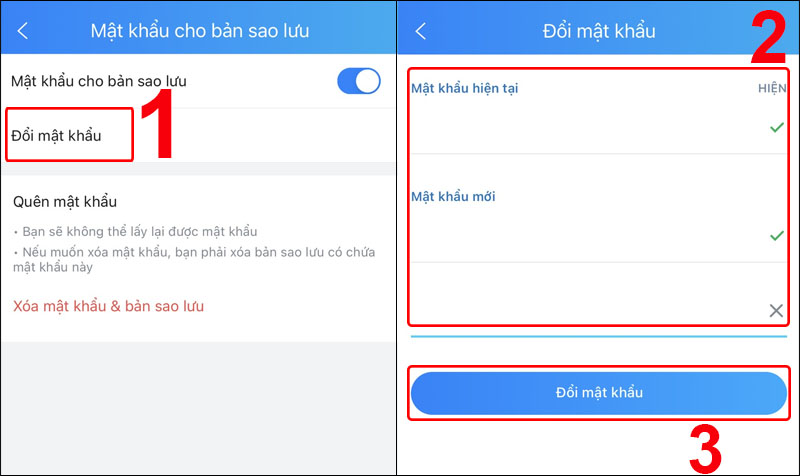
Cài đặt mật khẩu cho máy tính là thói quen của phần đông những người dùng máy tính, laptop giúp bảo vệ dữ liệu thông tin hình ảnh quan trọng cũng như không để người khác tự tiện dễ dàng sử dụng laptop của mình khi chưa được cho phép. Tuy nhiên sẽ có những lúc vì trục trặc trong khâu đăng nhập mật khẩu khiến người dùng cảm thấy bực mình khó chịu, sau đây là cách đăng nhập vào máy tính mà không cần mật khẩu.
Bước 1: Mở hộp thoại Run
Để mở hộp thoại Run các bạn nhấn tổ hợp phím Windows + R
Bước 2: Mở hộp thoại User Accounts
Sau khi mở được hộp thoại Run các bạn nhập vào dòng lệnh netplwiz sau đó nhấn Enter
Bước 3: Tiến hành bỏ mật khẩu cho laptop khi đăng nhập
Bước 4: Xác minh mật khẩu cho tài khoản của bạn.
Bước cuối cùng đó là xác minh mật khẩu của tài khoản, sau bước 3 một hộp thoại sẽ hiện ra, các bạn nhập mật khẩu của máy tính vào 2 mục Password và Confirm Password. Cuối cùng ấn Ok là xong.
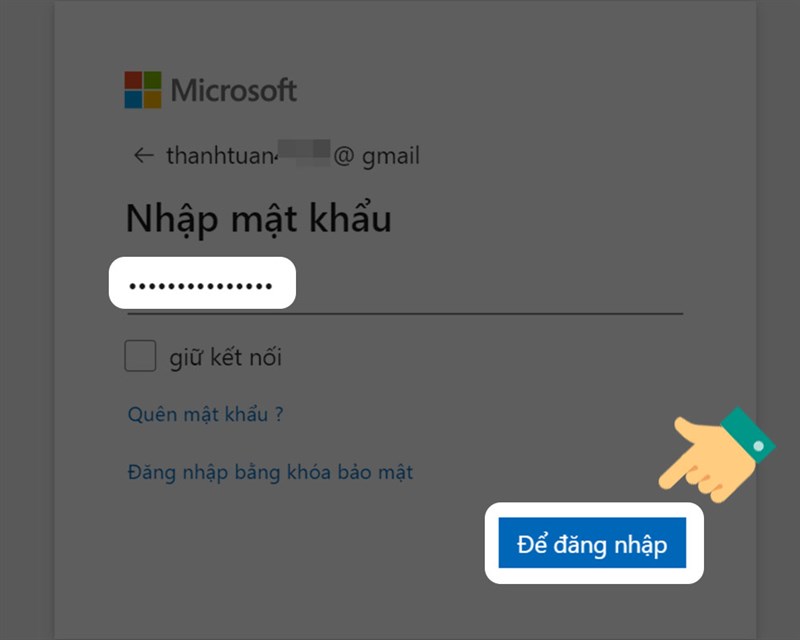
Tuy lỗi laptop không hiện ô nhập mật khẩu không xảy ra thường xuyên nhưng không phải là không có, khi laptop gặp tình trạng này khi bạn đang cần sử dụng laptop làm việc gấp, quan trọng mà không biết cách khắc phục tức thì sẽ làm bạn khá bực mình loay hoay và bị nhỡ việc. Vì thế hãy trau dồi học hỏi thêm thật nhiều kĩ năng kiến thức để không chỉ giúp bản thân mà còn có thể hỗ trợ giúp đỡ được bạn bè đồng nghiệp…
Bài viết trên đây Chợ tốt đã chia sẻ cho các bạn về nguyên nhân laptop không hiện ô nhập mật khẩu cũng như cách khắc phục tình trạng trên. Nếu bạn đang có dự định mua bán laptop với giá tốt thì có thể tham khảo ngay tại trang web Chợ Tốt để có thêm nhiều sự lựa chọn.