



Mục lục
Laptop không nhận tai nghe khiến cho việc sử dụng tai nghe hay trải nghiệm âm thanh của bạn trở nên bất tiện. Vậy hãy cùng Chợ Tốt tìm hiểu nguyên nhân và cách sửa lỗi máy tính không nhận tai nghe hiệu quả ngay dưới đây.
Các nguyên nhân khiến laptop không nhận tai nghe
Lỗi laptop không nhận tai nghe có thể xảy ra vì nhiều nguyên nhân khác nhau, trong đó có một vài nguyên do phổ biến như:
- Do tai nghe đã bị hỏng
- Nguyên nhân ổ cắm của tai nghe có vấn đề
- Do tai nghe của bạn có phần chân cắm bị bám nhiều bụi bẩn
- Nguyên nhân phần tai nghe trong hệ thống âm thanh của laptop đã bị vô hiệu hóa
- Do xung đột của các Driver trên laptop
- Nguyên nhân vì Driver mới nhất trên laptop chưa được cập nhật
Cách sửa chữa lỗi laptop không nhận tai nghe
Sau đây là một số cách chữa lỗi laptop không nhận tai nghe hiệu quả và đơn giản, bạn có thể tham khảo và áp dụng.
Cách 1: Khởi động lại laptop
Nếu bạn không biết nguyên nhân gì khiến máy tính của mình không nhận hay không kết nối được với tai nghe thì hãy thử khởi động lại máy tính.
Cách 2: Đổi tai nghe khác
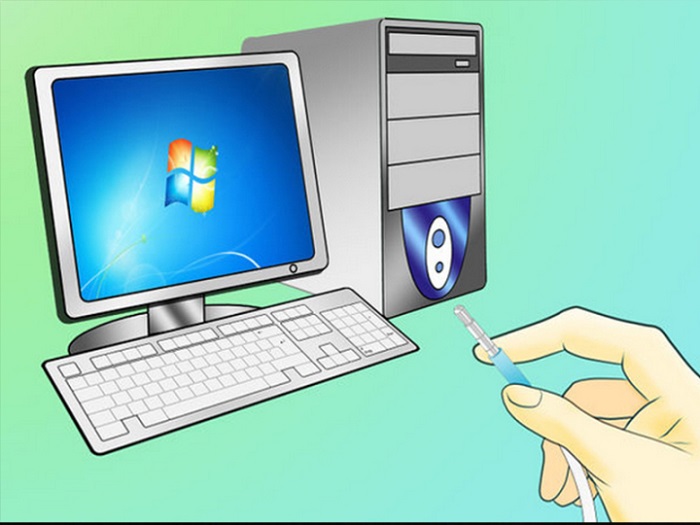
Có thể vì nguyên nhân tai nghe của bạn có vấn đề nên không thể kết nối được với laptop.
Bạn có thể thử cách khác là đổi sang một chiếc tai nghe khác, xem máy tính mình và chiếc tai nghe mới có kết nối được không nhé.
Cách 3: Kiểm tra kết nối và âm lượng của tai nghe
Bạn có thể kiểm tra phần chân cắm của tai nghe, nếu thấy có phủ bụi bẩn thì hãy lau sạch sẽ rồi thử cắm lại vào laptop và xoay xoay đến lúc nghe được.
Nếu vẫn chưa được thì bạn hãy thử cắm tai nghe của mình sang một thiết bị khác, để kiểm tra xem vấn đề có phải nằm ở phần ổ cắm tai nghe hay không, nếu vẫn không dùng được thì bạn nên mang đến các điểm sửa chữa để nhờ họ khắc phục lỗi của tai nghe.
Ngoài ra, bạn cũng nên kiểm tra âm lượng của tai nghe và cả âm lượng của chương trình bạn sử dụng đang ở mức nào, có đang nằm ở mức 0 hay không. Bởi vì một số trường hợp tab trình duyệt bị tắt tiếng, nên bạn cần phải bấm chuột vào tab trình duyệt mình đang mở nhạc hoặc video có âm thanh để kiểm tra xem tab có đang ở chế độ mute hay không, nếu có thì bạn hãy chọn chuyển sang chế độ Unmute site để mở tiếng.

Cách 4: Kiểm tra Card âm thanh
Kiểm tra phần tai nghe trong hệ thống có bị vô hiệu hóa hay không, điều này đồng nghĩa với việc kiểm tra card âm thanh trên laptop.
Bạn cần thực hiện theo các bước kiểm tra card âm thanh như sau:
- Bước 1: Nhấp chuột vào biểu tượng cửa sổ và nhập tìm kiếm Sound
- Bước 2: Khi giao diện Sound mở ra, thì nhấp chuột vào tab Playback, sau đó nhấp chuột phải vào khoảng trắng và chọn vào phần Show Disabled Devices
- Bước 4: Khi giao diện mới hiện lên bạn hãy nhấp chuột vào thiết bị đã tắt và chọn lại thành Enable
- Bước 5: Cuối cùng bạn nên chọn vào phần Test để kiểm tra thử tai nghe đã hoạt động ổn hay chưa. Sau khi kiểm tra xong bạn hãy nhấp chuột vào OK để hoàn tất.
Cách 5: Dùng tính năng khắc phục sự cố âm thanh tích hợp trên máy tính
Bạn có thể khắc phục tình trang máy tính không nhận tai nghe bằng cách dùng tính năng khắc phục sự cố âm thanh được tích hợp trên máy tính theo các bước sau:
- Bước 1: Bạn gõ tìm kiếm troubleshoot tại cửa sổ windows sau đó mở Troubleshoot Settings.
- Bước 2: Khi giao diện hiện lên, bạn nhấp chuột chọn vào phần Additional troubleshooters.
- Bước 3: Tiếp theo bạn chọn vào phần Playing audio, rồi tiếp tục chọn vào phần Run the troubleshooter.
- Bước 4: Lúc này bạn hãy nhấp chuột tick vào Headphones rồi nhấp chuột vào Next.
- Bước 5: Sau đó giao diện mới hiện lên bạn chọn No, Do not open Audio Enhancements.
- Bước 6: Cuối cùng bạn chọn vào phần Play test sounds để kiểm tra kết nối âm thanh với tai nghe. Nếu vẫn không nghe được tiếng phát ra thì bạn hãy chọn vào phần I didn’t hear anything. Lúc này máy laptop của bạn sẽ tự tìm kiếm và khắc phục lỗi hiện có.
Cách 6: Kiểm tra Driver âm thanh trên laptop
Lỗi laptop không nhận tai nghe cũng có thể do vấn đề của phiên bản driver quá cũ, tình trạng driver xung đột với các ứng dụng trong máy hoặc bị thiếu driver gây ảnh hưởng. Vậy nên bạn cần cập nhật Driver cho laptop để có thể kết nối được với tai nghe.
Để khắc phục vấn đề này bạn hãy cập nhật lại driver cho laptop như sau:
- Bước 1: Bạn nhấn tổ hợp phím Windows + R, khi giao diện hiện lên bạn hãy nhập devmgmt.msc sau đó nhấn OK.
- Bước 2: Tại biểu tượng Device Manager bạn hãy nhấp chuột chọn vào Sound, video and game controllers.
- Bước 3: Bạn hãy nhấp chuột phải vào phần RealTek (R) Audio, sau đó chọn vào phần Update driver.
- Bước 4: Update driver
Để cập nhật các driver tự động cho máy bạn hãy chọn Search automatically for updated driver software.
Để cập nhật được các driver được bạn tải sẵn về máy thì hãy chọn Browse my computer for driver software.
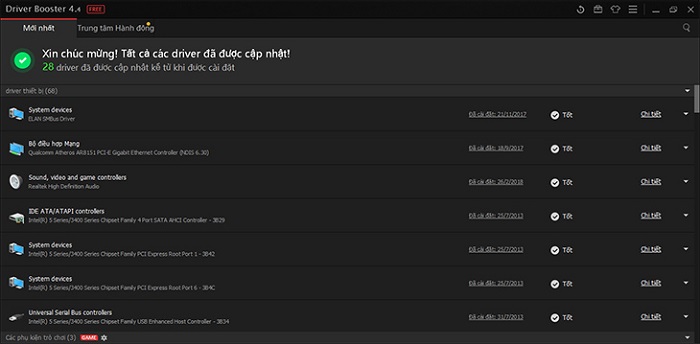
Ngoài ra, bạn cũng có thể sử dụng phần mềm Driver Booster để dò tìm và cập nhật các driver cho laptop. Phần mềm Driver Booster sẽ giúp bạn biết được driver nào cũ cần cập nhật lên phiên bản cao hơn, và tự động cài đặt cập nhật driver mới giúp hệ thống máy chạy ổn định hơn. Đồng thời phần mềm này cũng hỗ trợ xử lý các xung đột có trong laptop.
Kiểm tra cổng kết nối tai nghe trên laptop
Vấn đề laptop không nhận tai nghe cũng có thể do đã lâu bạn chưa vệ sinh máy cũng như cổng cắm tai nghe khiến cho bụi bẩn bám vào từ đó làm cho việc kết nối bị ảnh hưởng.
Vậy nên, bạn cần vệ sinh máy sạch sẽ, sau đó cắm thử tai nghe vào cổng kết nối trên máy tính rồi xoay nhẹ nhàng cho đến khi nghe được tiếng. Song song với đó bạn cũng đừng quên kiểm tra nút âm lượng trên loa xem có đang ở mức quá thấp khiến mình không nghe được tiếng hay không nhé.
Cách cuối cùng nếu như sau khi thực hiện hết các cách sửa lỗi máy tính không nhận tai nghe ở trên thì bạn hãy mang tai nghe và laptop sửa chữa, bảo dưỡng ở trung tâm để khắc phục.
Trên đây là những hướng dẫn các cách sửa lỗi kết nối laptop với tai nghe do Chợ Tốt tổng hợp để bạn có thể tham khảo áp dụng. Chúc bạn thành công!
