


Mục lục
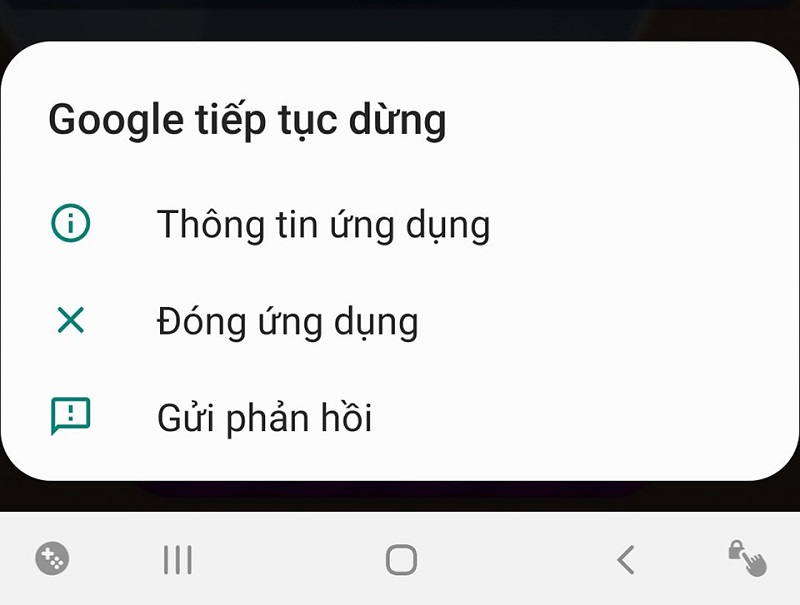
Lỗi Google tiếp tục dừng khiến nhiều người dùng điện thoại hệ điều hành Android cảm thấy khá hoang mang. Nhiều bạn lo lắng không biết nên xử lý thế nào khi gặp tình huống đó? Trong bài viết này Chợ Tốt Kinh Nghiệm sẽ chia sẻ đến bạn các cách khắc phục lỗi Google liên tục dừng vừa đơn giản lại hiệu quả.
Khởi động lại máy khi gặp lỗi Google tiếp tục dừng trên điện thoại Android
Khi gặp lỗi này, người dùng có thể tự khắc phục lỗi bằng cách khởi động lại thiết bị. Đây chính là một trong những cách cơ bản, đơn giản nhất hiện nay. Cách này cũng được rất nhiều người dùng áp dụng để thực hiện khi gặp phải trên thiết bị của mình.

Để reset lại thiết bị smartphone sử dụng hệ điều hành Android bạn chỉ cần thực hiện thao tác nhấn đồng thời giữ nút nguồn trên thiết bị. Các tùy chọn hiện ra, bạn chỉ cần chọn “Khởi động lại”. Và đợi thiết bị reset xong, bạn hãy truy cập lại Google play xem thiết bị đã truy cập được hay chưa?
Xóa cache và dữ liệu khi gặp lỗi Google tiếp tục dừng
Đôi khi lỗi Google liên tục dừng có thể xuất hiện do tình trạng bộ nhớ cache của thiết bị, dữ liệu trên thiết bị đang bị lỗi hoặc quá đầy. Do đó, cách khắc phục nhanh nhất lúc này là bạn cần xóa cache, dữ liệu trên thiết bị của bạn. Để từ đó điện thoại của bạn hoạt động tốt hơn. Thao tác xóa cache, dữ liệu trên điện thoại của bạn sẽ được thực hiện như sau:
– Bước 1: Bạn mở phần “Cài đặt” có trong điện thoại sau đó chọn “Ứng dụng”. tiếp theo đó, bạn tiếp tục chọn tab “Tất cả” và tìm đến dòng chữ “Dịch vụ của Google Play” hoặc “Google” trên màn hình hiển thị.

– Bước 2: Bạn tìm và bấm vào “Lưu trữ”. Sau đó bạn cần chọn “Xóa bộ nhớ đệm” và vào tiếp mục “Quản lý bộ nhớ”. Đến lúc này, bạn cần chọn “Xóa tất cả dữ liệu” và nhấn “OK”.
Như thế là bạn đã hoàn thành cách khắc phục lỗi Google liên tục dừng nhờ xóa cache và dữ liệu có trong thiết bị. Bạn hãy khởi động lại điện thoại của mình và kiểm tra xem kết quả bạn thu được sau khi khắc phục lỗi đã thành công hay chưa nhé.
Gỡ cài đặt của việc cập nhật Dịch vụ CH Play
Trường hợp bạn gặp phải thông báo lỗi “Rất tiếc! Dịch vụ của Google Play đã dừng lại” hoặc lỗi báo “Google tiếp tục dừng”. Bạn hãy sử dụng cách khắc phục lỗi là “Gỡ cài đặt” đối với việc cập nhật Dịch vụ CH Play trên thiết bị khi truy cập. Để thực hiện thao tác gỡ cài đặt cập nhất CH Play, bạn làm theo các bước sau:

– Bước 1: Bạn mở phần “Cài đặt” và chọn “Ứng dụng”. Sau đó, bạn chọn tab “Tất cả” đang có trên màn hình. Và bạn cũng cần tìm đến dòng chữ “Dịch vụ của Google Play” hoặc “Google”.
– Bước 2: Bạn chọn Dấu ba chấm có ở góc bên phải của màn hình rồi chọn “Gỡ cài đặt cập nhật”.
Sau khi việc gỡ cài đặt hoàn tất, bạn nhớ kiểm tra lại xem chiếc điện thoại của mình đã hết lỗi hay chưa. Hãy thử truy cập lại CH Play xem thiết bị của bạn đã thao tác bình thường được hay chưa nhé.
Cập nhật ứng dụng CH Play của thiết bị lên phiên bản mới nhất
Đôi khi, thiết bị của bạn báo lỗi Google tiếp tục dừng có thể là do ứng dụng bạn đang dùng bị lỗi và bạn quên mất việc cần cập nhật ứng dụng để khắc phục lỗi. Bạn kiểm tra xem ứng dụng bạn đang dùng có phải là phiên bản mới nhất hay không?

Trong trường hợp không phải là phiên bản mới nhất, bạn hãy cập nhật luôn trên hệ thống thiết bị của bạn.
– Bước 1: Bạn mở ứng dụng cửa hàng Play và sau đó tiếp tục mở Menu nằm ở góc bên trái.
– Bước 2: Bạn chọn vào mục ghi “Ứng dụng và trò chơi của tôi” và sau đó là chọn vào mục “Cập nhật tất cả”.
Chỉ 2 bước vô cùng đơn giản, bạn đã cập nhật được phiên bản ứng dụng CH Play lên phiên bản hiện tại, với nhiều ứng dụng mới trong kho hơn. Sau đó, bạn truy cập lại vào CH Play ngay trên thiết bị của mình để xem lỗi Google tiếp tục dừng đã được khắc phục hay chưa?
Xóa rồi thêm lại tài khoản Google của bạn trên thiết bị
Một vài trường hợp lỗi Google tiếp tục dừng xuất hiện do tài khoản hiện tại của bạn đang bị lỗi. Vì vậy, nếu sau khi thử áp dụng các cách vừa nêu trên vẫn không được thì bạn hãy thử xóa tài khoản Google trên thiết bị của bạn và thêm lại sau đó. Thao tác khi bạn muốn thực hiện cách này để khắc phục lỗi như sau:

– Bước 1: Tại phần “Cài đặt” bạn chọn mục “Cloud và tài khoản” sau đó hãy chọn mục “Tài khoản”.
– Bước 2: Bạn chọn tài khoản mà bạn đang dùng để truy cập vào Google Play của mình. Sau đó, bạn chọn Menu nằm ở bên góc phải màn hình và chọn “Xóa tài khoản”.
– Bước 3: Bạn truy cập vào CH Play và đăng ký lại tài khoản của mình và thử xem thiết bị có báo lỗi nữa hay không?
Xóa bộ nhớ cache có trên thiết bị
Nếu bạn áp dụng cả 5 cách sửa lỗi khi báo Google tiếp tục dừng nhưng vẫn không thành công, hãy thử cách thứ. Đó là cách xóa bộ nhớ cache hiện đang có trên điện thoại của bạn xem có khắc phục lỗi được hay không, thao tác thực hiện gồm có:
– Bước 1: Tắt nguồn và khởi động lại thiết bị của bạn bằng cách giữ cùng lúc nút nguồn và nút tăng âm lượng có trên điện thoại. Đến khi bạn thấy xuất hiện màn hình khởi động.
– Bước 2: Dùng nút âm lượng để di chuyển lên xuống và chọn “Xóa bộ nhớ cache” khi lệnh này xuất hiện trên màn hình hiện tại của thiết bị.
– Bước 3: Đợi thiết bị của bạn khởi động lại sau đó hãy kiểm tra xem lỗi đó còn hay không?

Với 6 cách trên bạn hoàn toàn tự xử lý được khi gặp lỗi Google tiếp tục dừng ngay tại nhà. Thật đơn giản và hiệu quả đạt được lại cao khi cần khắc phục lỗi google tiếp tục dừng phải không các bạn? Hy vọng những thông tin về khắc phục lỗi thường gặp khi truy cập CH Play sẽ hữu ích cho bạn. Đừng quên theo dõi, Chợ Tốt Kinh Nghiệm để cập nhật thêm thông tin, thủ thuật bổ ích mỗi ngày bạn nhé.