


Mục lục
Vì tính chất công việc, học tập hay môi trường sống,… bạn phải thường xuyên để điện thoại ở chế độ rung. Tuy nhiên, lỗi iPhone mất rung khiến bạn không nhận được thông báo và bỏ lỡ nhiều cuộc gọi và tin nhắn quan trọng. Để khắc phục, Chợ Tốt điện thoại sẽ hướng dẫn bạn chi tiết cách sửa hiệu quả dưới đây!
Biểu hiện của lỗi iPhone mất rung
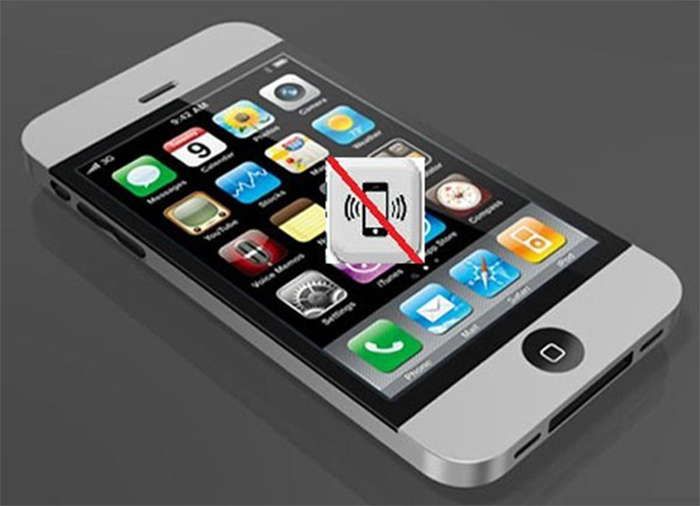
Khi iPhone mất chế độ rung, người dùng sẽ dễ dàng nhận biết được ngay. Chẳng hạn như:
- iPhone đã bật rung nhưng khi có tin nhắn hoặc cuộc gọi đến thì máy không rung
- Máy có rung như rất yếu, nếu không để ý sẽ khó nhận ra.
Một số nguyên nhân gây lỗi iPhone mất rung
Nguyên nhân làm cho iPhone 6 mất rung,… hãy nhiều phiên bản iPhone khác, thường đến từ nhiều phía, có thể do lỗi phần cứng hay lỗi phần mềm.
- Lỗi do nhà sản xuất khi mới mua về đã bị mất chế độ rung
- Dùng iPhone lock Mỹ hay iPhone lock Nhật nên trong quá trình mở khóa bằng sim khóa đã dẫn đến tình trạng lỗi chế độ rung
- Điện thoại đã sử dụng quá lâu, các bộ phận của máy không còn hoạt động tốt như ban đầu.
- Cài đặt ứng dụng, nâng cấp phần mềm,… không tương thích với thiết bị, gây nên tình trạng xung đột hệ thống, làm lỗi chế độ rung của máy.
- Điện thoại lâu ngày không vệ sinh, bám nhiều bụi bẩn hoặc bị vô nước gây hư hỏng
- iPhone bị rơi hay va đập mạnh gây hỏng motor rung
Những nguyên nhân nêu ra trên đây đều là tình trạng xuất hiện phổ biến nhất. Việc của bạn là xác định chính xác nguyên nhân gây lỗi iPhone 7 plus mất rung,… để khắc phục nhanh chóng và điện thoại có thể sử dụng lại bình thường.
Tìm mua iPhone cũ chất lượng đừng bỏ qua kênh điện thoại Chợ Tốt!
Hướng dẫn cách sửa hiệu quả lỗi iPhone mất rung
Chợ Tốt điện thoại chia sẻ đến bạn một số cách sửa lỗi iPhone X mất rung,… Hãy tham khảo và áp dụng fix lỗi cho chiếc “dế yêu” của mình.
Khởi động lại thiết bị iPhone
Bạn có thể thử khởi động lại thiết bị khi có lỗi iPhone mất rung. Việc này sẽ giúp bạn kiểm tra xem liệu nguyên nhân gây nên tình trạng này, có phải là do một ứng dụng hay một tác vụ nào đó, làm ảnh hưởng tới tính năng rung của iPhone hay không.
Qua khảo sát thực tế, nhiều người dùng đã áp dụng cách này để sửa lỗi thành công. Vậy bạn còn chần chừ gì mà không áp dụng thử?!
Xem lại cài đặt âm thanh thông báo trên iPhone
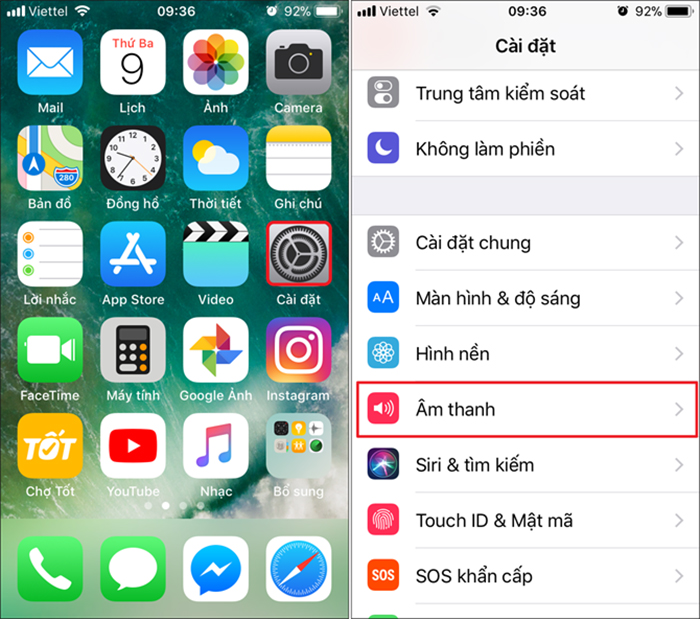
Thông thường, điện thoại iPhone sẽ có 2 chế độ thông báo là “Rung khi đổ chuông” (Vibrate on Ring) và chế độ “Rung khi im lặng” (Vibrate on Silent). Nếu bạn bật “Rung khi đổ chuông” lên, iPhone của bạn sẽ rung khi nó không ở chế độ im lặng. Mặt khác, nếu bạn bật “Rung khi im lặng”, thì iPhone sẽ rung ngay cả khi nó đang ở chế độ im lặng.
Hãy lựa chọn một chế độ phù hợp với bản thân, hoặc bạn có thể chọn bật cả 2 đều được, nếu thích.
Kiểm tra chế độ không làm phiền trên iPhone
Nhiều trường hợp iPhone mất rung là do bạn vô tình hay cố ý mà quên mất điện thoại đang cài chế độ không làm phiền. Để kiểm tra phần này, bạn vào cài đặt (Settings), chọn mục không làm phiền (Do not Disturb). Sau đó, tiến hành chuyển sang chế độ “Off” cho Manual và chế độ “On” cho mục Repeat calls.
Đặt lại các thiết lập trong cài đặt
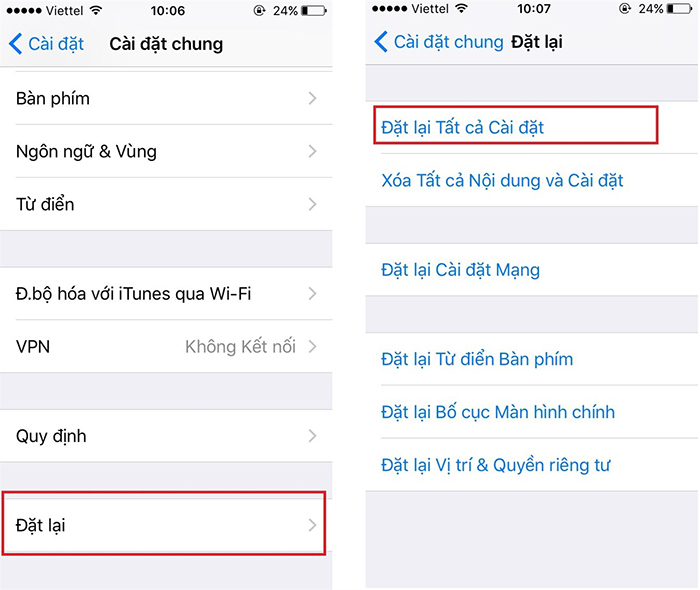
Nhận thấy iPhone 7 plus bị lỗi rung, bạn hãy thực hiện đặt lại các thiết lập của thiết bị. Điều này sẽ không xóa bất kỳ nội dung nào trên iPhone của bạn, mà nó sẽ đặt lại các thiết lập và đưa chúng về thiết lập mặc định của máy.
Cách thiết lập lại được thực hiện như sau: Mở ứng dụng Cài đặt, đi đến Cài đặt chung (General) và nhấn Đặt lại (Reset). Sau đó, bạn chọn Đặt lại tất cả cài đặt (Reset All Settings) và nhấn xác nhận để bắt đầu.
Sau khi đặt lại xong, hãy kiểm tra xem iPhone của bạn đã có thể rung khi nhận được cuộc gọi hay tin nhắn gửi đến chưa?
Khôi phục lại máy về chế độ nhà sản xuất
Sau khi đã áp dụng các cách để khắc phục iPhone 5 mất rung trên đây, nhưng kết quả vẫn không được như ý muốn. Lúc này, bạn cần khôi phục lại máy về chế độ nhà sản xuất. Tuy nhiên, trước khi thực hiện hãy sao lưu dữ liệu của iPhone lại bằng iTunes hoặc iCloud.
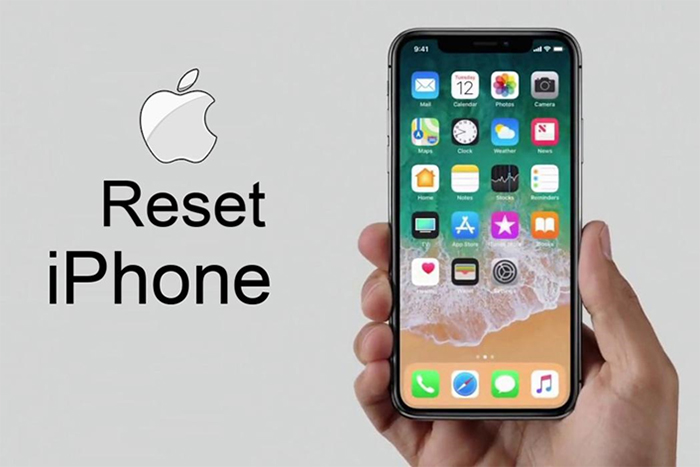
Dưới đây là tuần tự các bước khôi phục lại máy:
- Bước 1: Kết nối iPhone với máy tính.
- Bước 2: Mở phần mềm iTunes lên.
- Bước 3: Click vào tab Tóm tắt (Summary) và nút Khôi phục (Restore), sau đó làm theo các hướng dẫn trên màn hình. Sau khi khôi phục xong, hãy kiểm tra xem iPhone của bạn đã có thể rung lại được chưa nhé!
Trường hợp tệ nhất, iPhone vẫn không rung được sau khi thử tất cả các phương pháp trên, thì rất có thể điện thoại của bạn đã bị lỗi từ phần cứng. Cách xử lý tốt nhất cho trường hợp này, là mang iPhone đến trung tâm bảo hành để sửa chữa.
Như vậy, Chợ Tốt điện thoại vừa chia sẻ xong đến bạn một số cách khắc phục hiệu quả tình trạng iPhone mất rung. Mong rằng, những hướng dẫn chi tiết trên đây sẽ giúp bạn khôi phục được các tính năng cần thiết, chẳng hạn như báo rung,… cho chiếc “táo khuyết” của mình.
Nếu bạn muốn lên đời iPhone khác nhưng ngân sách có hạn thì có thể truy cập Chợ Tốt điện thoại để lựa chọn cho mình một chiếc cũ. Tại đây có hàng ngàn điện thoại iPhone đang được rao bán với mức giá phải chăng, thông tin người mua minh bạch giúp bạn yên tâm khi giao dịch. Đồng thời, nếu muốn đăng bán chiếc điện thoại hiện tại, bạn chỉ cần chụp ảnh và đăng tải trên chuyên trang dành cho người bán. Trong thời gian ngắn, người mua sẽ liên lạc với bạn.
