


Mục lục
Nếu bạn đang sạc laptop nhưng thiết bị lại xuất hiện thông báo “laptop plugged in not charging” thì phải khắc phục như thế nào? Hãy theo dõi nội dung dưới đây để được Chợ Tốt giải đáp nguyên nhân, hướng dẫn cách khắc phục lỗi pin laptop nhanh chóng, đơn giản tại nhà.
Nguyên nhân khiến thiết bị gặp lỗi pin laptop
Lỗi “plugged in not charging” là một lỗi thường gặp với các thiết bị laptop. Lỗi này thường xảy ra trên laptop vì một số lý do phổ biến như sau:
- Thiết bị sạc máy tính của bạn đã bị hư hỏng nhưng không được phát hiện để khắc phục kịp thời.
- Viên pin trong laptop của bạn đã hỏng và cần được thay thế viên pin mới.
- Nguồn điện kết nối giữa máy tính và cục sạc laptop đã gặp vấn đề.
- Trình điều khiển pin máy tính của bạn đã lỗi thời và cần được nâng cấp phiên bản mới.
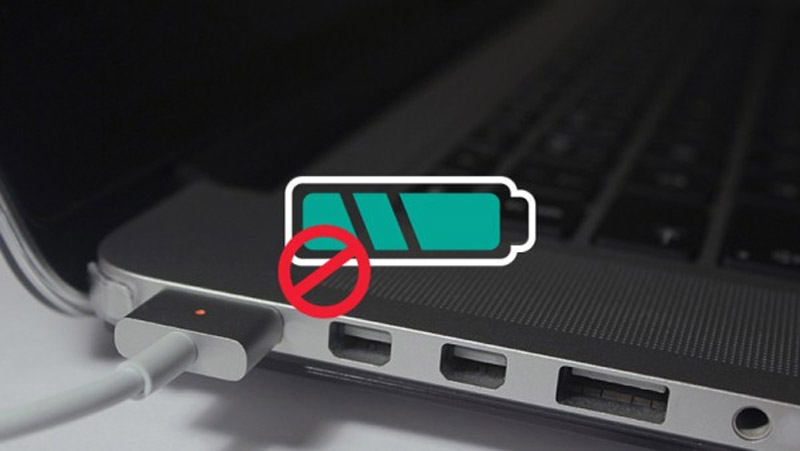
Hướng dẫn cách khắc phục lỗi pin laptop plugged in not charging
Pin máy tính của bạn có thể báo lỗi plugged in not charging bất cứ lúc nào và tùy vào từng trường hợp mà sẽ có phương án khắc phục sau đây:
Kiểm tra lại kết nối giữa máy tính với nguồn điện cung cấp
Đầu tiên, bạn cần kiểm tra để chắc chắn rằng nguồn điện sạc máy tính vào cổng sạc của laptop không bị lỏng. Bên cạnh đó, khi cắm cáp sạc với ổ điện, bạn cũng nên kiểm tra kết nối của dây cáp sạc với ổ điện.
Nếu sau khi kiểm tra bạn phát hiện pin laptop vẫn không khắc phục được, hãy thử cắm cáp sạc vào một ổ điện khác để kiểm tra lại vì rất có thể ổ điện bạn đang dùng đã bị hỏng và cần thay mới.
Kiểm tra hệ thống dây sạc và củ sạc máy tính
Nếu dây sạc và củ sạc laptop của bạn bị hư hỏng thì sẽ dẫn đến tình trạng lỗi pin laptop. Nếu dây sạc laptop bị đứt ngầm mà bạn không phát hiện ra để khắc phục, sửa chữa kịp thời có thể khiến cho máy tính không thể sạc pin. Để kiểm tra xem dây sạc của bạn có bị hư hỏng không, hãy thực hiện bằng 1 trong các cách sau:
- Sử dụng tay để vuốt dọc theo đường dây sạc để kiểm tra, thực hiện một cách cẩn thận vì cáp sạc của bạn rất có thể bị chập điện.
- Thử ngửi xem dây sạc có mùi khét không.
- Ngoài ra, bạn cũng nên thử kiểm tra dây sạc với một củ sạc khác xem khả năng kết nối, tương thích và có vào điện không.
Nếu phát hiện dây sạc, củ sạc đã bị hư hỏng, hãy thay dây sạc và củ sạc mới để khắc phục tình trạng lỗi mà pin laptop đang gặp phải. Lưu ý bạn nên đến những cửa hàng uy tín để mua hàng chính hãng, đảm bảo chất lượng sản phẩm tốt nhất.
Vệ sinh bộ sạc và cổng kết nối máy tính định kỳ để thiết bị không bị bám bụi, gây lỗi
Tình trạng pin laptop không hoạt động sau một thời gian dài có thể do nguyên nhân bộ sạc và cổng cắm sạc mà bạn sử dụng đã quá bụi bẩn và chưa được vệ sinh.
Nếu thiết bị của bạn đang gặp tình trạng này thì hãy tháo cục pin sạc ra và tắt nguồn laptop, tiến hành vệ sinh bộ sạc và các cổng kết nối trên máy tính bằng thiết bị chuyên dụng.
Sau khi vệ sinh xong bạn hãy kết nối sạc với đúng cổng để kiểm tra lại. Ngoài ra, bạn cũng nên kiểm tra các khe cắm sạc để đảm bảo các chân kết nối được hàn vào máy không bị lỏng hoặc nhả hàn. Tình trạng này rất thường gặp và là nguyên nhân chủ yếu dẫn đến kết nối giữa bộ sạc và khe cắm sạc không ổn định.
Tháo cục pin laptop ra và kết nối trực tiếp với nguồn cung cấp điện
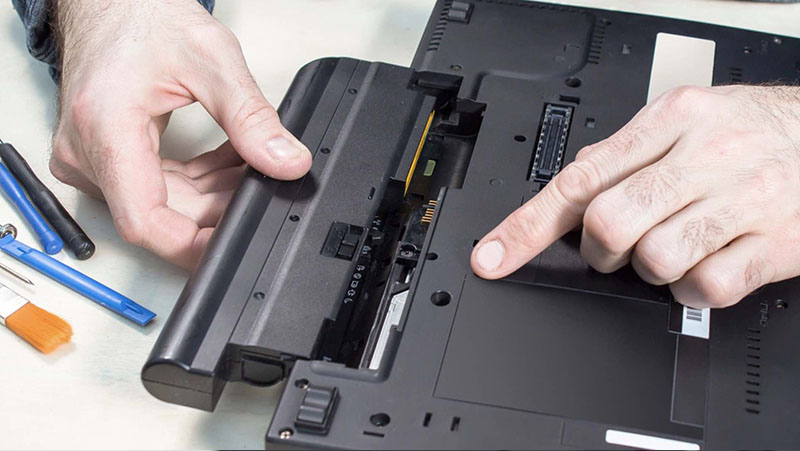
Đây là một thao tác mà mọi người thường làm khi laptop gặp lỗi pin laptop. Bạn chỉ cần tắt máy tính, rút sạc điện, tháo cục pin laptop ra và lắp lại rồi khởi động lại máy tính. Nếu laptop vẫn thông báo lỗi plugged in not charging thì rất có thể pin của bạn đã có vấn đề.
Mua và thay pin mới khi thiết bị gặp lỗi pin laptop
Để xác nhận có phải cục pin laptop của bạn đã bị lỗi và cần thay mới hay không, bạn thực hiện theo các thao tác như sau:
- Tắt nguồn máy tính và tháo cục pin laptop ra.
- Kết nối dây sạc máy tính trực tiếp với nguồn điện và bật lại laptop với pin đã được tháo ra.
- Nếu máy tính của bạn vẫn khởi động và hoạt động bình thường thì điều này chứng tỏ bộ sạc của bạn không bị hỏng mà viên pin đã bị hỏng và cần thay thế.
Lúc này, bạn cần đến các trung tâm uy tín, chính hãng để mua pin máy tính chính hãng. Ngoài ra, bạn cũng có thể truy cập vào Chợ Tốt Điện Tử để mua viên pin laptop đảm bảo chất lượng với mức giá cạnh tranh.
Hướng dẫn cách cập nhật phiên bản mới trình điều khiển pin của máy
Trình điều khiển pin laptop của bạn đã quá lỗi thời cũng là một trong những nguyên nhân khiến laptop của bạn gặp lỗi không thể sạc pin. Sau đây là những thao tác để bạn có thể tự cập nhật lại trình điều khiển pin tại nhà:
Hướng dẫn cách cập nhật trình điều khiển pin đối với máy tính Windows
- Bước 1: Nhấn đồng thời tổ hợp phím Start + phím X trên bàn phím > Nhấn chọn Device Manager.
- Bước 2: Sau khi giao diện Device Manager xuất hiện trên màn hình, bạn nhấn chọn mục Batteries.
- Bước 3: Sau khi giao diện màn hình xuất hiện mục Batteries, bạn nhấn chọn Microsoft ACPI-Compliant Control Method Battery.
- Bước 4: Tiếp tục nhấn chọn mục Driver > Chọn Uninstall Device để xóa trình điều khiển pin hiện tại của laptop.
- Bước 5: Tiếp theo bạn thoát ra ngoài giao diện Device Manager rồi thực hiện theo các thao tác tiếp theo.
- Bước 6: Tại giao diện Batteries hiện tại, tìm và chọn lại Microsoft ACPI-Compliant Control Method Battery > Nhấn chọn Update Driver Software… để hệ thống cập nhật lại trình điều khiển pin.
Hướng dẫn cách cập nhật trình điều khiển pin đối với MacBook
Để sửa lỗi pin laptop, bạn hãy cập nhật trình điều khiển pin bằng các thao tác như sau:
- Bước 1: Bạn hãy tắt MacBook.
- Bước 2: Sau khi MacBook đã tắt, bạn nhấn giữ đồng thời tổ hợp phím Shift + Control + Option và nút Nguồn trong khoảng 3 giây.
- Bước 3: Sau đó bạn buông tất cả các phím thì trên màn hình sẽ xuất hiện bộ điều hợp thay đổi trong thời gian ngắn.
- Bước 4: Cuối cùng, bạn chỉ cần khởi động lại MacBook và kiểm tra lại xem tình trạng lỗi pin MacBook đã được khắc phục chưa.
Cho laptop tạm nghỉ để giảm nhiệt độ
Nếu bạn đã sử dụng laptop trong thời gian dài khiến laptop nóng lên và xuất hiện lỗi pin laptop thì bạn cần để cho thiết bị của mình tạm nghỉ.
Nguyên nhân là bởi vì khi nhiệt độ của máy tính tăng cao, các cảm biến pin sẽ báo hiệu lên trung tâm điều khiển khiến hệ thống nhầm tưởng rằng pin đã sạc đầy trong khi chỉ vừa mới sạc.
Vì vậy, nếu bạn sờ thấy laptop của mình đã quá nóng thì bạn hãy tắt hết các tác vụ đang dùng và để laptop được nghỉ ngơi, hạ nhiệt rồi kiểm tra lại.
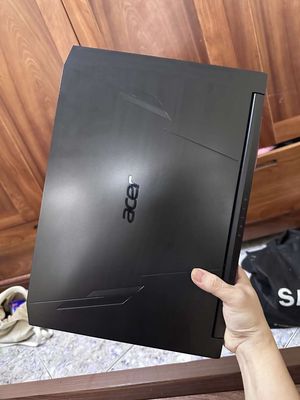
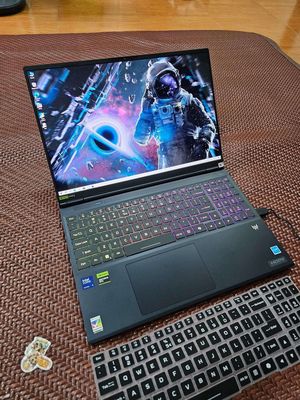
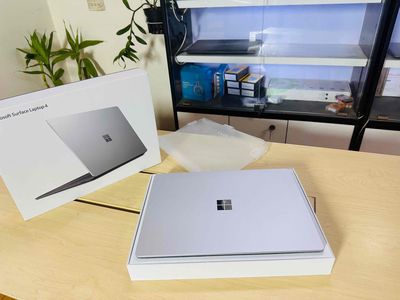
💻 Tham khảo các loại Laptop chính hãng, giá rẻ, uy tín đang bán tại Chợ Tốt
Một số câu hỏi có liên quan khác đến lỗi pin laptop
Có nên cắm sạc laptop trong thời gian liên tục không?
Đây là một vấn đề mà bất cứ người dùng nào cũng thắc mắc và câu trả lời là tùy theo thiết bị bộ sạc mà bạn đang sử dụng. Giải thích cụ thể như sau:
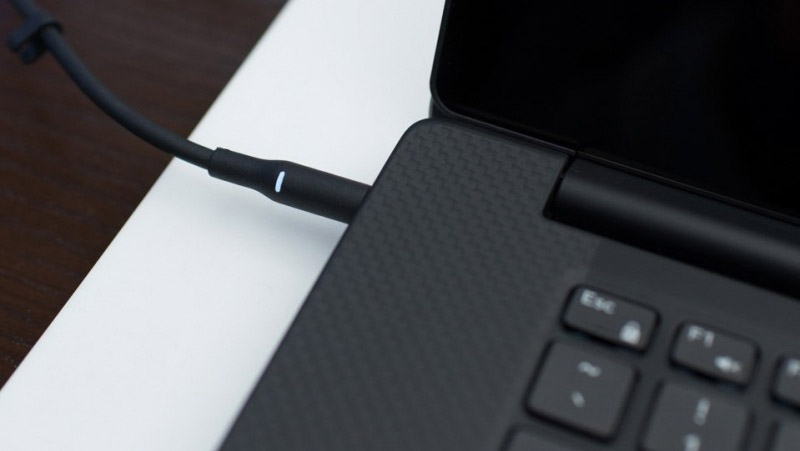
- Nếu bạn đang sử dụng bộ sạc chính hãng thì có thể cắm sạc liên tục vì hầu hết các bộ sạc của các đơn vị sản xuất chính hãng đều thiết kế tự ngắt khi pin đạt hết công suất.
- Nếu bạn đang sử dụng bộ sạc không chính hãng, do bên thứ 3 sản xuất, bạn nên rút sạc ngay khi pin báo hiệu đã đầy.
Có nên vừa sạc pin vừa dùng laptop không?
Đối với những dòng máy tính cá nhân sử dụng pin Li-ion thì bạn có thể vừa sạc pin vừa sử dụng laptop. Điều này sẽ không gây ra hiện tượng chai pin hay hỏng pin, dẫn đến các lỗi pin laptop liên quan. Tuy vậy, trong quá trình sử dụng laptop bạn nên lưu ý đến nhiệt độ laptop, hãy tắt máy để thiết bị được nghỉ ngơi khi laptop quá nóng.
Hi vọng những chia sẻ trên của Chợ Tốt sẽ có ích cho bạn, giúp bạn giải đáp được mọi thắc mắc liên quan đến lỗi pin laptop.