


Mục lục
Quản lý mật khẩu thủ công tốn thời gian, dễ quên và tiềm ẩn nguy cơ mất mát thông tin. iPhone của bạn có thể là công cụ hữu hiệu giúp bạn quản lý mật khẩu một cách an toàn và tiện lợi. Hãy cùng khám phá tính năng quản lý mật khẩu đã lưu trên iPhone và cách bạn bảo mật thông tin cá nhân tối ưu nhất.
Tại sao nên sử dụng tính năng lưu mật khẩu trên iPhone?
Trong thời đại kỹ thuật số, việc quản lý mật khẩu an toàn và hiệu quả trở thành một phần quan trọng. Hiện nay, iPhone có một tính năng tuyệt vời giúp người dùng làm điều đó một cách dễ dàng – tính năng lưu mật khẩu. Dưới đây là một số lý do tại sao bạn nên tận dụng tính năng này.
Bảo mật cao
Các mật khẩu được lưu trên iPhone được bảo vệ bằng công nghệ mã hóa tiên tiến nhất. Chỉ có bạn mới có thể truy cập mật khẩu này thông qua Face ID hoặc Touch ID, đảm bảo tất cả thông tin của bạn an toàn khỏi sự truy cập trái phép.
Sự tiện lợi
Người dùng không còn phải nhớ hàng chục mật khẩu khác nhau cho các tài khoản online. iPhone của bạn sẽ tự động điền mật khẩu mỗi khi cần thiết, giúp quá trình đăng nhập trở nên nhanh chóng và thuận tiện.
Đồng bộ hóa trên các thiết bị
Với iCloud Keychain, người dùng có thể đồng bộ hóa mật khẩu giữa các thiết bị Apple của mình, cho dù đó là iPad, Mac hay iPhone. Điều này có nghĩa là bạn luôn có quyền truy cập vào mật khẩu của mình bất kể bạn đang sử dụng thiết bị nào.
Cập nhật và quản lý dễ dàng
Quản lý mật khẩu đã lưu trên iPhone giúp người dùng dễ dàng cập nhật mật khẩu khi cần thiết. Bạn cũng có thể xem và quản lý tất cả mật khẩu của mình từ một nơi, giúp bạn dễ dàng kiểm tra và thay đổi khi cần.
Các bước xem lại mật khẩu đã lưu trên iPhone
Sau đây là các cách tìm mật khẩu đã lưu trên iPhone nhanh chóng, thực hiện được trên tất cả dòng iPhone, kể cả những dòng iPhone mới được bán tại Chợ Tốt.
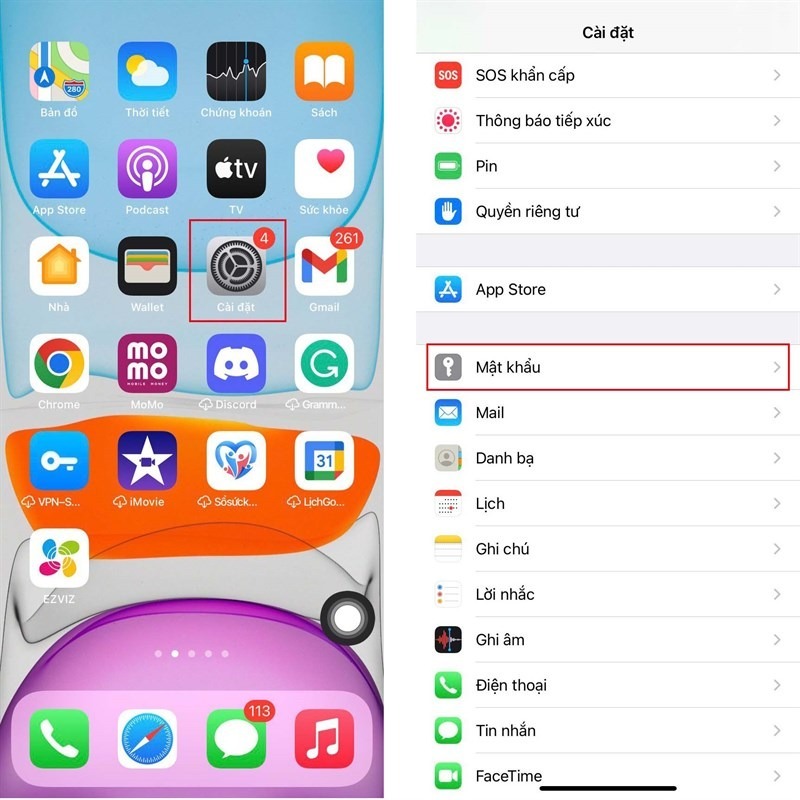
Bước 1: Mở iPhone lên và vào ứng dụng “Cài đặt”. Tiếp đó, kéo xuống chọn mục “Mật khẩu”. Đây là nơi lưu trữ tất cả các thông tin đăng nhập mà bạn đã lưu trên thiết bị.
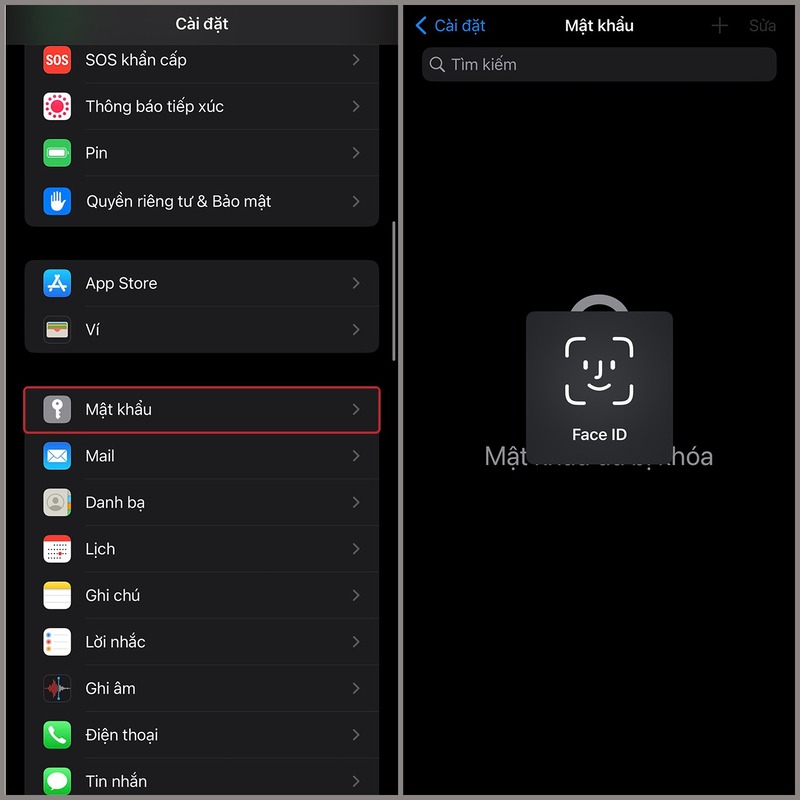
Bước 2: Do liên quan đến quyền riêng tư và an toàn thông tin, bạn cần nhập mật khẩu hoặc sử dụng Face ID (hoặc Touch ID) để xác thực. Đây là bước quan trọng để đảm bảo chỉ bạn mới có quyền truy cập vào các mật khẩu này.
Bước 3: Ngay sau khi đăng nhập thành công, một danh sách các trang web và ứng dụng mà bạn đã đăng nhập và lưu lại mật khẩu trước đó sẽ hiện ra. Bạn có thể vào từng mục để xem thông tin tài khoản và mật khẩu đã lưu.
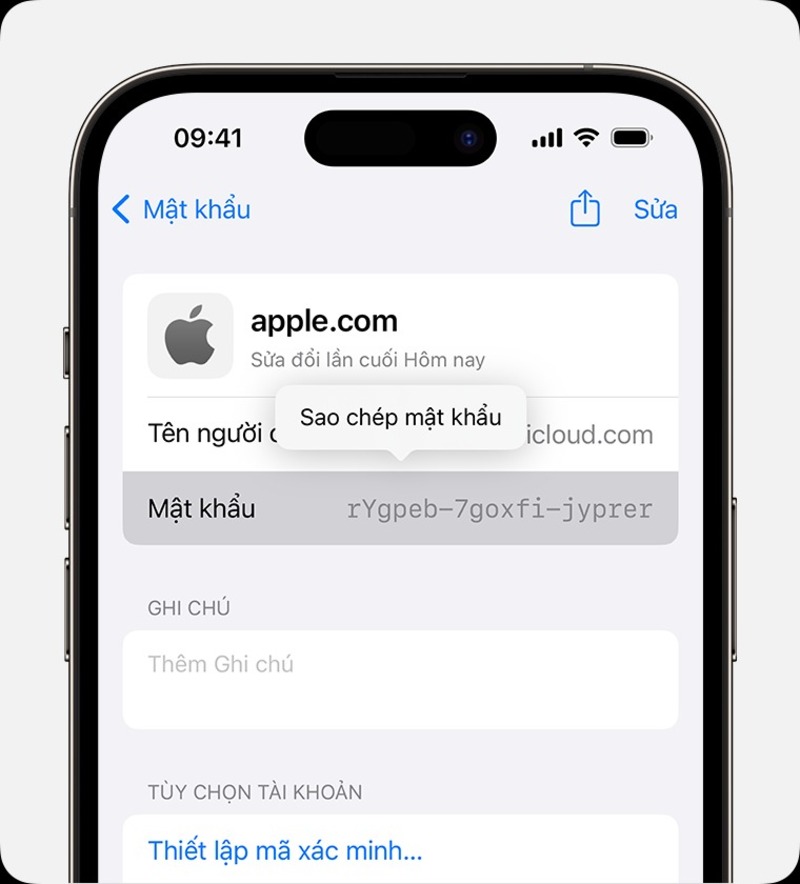
Bước 4: Khi chọn vào một trang web hoặc ứng dụng cụ thể, bạn sẽ thấy tên người dùng và mật khẩu (hiển thị dưới dạng dấu chấm). Để xem mật khẩu, chỉ cần chạm vào các dấu chấm đó, mật khẩu sẽ hiển thị đầy đủ. Tại đây, bạn cũng có thể kiểm tra mật khẩu đã lưu trên iPhone hoặc thay đổi theo nhu cầu.
Hướng dẫn cách tìm mật khẩu đã lưu trên iPhone bằng Hey Siri
Bước 1: Trên iPhone có Face ID, nhấn vào nút bên phải để kích hoạt Siri. Đối với các mẫu iPhone sử dụng nút Home, hãy nhấn và giữ nút Home. Bạn cũng có thể kích hoạt Siri bằng cách nói “Hey Siri” mà không cần nhấn nút nào.
Bước 2: Sau khi Siri được kích hoạt, hãy nói “Hiển thị tất cả mật khẩu của tôi” (Show all my passwords) để Siri hiển thị danh sách mật khẩu đã lưu.
Bước 3: Nếu bạn cần xem mật khẩu cho một dịch vụ cụ thể, hãy yêu cầu trực tiếp từ Siri.
Bước 4: Khi bạn yêu cầu hiển thị mật khẩu, Siri sẽ yêu cầu bạn xác thực danh tính. Sử dụng Touch ID hoặc Face ID để xác nhận đây là bạn. Sau khi xác thực, bạn sẽ được chuyển đến mục Cài đặt để xem, sao chép hoặc gửi mật khẩu qua AirDrop.
Hướng dẫn chỉnh sửa mật khẩu đã được lưu trên iPhone
Dưới đây là các bước người dùng có thể theo dõi để cập nhật mật khẩu của mình một cách nhanh chóng và an toàn, đặc biệt là khi mua bán iPhone cũ.
Bước 1: Mở ứng dụng Cài đặt.
Bước 2: Chuyển đến phần Mật khẩu (Passwords). Đây là nơi bạn có thể quản lý tất cả mật khẩu đã lưu trên thiết bị.
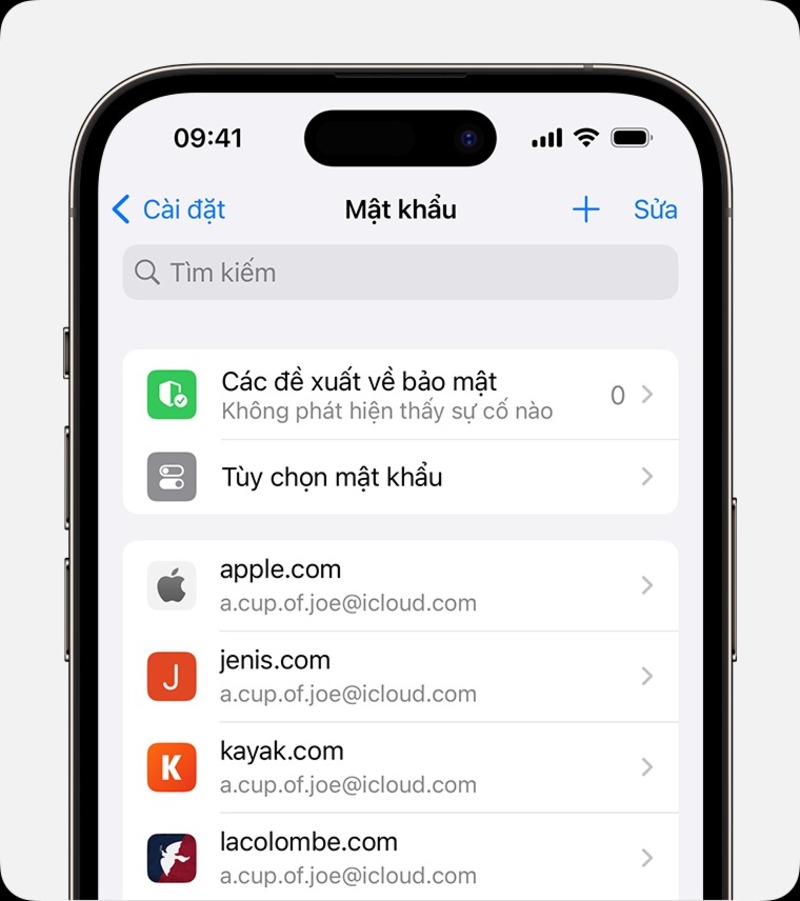
Bước 3: Nhập mật khẩu thiết bị của bạn hoặc sử dụng Face ID/Touch ID để xác thực và có quyền truy cập vào các mật khẩu đã lưu.
Bước 4: Trong danh sách các tài khoản đã lưu, nhấn vào tài khoản mà bạn muốn chỉnh sửa mật khẩu.
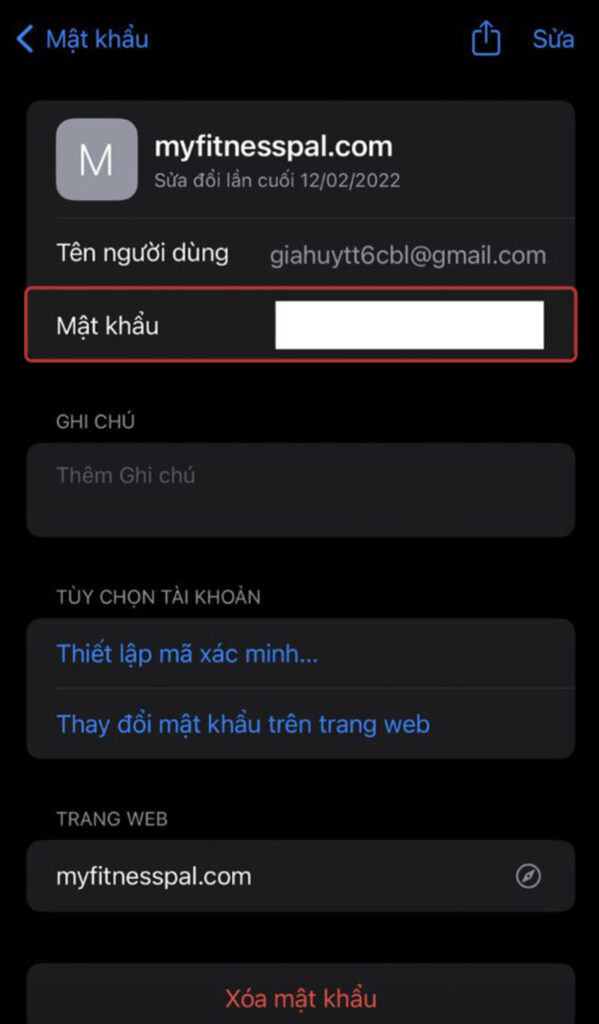
Bước 5: Sau khi vào trang thông tin tài khoản, chọn Chỉnh sửa (Edit). Nhập mật khẩu mới của bạn vào trường dành cho mật khẩu và xác nhận bằng cách nhấn vào Xong (Done). Mật khẩu mới sẽ được cập nhật và lưu tự động.
Làm thế nào để xóa mật khẩu đã lưu trên iPhone?
Dưới đây là hướng dẫn chi tiết cách xóa mật khẩu đã lưu trên iPhone được áp dụng tương tự cho tất cả các dòng iPhone.
Bước 1: Mở ứng dụng Cài đặt trên iPhone của bạn. Cuộn xuống và tìm đến mục Mật khẩu để tiếp tục.
Bước 2: Vì lý do bảo mật, iPhone yêu cầu bạn xác nhận danh tính bằng Face ID hoặc mật khẩu điện thoại. Điều này giúp bảo vệ thông tin cá nhân của bạn khỏi sự truy cập trái phép. Sau khi xác thực, bạn sẽ thấy danh sách các mật khẩu đã lưu trên thiết bị.
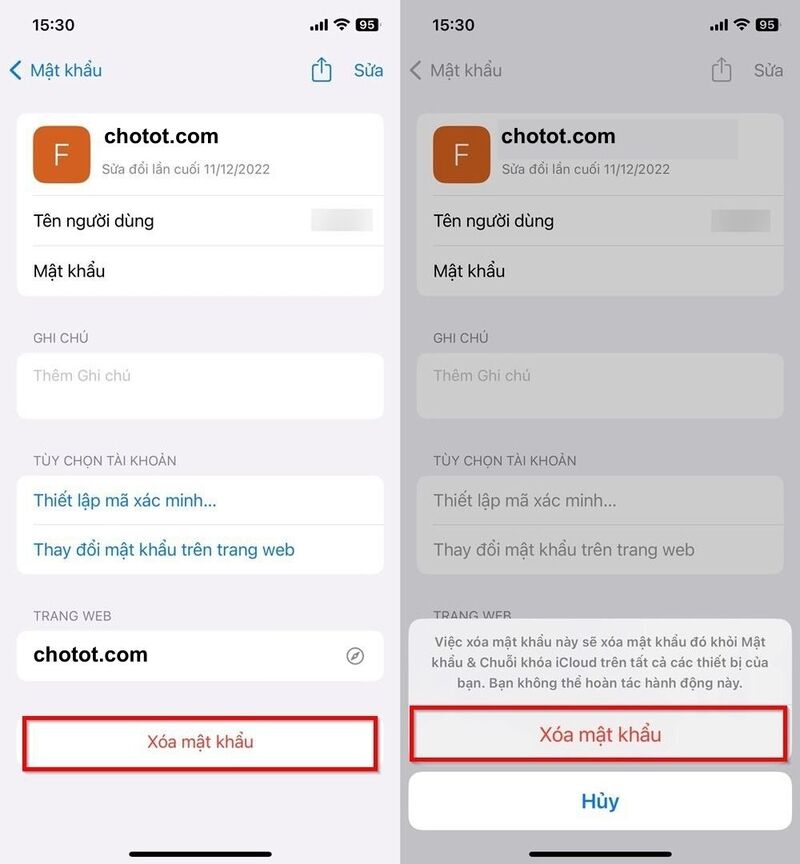
Bước 3: Tìm đến tài khoản mà bạn muốn xóa mật khẩu và chọn vào đó và chọn Xóa mật khẩu. Hệ thống sẽ yêu cầu xác nhận lần nữa, sau đó bấm chọn Xóa mật khẩu một lần nữa để hoàn tất quá trình.
Cách xóa nhiều mật khẩu đã lưu cùng lúc trên iPhone
Trong trường hợp muốn xóa nhiều mật khẩu đã lưu trên điện thoại cùng lúc, bạn có thể thực hiện theo các bước sau.
Bước 1: Mở ứng dụng “Cài đặt”, cuộn xuống và chọn “Mật khẩu” để tiếp cận với mục quản lý mật khẩu.
Bước 2: Vì lý do bảo mật, bạn cần xác nhận danh tính của mình bằng cách sử dụng Face ID hoặc nhập mật khẩu điện thoại. Sau khi xác thực, bạn sẽ thấy danh sách các mật khẩu đã lưu.
Bước 3: Bấm chọn “Sửa” ở góc trên bên phải. Tại đây, bạn có thể chọn nhiều mật khẩu cùng một lúc.
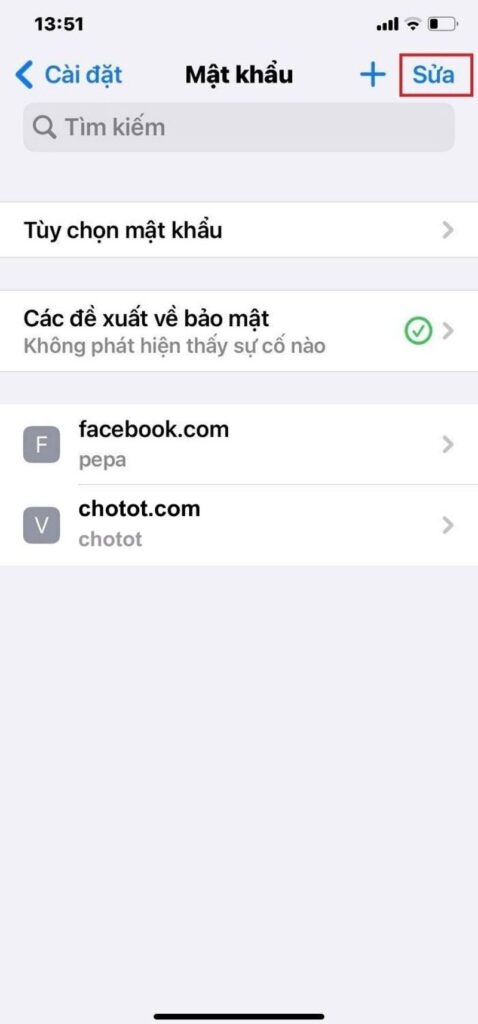
Bước 4: Đánh dấu vào các hộp kiểm bên cạnh các mật khẩu mà bạn muốn xóa.
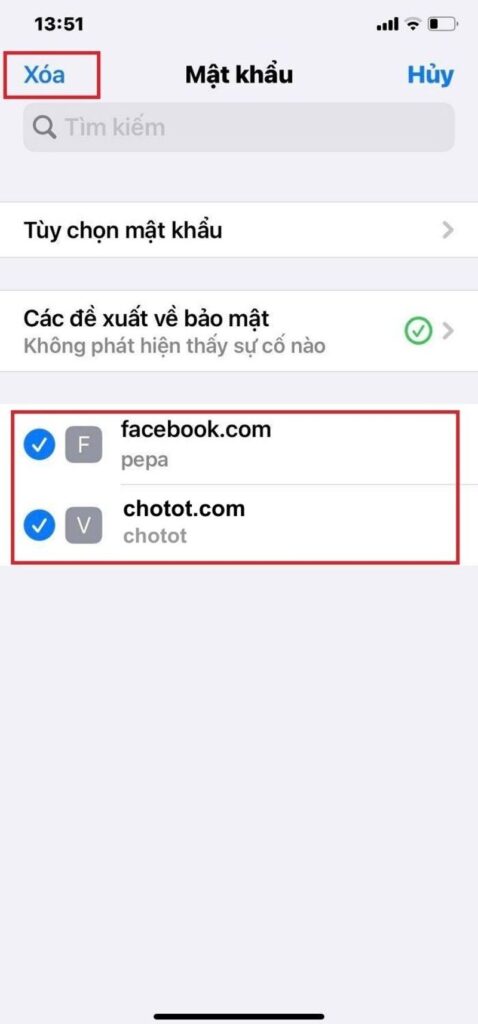
Bước 5: Sau khi đã chọn các mật khẩu cần xóa, nhấn vào Xóa (Delete) ở góc trên bên trái màn hình. Một thông báo xác nhận sẽ xuất hiện, yêu cầu bạn xác nhận lại hành động. Chọn Xóa … mật khẩu (với … tương ứng với số lượng mật khẩu bạn đã chọn) để hoàn tất.
Khi xóa nhiều mật khẩu, người dùng nên cân nhắc kỹ lưỡng. Một khi mật khẩu đã bị xóa, bạn sẽ không thể khôi phục lại chúng nếu không có bản sao lưu hoặc ghi chú khác.
Lời kết
Bằng cách sử dụng tính năng lưu và xem mật khẩu đã lưu trên iPhone, người dùng có thể tận hưởng sự tiện lợi và bảo mật đỉnh cao. Hãy nhớ sử dụng mật mã iPhone đủ mạnh và cẩn thận khi chia sẻ mật khẩu với người khác để đảm bảo an toàn cho thông tin cá nhân của bạn. Nếu có nhu cầu mua bán iPhone, đừng quên truy cập Chợ Tốt để tận hưởng dịch vụ và trải nghiệm tốt nhất.