


Mục lục
Tạo email trên điện thoại iPhone và sử dụng email trên điện thoại mang đến nhiều tiện ích cho người dùng. Bạn có thường xuyên trao đổi email làm việc hoặc học tập qua điện thoại hay không? Sử dụng email không chỉ tiện lợi mà còn giúp bạn quản lý công việc hiệu quả và dễ dàng. Hãy tìm hiểu những lợi ích khi dùng email điện thoại và cách tạo email nhanh chóng qua iPhone như sau.
Cách tạo email trên điện thoại iPhone phổ biến
Nếu bạn cần tạo một tài khoản email hoàn toàn mới, hãy tạo email trên điện thoại iPhone bằng cách thủ công trước. Cách thứ hai là tạo email tự động trên iPhone, cách này có thể áp dụng cho cả email cài đặt mới hoặc đăng nhập bằng email có sẵn.
Tạo email trên điện thoại iPhone thủ công
Người dùng thường lựa chọn tạo email trên điện thoại iPhone bằng cách thủ công khi chưa có sẵn email trước đó hoặc khi nhà cung cấp email không có trong danh mục. Khi đó, bạn cần tạo tài khoản mới hoặc thêm tài khoản email từ công ty, các bước thực hiện lần lượt như sau:
- Bước 1: Mở màn hình chính điện thoại iPhone => vào phần “Cài đặt” => chọn “Mail” để tiếp tục cài đặt email.
- Bước 2: Trong giao cửa sổ này, người dùng tiếp tục chọn phần Tài khoản. Để tạo một tài khoản mới, hãy chọn “Thêm tài khoản” cho iPhone..
- Bước 3: Trong trường hợp này, các nhà cung cấp email bạn cần dùng không có trong danh mục nhà cung cấp sẵn có, hãy chọn mục “Khác” và tiếp tục cài đặt.
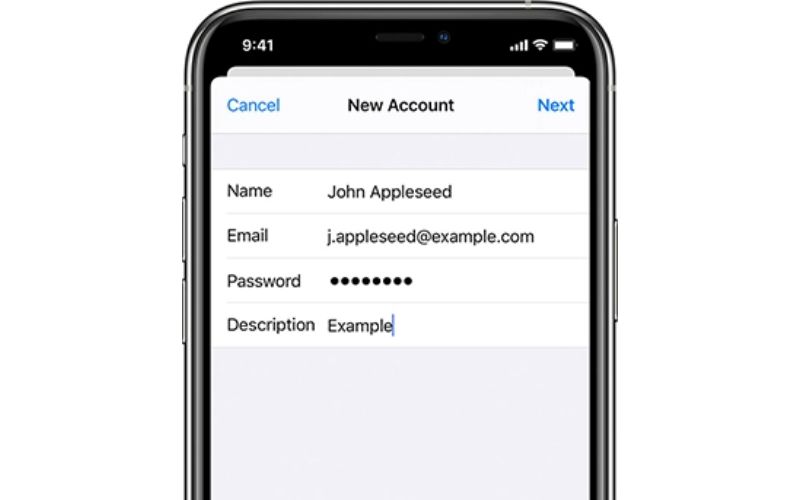
- Bước 4: Cửa sổ tài khoản mới sẽ hiện lên và yêu cầu bạn điền các thông tin cần thiết để tạo tài khoản. Người dùng cần điền chính xác một số thông tin như tên người dùng, địa chỉ email cũng như mật khẩu của tài khoản. Ngoài ra, bạn sẽ thấy phần “Mô tả” tại đây. Tuy nhiên, đây là phần được điền tự động nên bạn không cần quan tâm mục này, hãy tiếp tục với các bước sau.
- Bước 5: Hai phần “Máy chủ thư đến” và “Máy chủ thư đi” cũng cần được điền chính xác, địa chỉ nhận có thể là văn phòng làm việc của bạn.
- Bước 6: Hãy nhớ bấm lưu toàn bộ thông tin trên vào bộ nhớ.
Trên iPhone sẽ cập nhật một số đối tác cung cấp email uy tín như Google, Yahoo, Outlook. Dù là nhà cung cấp nào thì cách thức tạo tài khoản cũng khá giống nhau. Thực hiện đầy đủ các bước trên, bạn đã tạo được một email trên điện thoại iPhone một cách nhanh chóng.
Tạo email trên điện thoại iPhone tự động
Từ các dòng iPhone 6, người dùng đã có thể tạo email tự động trên máy, đây là tính năng thông minh rất hữu ích được Apple phát triển thành công. Các bước tạo email tự động trên điện thoại iPhone được thực hiện lần lượt:
- Bước 1: Mở màn hình chính điện thoại iPhone => Tìm đến biểu tượng hình lá thư (mục Mail của máy).
- Bước 2: Trong cửa sổ Mail, click chọn “Tài khoản”, trong cửa sổ mới sẽ có phần thêm tài khoản, bạn sẽ tạo email mới bằng tính năng này.
- Bước 3: Trong giao diện “Thêm tài khoản”, bạn có thể lựa chọn giữa nhiều nhà cung cấp email như Google, Yahoo, Microsoft Exchange… Sau khi lựa chọn nhà cung cấp, bạn chọn “Tiếp tục” để đến với các bước tiếp theo.
Người dùng sẽ được điều hướng tới cửa sổ đăng nhập email. Bạn muốn đăng nhập bằng tài khoản sẵn có thì hãy điền địa chỉ email để thiết lập email này đồng bộ vào iPhone. Nếu bạn chưa có email, chọn “Tạo tài khoản” để thiết lập email mới trên thiết bị.
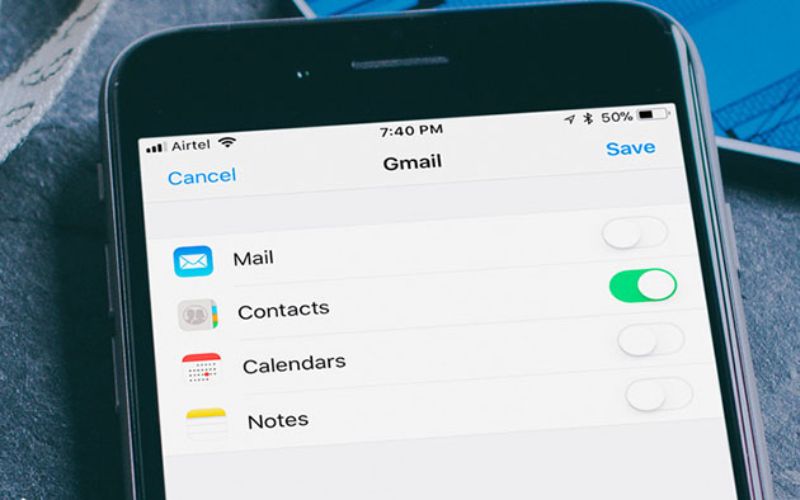
- Bước 4: Email lúc này đã được thêm vào hệ thống thành công, nếu bạn nhận được xác nhận OTP, hãy gõ lại mã OTP được cung cấp để tiếp tục. Các thông tin sẵn có trên email cũ sẽ được đồng bộ với iCloud. Ngoài các file ảnh, tài liệu, bạn cũng có thể đồng bộ ghi chú, lịch, danh bạ, …
Sau khi lựa chọn các mục cần đồng bộ, hãy chọn lưu để hoàn tất việc tạo email trên iPhone. Lưu ý, cách này được sử dụng cho các dòng điện thoại từ iPhone 6 trở lên.
Đăng nhập email mới trên iPhone
Ngoài ra, nếu trên iPhone đã được tạo sẵn một email, tuy nhiên bạn muốn thay đổi email khác để phục vụ mục đích học tập, làm việc sao cho thuận tiện. Khi đó, bạn có thể đăng xuất để sử dụng email khác thay thế.
Việc thay đổi email tương đối đơn giản, bạn cũng vào mail và chọn đăng xuất. Sau đó, màn hình sẽ cho bạn hai lựa chọn đăng nhập hoặc đăng ký tài khoản mới. Người dùng sẽ đăng nhập email đang cần dùng vào trong máy.
Những lợi ích khi sử dụng email qua điện thoại
Khi email ra đời, đây được coi là một cuộc cách mạng giúp ích cho việc trao đổi thông tin chuyên nghiệp hơn. Người dùng có thể sử dụng email trên bất kỳ phương tiện di động nào để trao đổi công việc, từ máy tính, laptop, tablet tới điện thoại mà không bị gò bó. Việc trao đổi email công việc khi thực hiện qua điện thoại cho thấy nhiều tiện ích có thể kể đến như:
Trao đổi nhanh chóng, rút ngắn thời gian trao đổi
Nếu bạn là người thường xuyên đi công tác hoặc thường xuyên gặp gỡ đối tác thay vì làm việc tại văn phòng, bạn có thể check mail nhanh chóng chỉ với chiếc điện thoại. Thay vì chỉ giới hạn việc trao đổi thông tin trong thời gian ngồi tại văn phòng ngắn ngủi, bạn có thể tiếp tục công việc một cách linh hoạt trong bất cứ thời gian nào.

Việc phản hồi email cũng trở nên nhanh chóng, không bị gián đoạn do cản trở về thời gian làm việc tại văn phòng cố định.
Trao đổi công việc ở bất cứ đâu
Dù đang ở trên xe bus hay ô tô, đang đi công tác hay ra công trường, bất cứ khi nào rảnh tay, bạn cũng có thể mở điện thoại ngay và check tiến độ công việc. Ngoài ra, với email trên điện thoại, bạn cũng có thể sử dụng các tính năng hữu ích như gắn label, hẹn giờ thời gian trả lời giống như khi sử dụng máy tính. Điều này giúp bạn sắp xếp công việc tốt hơn, hiệu quả hơn dù đang ở bất cứ đâu.
Độ bảo mật cao
Hãng Apple là nhà cung cấp nổi tiếng với phần mềm iOS có độ bảo mật cao. Khi trao đổi email bằng điện thoại hay trình duyệt trên máy, bạn có thể yên tâm về độ bảo mật từ điện thoại. Ngoài ra, về tính bảo mật của email bạn cũng có thể cài đặt bảo vệ 2 lớp bằng cách lưu thông tin xác thực bằng số điện thoại hoặc 1 email gốc khác.
Xóa tài khoản email trên điện thoại iPhone
Trong trường hợp người dùng không sử dụng email nữa, bạn có thể xóa email trên tài khoản iPhone. Điều này rất hữu ích trong công việc, vì nó giúp bảo mật các thông tin quan trọng một cách tối đa. Ngoài ra, việc xóa những email không còn sử dụng cũng giúp người dùng tiết kiệm đáng kể dung lượng bộ nhớ. Thực hiện xóa email khỏi iPhone chỉ cần hai bước đơn giản như sau:
- Bước 1: Truy cập giao diện Cài đặt/Setting, sau đó chọn Mail.
- Bước 2: Chọn “tài khoản” trong giao diện này. Khi đó, người dùng tiếp tục chọn xoá tài khoản để xóa toàn bộ thông tin đã được lưu cùng cloud này bao gồm hình ảnh, tài liệu, …
Việc xoá tài khoản email trên điện thoại iPhone thường được thực hiện khi bạn thay đổi công việc hoặc đổi sang máy iPhone mới nâng cấp hơn. Khi đó, bạn có thể đồng bộ các thông tin từ máy cũ sang máy mới đơn giản bằng cách đăng nhập email và đồng bộ Cloud cần thiết.
Chợ Tốt đã tổng hợp các cách tạo email trên iPhone đồng thời chỉ ra những lợi ích khi cài email cho điện thoại tại đây. Mong rằng với những thông tin hữu ích trên, bạn sẽ cài đặt email cho iPhone thành công. Nếu bạn có nhu cầu mua bán điện thoại iPhone, Samsung, Xiaomi, Oppo… Hãy đến với chợ Tốt để mua bán nhanh chóng với mức giá phù hợp!