


Mục lục
Bỗng dưng thanh công cụ taskbar trên máy tính windows của bạn bị đơ khiến bạn bị gián đoạn trải nghiệm sử dụng. Vậy mời bạn cùng Chợ Tốt tham khảo bài viết chia sẻ về nguyên nhân khiến thanh taskbar bị đơ và cách để sửa lỗi này hiệu quả.
Tại sao thanh taskbar bị đơ?
Trước khi đến với cách khắc phục chúng tôi sẽ giúp bạn tìm hiểu nguyên nhân tại sao thanh taskbar bị đơ? Thanh taskbar bị đơ là một trong những tình trạng thường gặp trên máy tính sử dụng Windows 10. Lỗi này xảy ra do một trong số các nguyên nhân chủ yếu như:
- Bản cập nhật KB5003637 được Microsoft đề xuất cho Windows 10 bị lỗi, khiến cho thanh taskbar bị đơ.
- Add-on Internet Explorer được cài đặt tự động để bổ sung các trợ năng hữu ích trên trình duyệt web làm ảnh hưởng đến thanh taskbar gây ra tình trạng taskbar bị đơ hoặc bị treo.
- Do máy tính bị nhiễm virus hoặc tải về phần mềm, tập tin độc hại.
Chia sẻ các cách sửa thanh taskbar bị đơ hiệu quả tại nhà
Bạn có thể sửa lỗi thanh taskbar bị đơ phổ biến trên máy tính Windows ngay tại nhà với một số cách khắc phục vấn đề hiệu quả dưới đây.
Tắt News and interests
Cách sửa thanh taskbar bị đơ cơ bản, dễ thực hiện nhất đó là tắt News and Interests (công cụ dự báo thông tin thời tiết). Tính năng này được Microsoft tích hợp vào Windows 10 vào tháng 6 năm 2021. Tuy nhiên, nó chiếm nhiều diện tích trên thanh taskbar và có thể là nguyên nhân khiến cho thanh công cụ bị đơ.
Để vô hiệu hóa tính năng này, bạn chỉ cần thực hiện: Bấm chuột phải vào thanh taskbar => Chọn News and interests => Chọn Turn off.
Nếu gặp trường hợp thanh taskbar bị treo, đơ khiến bạn không thể thao tác nhấp chuột phải được thì hãy ngắt kết nối internet cho máy tính rồi thực hiện như sau:
- Bước 1: Mở Task Manager bằng cách bấm tổ hợp phím Ctrl + Shift + Esc. Đối với Surface, bạn có thể bấm giữ cùng lúc nút nguồn và nút giảm âm lượng sau đó chọn vào Task Manager.
- Bước 2: Tại tab Processes trong Task Manager, bạn kéo tìm Windows Explorer và nhấp chuột phải để chọn Restart.
- Bước 3: Nhanh chóng nhấp chuột phải trên thanh taskbar, sau đó chọn News and interests và chọn Turn off.
Xóa/gỡ bỏ bản cập nhật Windows gần nhất
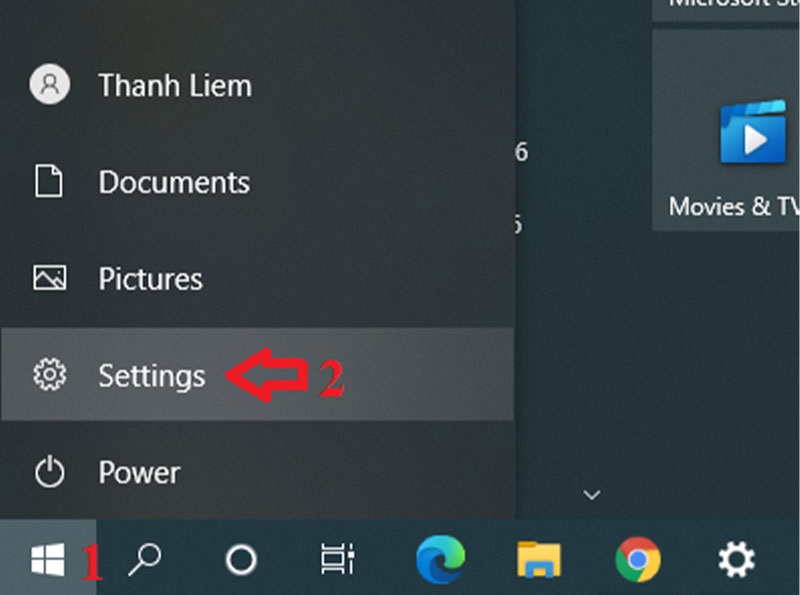
Laptop bị đơ thanh công cụ cũng có thể là lỗi do cập nhật phiên bản Windows mới. Bạn có thể thực hiện gỡ bỏ phiên bản Windows mới đi bằng cách: Bấm phím Windows mở menu Start => Chọn Settings => Chọn Update & Security => View update history => Uninstall updates. Lúc này bạn hãy tìm 2 bản Update for Microsoft… và Security Update for Microsoft… gần nhất, dựa theo ngày tháng hiển thị. Sau đó bấm chọn Uninstall => Khởi động lại Windows.
Hoặc bạn cũng có thể xóa bản cập nhật Windows bằng cách mở công cụ Control Panel. Sau đó truy cập vào Uninstall a program > View install updates, rồi thực hiện tìm và xóa 2 file for Microsoft và Security for Microsoft mới nhất.
Khởi động lại Windows Explorer
Để khắc phục lỗi taskbar bị đơ thì việc khởi động lại Windows Explorer cũng là một giải pháp hữu hiệu. Cách thực hiện như sau:
- Bước 1: Khởi chạy trình quản lý tác vụ Task Manager một trong 2 cách sau:
- Bấm tổ hợp phím Windows + R => nhập lệnh “taskmgr.exe” => Enter để mở Task Manager.
- Bấm tổ hợp phím Ctrl + Shift + Esc để khởi chạy Task Manager.
- Bước 2: Thực hiện khởi động lại Taskbar bằng 1 trong 2 cách sau:
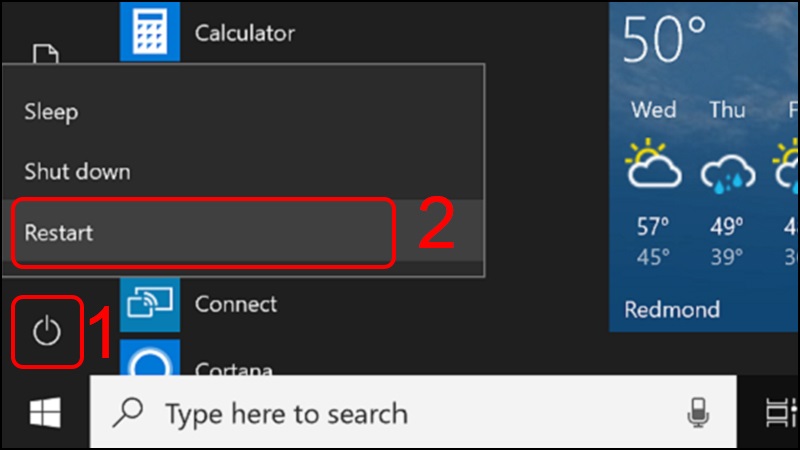
- Khi cửa sổ Task Manager hiện lên bạn hãy mở tab Processes rồi tìm đến tác vụ Windows Explorer. Sau đó nhấp chuột phải vào Windows Explorer rồi chọn Restart.
- Trong cửa sổ Task Manager, bạn chọn File => Run new task => Tại mục Open nhập “explorer” => Chọn đánh dấu tích vào “Create this task with administrative privileges” => Chọn OK.
Dùng lệnh Powershell để sửa lỗi thanh taskbar bị đơ
Sử dụng Powershell cũng là một cách giúp giải quyết lỗi thanh taskbar bị đơ hữu hiệu. Windows PowerShell sẽ giúp máy cấu hình thiết lập lại hệ thống và tự động hóa các tác vụ có trên Windows. Cách thự hiện như sau:
- Bước 1: Đầu tiên bạn cần tạo một điểm khôi phục hệ thống (system restore point).
- Bước 2: Tiếp theo bấm phím Windows => Tại khung Search nhập Powershell => Tìm và bấm chuột phải vào Windows Powershell (Desktop app) => Chọn Run as Administrator.
- Bước 3: Trên cửa sổ popup UAC, bạn chọn Yes.
- Bước 4: Trên cửa sổ PowerShell, bạn nhập dòng lệnh: Get-AppXPackage -AllUsers | Foreach {Add-AppxPackage -DisableDevelopmentMode -Register “$($_.InstallLocation)\AppXManifest.xml”} và bấm Enter.
- Bước 5: Tiếp theo trên Explore bạn thực hiện điều hướng đến thư mục Account Username. Đồng thời cần đảm bảo trên Explore bạn đã kích hoạt các tùy chọn hiển thị tất cả những mục ẩn. ——>>> C:\Users\[Username]\AppData\Local
- Bước 6: Kéo tìm và xóa thư mục TileDataLayer. Nếu không xóa được thư mục này bạn hãy chạy lệnh services.msc trên CMD để mở Services Manager. Sau đó tìm và chọn dừng thư mục service Tile Data model server. Lúc này bạn đã có thể thực hiện xóa được thư mục TileDataLayer.
- Bước 7: Kiểm tra lại xem thanh taskbar trên máy tính đã hoạt động lại bình thường hay chưa.
Sửa lỗi thanh taskbar Win 10 bị đơ bằng công cụ DISM Restore Health với Command Prompt
Công cụ DISM hỗ trợ khôi phục trạng thái Windows để tiến hành quét và khắc phục bất kỳ sự cố nào. Cách sửa lỗi thanh taskbar Win 10 bị đơ hiệu quả này thực hiện như sau:
- Bước 1: Mở cửa sổ Run bằng tổ hợp phím Windows + R => nhập “cmd”.
- Bước 2: Mở Command Prompt với quyền admin bằng tổ hợp phím Ctrl + Shift + Enter.
- Bước 3: Nhập lệnh “dism.exe /Online /Cleanup-image /Restorehealth” => chọn Enter.
- Bước 4: Chờ thiết bị tự động quét lỗi và sửa lỗi. Sau đó bạn hãy kiểm tra lại xem thanh taskbar đã hoạt động bình thường trở lại hay chưa.
Sử dụng Troubleshooter khắc phục lỗi thanh taskbar bị treo, đơ
Troubleshoot là một công cụ chính chủ giúp tự động chẩn đoán và sửa lỗi thanh taskbar bị đơ Win 10 hiệu quả. Cách thực hiện như sau:
- Bước 1: Mở cài đặt trên máy bằng tổ hợp phím Windows + i. Hoặc chọn vào phím Windows để mở menu Start rồi chọn Settings.
- Bước 2: Truy cập vào mục Update & security => Troubleshoot => kéo xuống chọn vào Windows Store Apps => chọn Run the troubleshooter và thực hiện theo hướng dẫn trên màn hình.
- Bước 3: Đợi một lúc để hệ thống máy tự sửa lỗi.
Reset Windows – khôi phục cài đặt gốc
Khi bạn đã thử các phương pháp khắc phục lỗi thanh taskbar bị đứng không dùng được phía trên nhưng thất bại thì có thể thử cách reset Windows về cài đặt gốc. Lúc này máy sẽ xóa hết tất cả các chương trình và cài đặt để đưa Windows trở về như mới.
Khôi phục cài đặt gốc hay xóa mọi thứ trên Windows về trạng thái ban đầu để sửa lỗi taskbar bị đơ như sau: Mở ứng dụng cài đặt trên máy tính => Chọn Update & Security => chọn Recovery. Sau đó chọn vào Get started tại mục This PC, lúc này bạn sẽ có 2 lựa chọn là:
- Keep my files: Giữ lại toàn bộ files quan trọng và xóa mọi cài đặt và ứng dụng.
- Remove everything: Xóa mọi thứ hiện có trong máy tính.
Mang máy tính mắc lỗi thanh taskbar bị đơ đến đến trung tâm uy tín sửa chữa
Nếu bạn đã áp dụng các cách sửa lỗi taskbar bị đơ phía trên nhưng vẫn chưa khắc phục được thì nên mang máy đến các trung tâm sửa chữa chuyên nghiệp, uy tín để được hỗ trợ tìm ra nguyên nhân và sửa chữa hiệu quả, nhanh chóng.
Kết bài
Phía trên Chợ Tốt đã chia sẻ đến bạn các nguyên nhân khiến thanh taskbar bị đơ và cách sửa lỗi hiệu quả. Chúc bạn áp dụng khắc phục lỗi thanh taskbar trên máy tính Windows của mình hiệu quả.
Ngoài ra, nếu bạn muốn tham khảo thêm các mẹo sử dụng, sửa chữa laptop thiết bị điện tử, hoặc bạn muốn tìm kiếm địa chỉ mua bán laptop chất lượng giá tốt thì hãy truy cập Chợ Tốt thường xuyên nhé!