


Mục lục
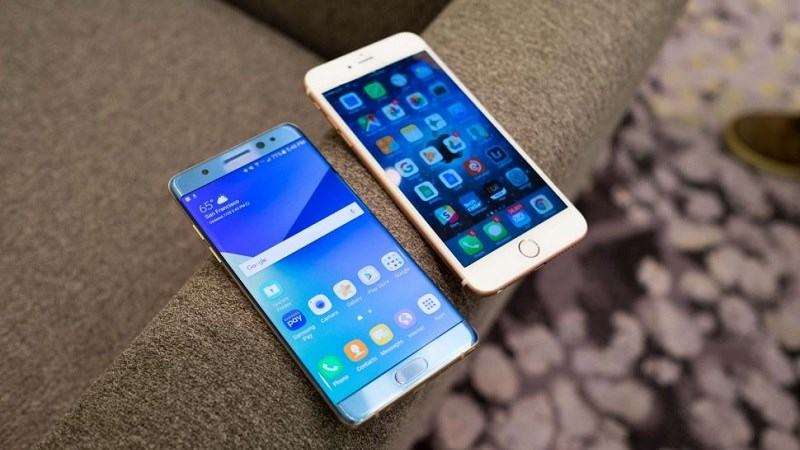
Có nhiều cách chuyển danh bạ từ iPhone sang Android những những cách được giới thiệu ở nội dung sau đây là đơn giản và dễ thực hiện nhất. Cùng theo dõi nội dung dưới đây để được hướng dẫn cụ thể từng thao tác!
Cách chuyển danh bạ từ iPhone sang Samsung bằng thủ công
Bạn có thể sử dụng ứng dụng Danh bạ (Contacts) trên thiết bị điện thoại iPhone của mình để chia sẻ số điện thoại đến một thiết bị điện thoại Android khác bằng cách thực hiện thao tác như sau:
- Bước 1: Trên màn hình chính giao diện điện thoại iPhone của mình, bạn mở ứng dụng Danh bạ rồi nhấn chọn số điện thoại mà mình muốn chuyển.
- Bước 2: Trên màn hình sẽ hiển thị các mục thông tin liên lạc, bạn nhấn chọn vào số điện thoại muốn chuyển để chia sẻ liên hệ (Share Contacts).
- Bước 3: Lúc này, bạn có 2 cách chuyển danh bạ từ iPhone sang Android, đó là theo dạng email hoặc theo dạng tin nhắn (tùy vào nhu cầu).
Có một lưu ý khi sử dụng phương pháp này là mất nhiều thời gian, mỗi lần chuyển đổi bạn chỉ được một liên hệ duy nhất.
Hướng dẫn cách đồng bộ danh bạ iPhone sang Android bằng iCloud
Trước khi thực hiện cách chuyển danh bạ từ iPhone sang Android bằng phương pháp này, bạn cần lưu trữ toàn bộ danh bạ của mình vào iCloud. Sau đó hãy thực hiện các bước theo hướng dẫn chi tiết dưới đây:
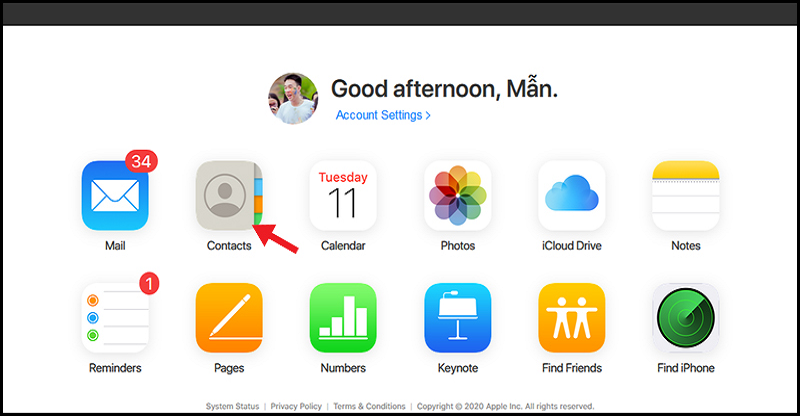
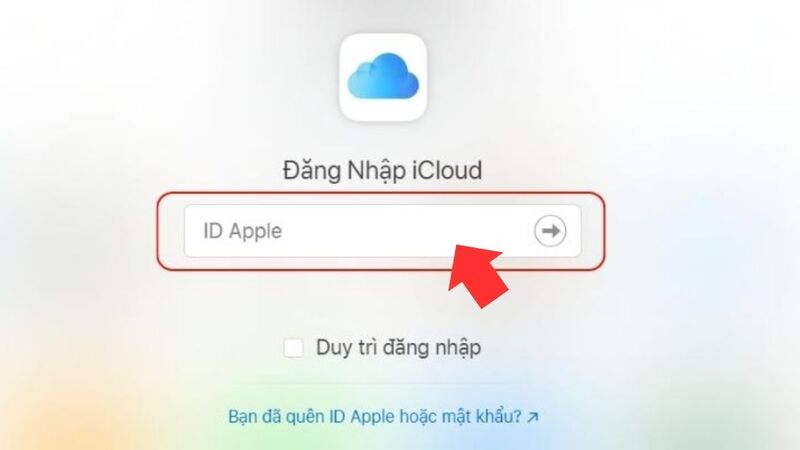
- Bước 1: Sử dụng trình duyệt web trên máy tính rồi nhấn đường link để truy cập vào iCloud.com. Bước tiếp theo bạn cần đăng nhập tài khoản cá nhân bằng Apple ID và mật khẩu.
- Bước 2: Ở trang chủ iCloud, bạn nhấn lựa chọn Contacts (Danh bạ).
- Bước 3: Nếu bạn sử dụng Macbook thì nhấn đồng thời tổ hợp phím Command + A; Nếu bạn sử dụng máy tính Windows thì nhấn đồng thời tổ hợp phím Ctrl + A để chọn tất cả danh bạ.
- Bước 4: Thực hiện các thao tác như hướng dẫn dưới đây để chuyển danh bạ từ điện thoại iPhone sang thiết bị Android: Nhấn Cài đặt (Biểu tượng Răng cưa) > Chọn mục Export vCard > Tải về máy tính.
- Bước 5: Sau khi quá trình tải xuống đã thực hiện thành công, tệp danh bạ của bạn được lưu trong thư mục Downloads, có định dạng tệp vcf.
- Bước 6: Bước tiếp theo bạn chỉ cần kết nối dây cáp để sao chép dữ liệu từ máy tính sang điện thoại Android. Cuối cùng, bạn mở ứng dụng Danh bạ trên điện thoại Android > Nhấn vào biểu tượng nút 3 gạch > Chọn Quản lý danh bạ > Nhập hoặc xuất danh bạ > Chọn Xuất vào thẻ Sim > Hoàn thành.
Cách chuyển danh bạ từ iPhone sang Android bằng thẻ sim chi tiết
Đây cũng là một cách đơn giản mà nhiều người thường sử dụng khi có nhu cầu chuyển danh bạ từ điện thoại iPhone cũ đang sử dụng để đổi sang thiết bị Samsung mới mua. Cụ thể, nếu danh bạ của bạn đã lưu trên sim thì hãy tiến hành các bước sau đây:
- Bước 1: Đầu tiên bạn truy cập vào ứng dụng Danh bạ trên iPhone của mình.
- Bước 2: Nhấn vào mục Thêm (More) > Chọn Cài đặt (Settings) > Nhập/Xuất liên hệ (Import/Export) > Click mục Xuất vào thẻ sim (Export from sim) > Chọn thẻ sim cần sao chép > Cuối cùng chọn Xuất (Export).
- Bước 3: Sau khi đã sao chép danh bạ từ iPhone vào thẻ sim của mình, bạn chỉ cần gắn sim vào điện thoại Android là thành công.
Hướng dẫn đồng bộ Gmail để chuyển danh bạ từ iPhone sang Android
Cách chuyển danh bạ từ iPhone sang Android này khá đơn giản, bạn chỉ cần thực hiện 2 giai đoạn: Đầu tiên đồng bộ danh bạ từ iPhone sang Gmail; Sau đó đồng bộ Gmail sang Android.
Giai đoạn 1: Đồng bộ danh bạ từ iPhone sang Gmail
Ở giai đoạn này, bạn thực hiện theo các bước hướng dẫn như sau:
- Bước 1: Đăng nhập vào tài khoản Gmail trên máy tính của mình, sau đó ở giao diện bên trái, bạn nhấp vào chữ Gmail > Nhấn chọn Danh bạ.
- Bước 2: Khi cửa sổ mới xuất hiện trên màn hình, tại mục Tất cả liên hệ bạn nhấn chọn Thêm > chọn Nhập > Cuối cùng click Tệp CSV hoặc vCard.
- Bước 3: Chọn mục Chuyển tới danh bạ, trang liên hệ của Google sẽ hiển thị trên màn hình. Bạn nhấn chọn mục Khác ở bên trái giao diện > Nhấn chọn mục Nhập > Choose File và đưa file đã xuất vào để hệ thống tự động đồng bộ hóa danh bạ từ iPhone sang Gmail.
Giai đoạn 2: Đồng bộ danh bạ từ Gmail sang Android
Để hoàn thành thao tác cách chuyển danh bạ từ iPhone sang Android, bạn làm theo hướng dẫn như sau:
- Bước 1: Truy cập vào mục Cài đặt trên điện thoại Android, nhấn chọn Thêm tài khoản > Google > Đăng nhập tài khoản.
- Bước 2: Sau khi đăng nhập thành công vào Gmail, toàn bộ dữ liệu trên Gmail hiện tại, trong đó có cả danh bạ sẽ được đồng bộ thành công vào điện thoại Android của bạn.
Cách chuyển danh bạ từ iPhone sang Android bằng app Copy My Data
Copy My Data là một ứng dụng có tác dụng chuyển danh bạ từ iPhone sang Android một cách miễn phí, bất cứ ai cũng có thể sử dụng. Để có thể sử dụng app, cả hai thiết bị điện thoại đều phải kết nối một mạng wifi.
- Bước 1: Tải ứng dụng về điện thoại di động của bạn.
- Bước 2: Mở ứng dụng trên hai thiết bị rồi nhấn vào nút Next, cho phép ứng dụng quyền truy cập vào danh bạ trên điện thoại của bạn và nhấn chọn Danh bạ là dữ liệu cần chuyển đổi.
- Bước 3: Trên Android, bạn hãy chọn mục To or From Another Device Over Wifi > Chọn tên điện thoại iPhone của bạn.
- Bước 4: Để đảm bảo tính bảo mật, bạn cần nhập mật khẩu trên màn hình iPhone vào điện thoại Android.
- Bước 5: Cuối cùng bạn đã có thể chuyển danh bạ từ iPhone sang Android một cách đơn giản, nhanh chóng.
Chuyển danh bạ iPhone sang Android bằng My Contacts Backup
My Contacts Backup là một ứng dụng di động giúp bạn chuyển danh bạ từ iPhone sang Android dễ dàng. Cách thực hiện cụ thể sẽ được hướng dẫn như sau:
- Bước 1: Đầu tiên bạn cũng cần tải phần mềm xuống điện thoại iPhone và khởi động ứng dụng. Sau đó nhấn vào nút Backup để sao chép và lưu trữ file liên hệ.
- Bước 2: Sau khi thao tác đã hoàn thành, bạn hãy gửi email file liên hệ qua điện thoại Android mới của mình.
- Bước 3: Mở email trên điện thoại Android rồi tiến hành tải file xuống để có thể nhập vào danh bạ các số điện thoại quan trọng.
>>> Xem thêm: So sánh Samsung S24 và iPhone 15: Nên đầu tư thiết bị nào?
Sử dụng iTunes để chuyển danh bạ từ iPhone sang Android
Cách chuyển danh bạ từ iPhone sang Android cuối cùng mà bạn có thể sử dụng đó là sử dụng iTunes. Đây là một cách khá đơn giản, hữu ích và được sử dụng phổ biến trên thị trường:
- Bước 1: Đầu tiên bạn cũng cần tải và khởi động iTunes trên máy tính của mình. Sau đó bạn tiến hành kết nối máy tính với iPhone bằng dây cáp.
- Bước 2: Trên giao diện của ứng dụng iTunes, bạn nhấn vào biểu tượng điện thoại để hiển thị Trang tóm tắt (Summary) > Click chọn vào Tab thông tin (Info).
- Bước 3: Thao tác tiếp theo, bạn nhấp vào ô Đồng bộ hóa liên lạc (Sync Contacts With), các mục chọn sẽ hiện ra và bạn nhấn chọn Google Contacts.
- Bước 4: Cuối cùng bạn đăng nhập tài khoản Google rồi nhấn vào nút Apply để iTunes đồng bộ danh bạ trên iPhone vào đây.
>>> Xem thêm: iTunes không nhận iPhone – Nguyên nhân và thủ thuật sửa lỗi
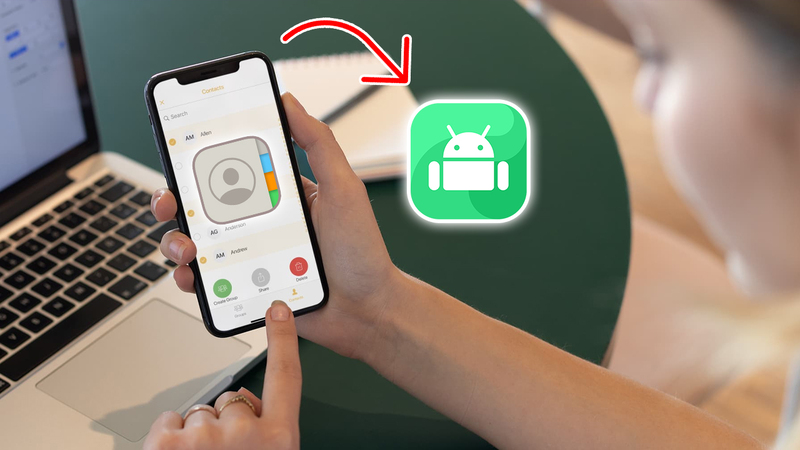
Trên đây là chi tiết 7 cách chuyển danh bạ từ iPhone sang Android chi tiết, giúp bạn có thể thực hiện thao tác một cách nhanh chóng nhất. Nếu có thêm bất cứ thắc mắc nào khác, hãy truy cập vào chuyên trang Chợ Tốt để tìm hiểu thông tin chi tiết.