


Mục lục
Nếu bạn đang tìm hiểu cách chuyển danh bạ từ iPhone sang SIM thì hãy theo dõi nội dung dưới đây! Sau đây là 3 cách thực hiện đơn giản, được áp dụng phổ biến nhất trên thị trường hiện nay.
Sử dụng iCloud để chuyển danh bạ từ iPhone sang SIM
Đây là cách chuyển danh bạ từ iPhone sang SIM đơn giản và được sử dụng phổ biến nhất.
Để có thể thực hiện phương pháp này, bạn cần đảm bảo danh bạ của mình đã được đồng bộ hóa với iCloud.
Bước 1: Bạn mở ứng dụng “Cài đặt” trên giao diện màn hình chính trên điện thoại iPhone của mình rồi đăng nhập vào Apple ID.
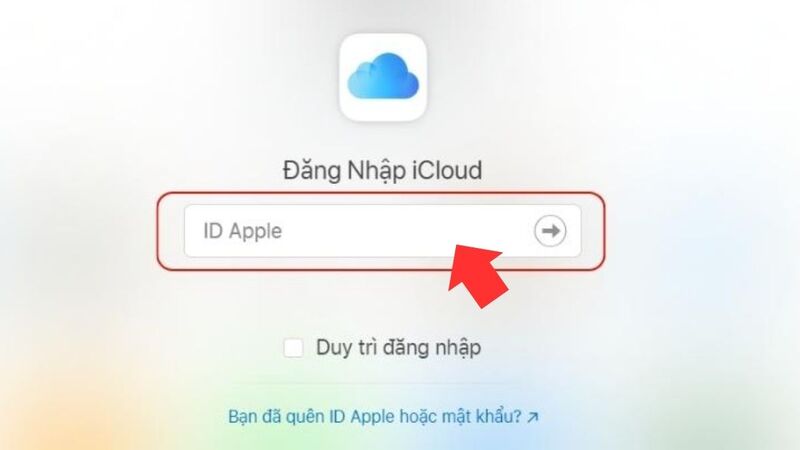
Bước 2: Sau khi đã đăng nhập được vào iCloud, bạn kích hoạt tùy chọn “Danh bạ” bằng cách chuyển thanh trượt sang phải để hiển thị màu xanh lá cây.
Bước 3: Trên máy tính bạn cũng truy cập vào trang web iCloud.com và đăng nhập tài khoản Apple ID giống trên điện thoại iPhone. Sau đó bạn nhấn chọn “Danh bạ” để truy cập vào danh sách liên hệ của mình
Bước 4: Để sao chép nhiều danh bạ cùng một lúc, bạn giữ phím Ctrl trên bàn phím Windows (hoặc giữ phím Command nếu bạn sử dụng Macbook) đồng thời nhấp chuột trái vào từng liên hệ muốn sao chép. Sau đó ở góc dưới cùng bên trái của màn hình bạn nhấn vào biểu tượng “Cài đặt” và chọn “Xuất vCard…”.
Bước 5: Sau đó bạn tiếp tục sử dụng dây cáp để kết nối điện thoại Android với máy tính rồi tiến hành sao chép tệp danh bạ vào điện thoại Samsung của mình.
Bước 6: Khi quá trình sao chép đã thực hiện xong, bạn mở ứng dụng “Danh bạ” trên điện thoại Android của mình rồi nhấn chọn biểu tượng ba dấu gạch ngang nằm ở góc màn hình để truy cập vào quản lý danh bạ.
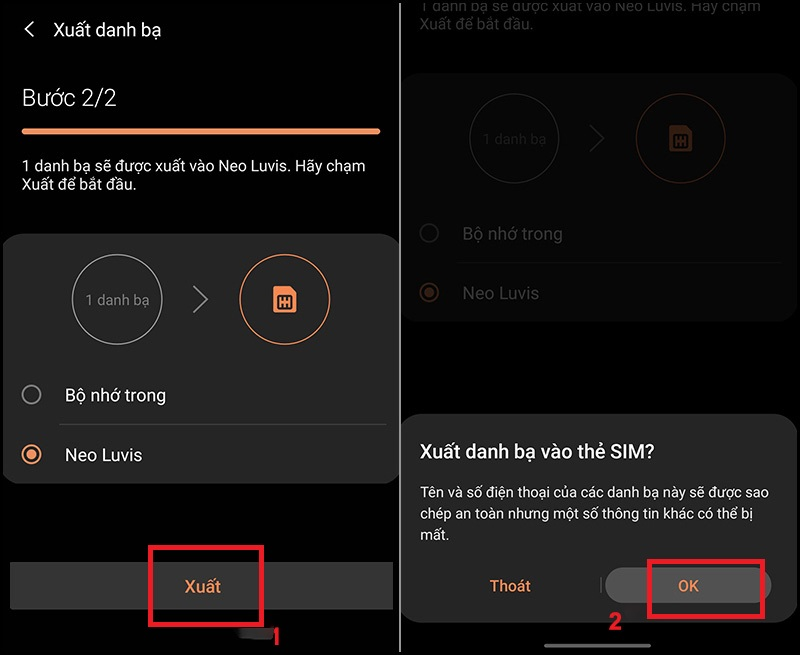
Bước 7: Cuối cùng, trong quản lý danh bạ, bạn nhấn “Nhập hoặc xuất danh bạ” > Chọn “Xuất” > Click chọn thẻ SIM và chọn các liên hệ mà bạn muốn xuất ra SIM > Hoàn tất > Xuất > Cuối cùng nhấn OK.
Hướng dẫn cách chuyển danh bạ từ iPhone sang SIM bằng email
Nếu bạn mới mua smartphone mới và muốn chuyển danh bạ từ điện thoại iPhone cũ sang thiết bị mới thì đây chính là phương pháp tiện lợi. Cụ thể, các thao tác sẽ được hướng dẫn chi tiết như sau:
Bước 1: Trên điện thoại iPhone, bạn mở ứng dụng Danh bạ rồi nhấn chọn liên hệ muốn sao chép sang thẻ SIM. Sau đó bạn nhấn Chia sẻ liên hệ rồi chọn phương tiện chia sẻ là Mail hoặc Gmail.
Bước 2: Sau đó bạn sẽ nhìn thấy màn hình của mình chuyển hướng đến ứng dụng email. Lúc này bạn cần nhập địa chỉ email đang đăng nhập trên điện thoại Android rồi nhấn vào biểu tượng “Gửi”.
Bước 3: Bước tiếp theo, bạn mở thông báo trên điện thoại Android của mình rồi nhấn tải xuống danh bạ vừa nhận được từ email về máy. Sau khi quá trình đã thực hiện xong, bạn đã lưu liên hệ vào thiết bị thì chuyển sang bước tiếp theo.
Bước 4: Thao tác tiếp theo bạn cần làm khi thực hiện cách chuyển danh bạ từ iPhone sang SIM bằng email đó là mở Danh bạ trên điện thoại > Nhấn vào biểu tượng 3 gạch ngang > Chọn mục Quản lý danh bạ > Bấm vào mục Nhập > chọn Xuất.
Bước 5: Cuối cùng bạn nhấn chọn vào thẻ SIM > Hoàn tất > Xuất > Nhấn OK là xong
Lưu ý quan trọng trong quá trình thực hiện phương pháp này là kiểm tra lại đường truyền kết nối Internet, đảm bảo kết nối mạng luôn ổn định.
>>> Xem thêm: Tên danh bạ bị đảo ngược trên iPhone, Android phải làm sao?
Hướng dẫn cách chuyển danh bạ từ iPhone sang SIM bằng iTool
iTools là một ứng dụng hỗ trợ quản lý và sao lưu thông tin, dữ liệu từ iPhone, iPad sang máy tính, từ đó giúp quá trình quản lý, sao chép dữ liệu diễn ra thuận tiện và dễ dàng hơn. Nếu bạn thực hiện cách chuyển danh bạ từ iPhone sang SIM bằng phương pháp này thì theo dõi các hướng dẫn dưới đây:
Bước 1: Đầu tiên bạn cần mở iTools và kết nối iPhone với máy tính bằng dây cáp. Trên iPhone, bạn nhấn chọn “Tin cậy” khi được yêu cầu, lúc này iTools sẽ hiển thị thông tin iPhone trên máy tính. Bạn nhấp vào Info để cấp quyền truy cập vào mục thông tin.
Bước 2: Trong giao diện hướng dẫn, bạn tắt tính năng Danh bạ iCloud > Nhấn chọn Tài khoản và biểu tượng iCloud để sao chép danh bạ từ iPhone sang SIM > Khi hoàn thành, bạn tắt tính năng Danh bạ và lưu danh bạ vào iPhone.
Bước 3: Tiếp theo bạn nhấn chọn liên hệ mà mình muốn sao chép > Trên màn hình máy tính sẽ hiển thị thông báo, bạn nhấp vào Xác nhận Disable > Danh sách danh bạ sẽ hiển thị trên iPhone và bạn chọn các số liên hệ muốn sao chép > Nhấn Export.
Bước 4: Trên màn hình thiết bị sẽ xuất hiện một biểu mẫu để bạn chọn định dạng file danh bạ. Đối với các thiết bị chưa Jailbreak (thủ thuật giúp người dùng phá bỏ mọi rào cản về phần mềm từ nhà sản xuất), hệ thống sẽ khuyến nghị sử dụng định dạng vcf. Bạn nhấn các nhận thao tác sao chép.
Bước 5: Tiếp theo, trên màn hình iTools sẽ yêu cầu bạn tiến hành lựa chọn thư mục để lưu trữ file danh bạ, nhấn vào Select Folder để xác nhận thao tác.
Bước 5: Sau khi hệ thống đã thực hiện xong quá trình sao chép liên hệ, bạn sao chép file danh bạ vào điện thoại Android mới của mình là đã hoàn tất thao tác.
Lưu ý: Trước khi thực hiện cách chuyển danh bạ từ iPhone sang SIM bằng ứng dụng này, hãy đảm bảo rằng tính năng Danh bạ iCloud đã được tắt trên iPhone, từ đó đảm bảo danh bạ không bị trùng lặp hoặc quá trình sao chép liên hệ xảy ra xung đột.
>>> Xem thêm: Cách xóa danh bạ trên iPhone nhanh không phải ai cũng biết
Giải đáp những câu hỏi thường gặp liên quan đến việc chuyển danh bạ
Dưới đây là một số băn khoăn mà nhiều người thường gặp phải trong quá trình thực hiện việc chuyển danh bạ từ iPhone sang SIM. Để có được câu trả lời chi tiết nhất, hãy tham khảo nội dung dưới đây!
Có chuyển danh bạ trực tiếp từ iPhone sang thẻ SIM được không?
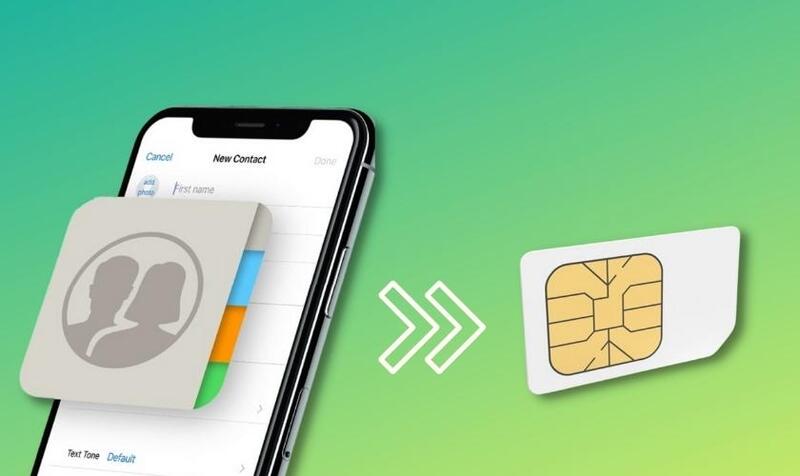
Câu trả lời là không. Lý do vì trên iPhone không có phương pháp trực tiếp để chuyển danh bạ từ điện thoại sang SIM. Các thông tin liên hệ trên điện thoại nhà Táo khuyết đều được lưu trữ trong bộ nhớ trong của thiết bị, không phải được lưu trữ trực tiếp trên thẻ SIM.
Do đó, để có thể chuyển danh bạ từ iPhone sang SIM, bạn cần sử dụng các công cụ khác như ứng dụng của bên thứ ba, dịch vụ đám mây hoặc truy cập vào cài đặt danh bạ trên iPhone để xuất liên hệ sang thẻ SIM.
Những ứng dụng cho phép thực hiện thao tác chuyển danh bạ từ iPhone sang thẻ SIM an toàn là app nào?
Dưới đây là một số ứng dụng hỗ trợ người dùng thực hiện cách chuyển danh bạ từ iPhone sang SIM an toàn, có thể kể đến như My Contacts Backup, SIMpler Contacts, Copy My Data,… Tất cả các công cụ này đều cung cấp dịch vụ miễn phí nên bạn sẽ không phải trả tiền cho nhà sản xuất app.
Trên đây là tất cả những cách chuyển danh bạ từ iPhone sang SIM phổ biến nhất, được nhiều người áp dụng. Ngoài ra trên hệ thống của Chợ Tốt còn có nhiều hướng dẫn khác giúp bạn giải đáp các băn khoăn đang gặp phải, truy cập để tham khảo ngay!