Close Menu
    • Đăng tin
    Kinh Nghiệm Mua BánKinh Nghiệm Mua Bán
    • Trang Chủ
    • Điện tử
    • Thú Cưng
    • Đồ gia dụng, nội thất, cây cảnh
    Đăng tin
    Kinh Nghiệm Mua BánKinh Nghiệm Mua Bán
    Đăng tin
    Điện tử » Điện thoại
    Điện thoại

    Cách xóa danh bạ trên iPhone nhanh không phải ai cũng biết

    Xuan TrinhBởi Xuan Trinh01/11/2021Cập nhật:15/11/2021No Comments7 phút đọc
    Không phải ai cũng biết cách xóa danh bạ trên iPhone
    Không phải ai cũng biết cách xóa danh bạ trên iPhone

    Mục lục

    • Cách xóa danh bạ 1 người trên iPhone
    • Cách xóa danh bạ trên iPhone được tự động đồng bộ 
      • Đối với danh bạ được đồng bộ bằng Gmail, Outlook, Yahoo
      • Đối với danh bạ được đồng bộ bằng iCloud
      • Đối với các điện thoại sử dụng iOS 7
    • Cách xóa danh bạ trên iPhone nhanh bằng iCloud
    • Cách xóa danh bạ trùng lặp trên iPhone
      • Thông tin về ứng dụng
      • Cách tải và sử dụng ứng dụng Cleaner Master để xóa danh bạ trùng lặp trên iPhone

    Người dùng điện thoại Android như Samsung, OPPO, Sony khi chuyển qua dùng iPhone có thể chưa quen với việc dùng hệ điều hành iOS, khiến việc sử dụng gặp nhiều khó khăn. Các thao tác đơn giản như cách xóa danh bạ trên iPhone, cách tắt mở các ứng dụng và cách cài đặt hệ thống cơ bản cũng có thể làm khó người dùng. Hơn nữa, danh bạ liên hệ trên iPhone có thể hơi phức tạp vì chúng có thể được đồng bộ tự động từ nhiều tài khoản khác nhau  như iCloud, Gmail, Microsoft Exchange… Trong bài viết này, Chợ Tốt Điện Tử sẽ hướng dẫn các bạn cách xóa list danh bạ trên iPhone nhanh chóng và đơn giản nhất, áp dụng được cho đa số các dòng điện thoại iPhone phổ biến nhất hiện nay như iPhone 6, iPhone 7, iPhone 8, iPhone X, iPhone 11.  
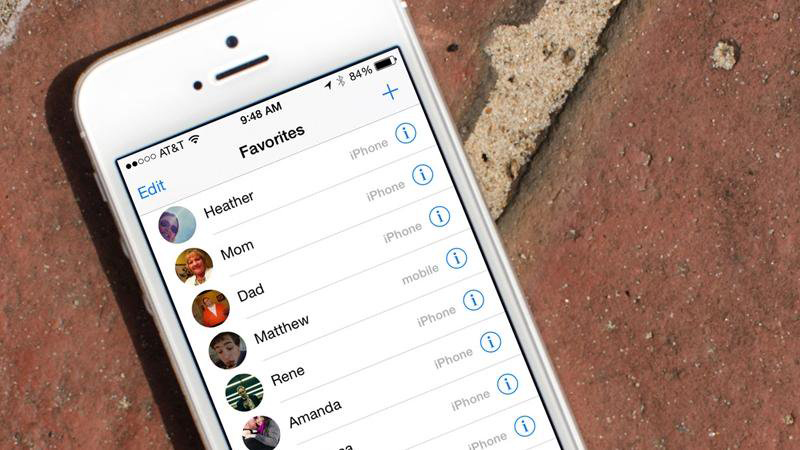
    Không phải ai cũng biết cách xóa danh bạ trên iPhone
    Không phải ai cũng biết cách xóa danh bạ trên iPhone

    Cách xóa danh bạ 1 người trên iPhone

    Đây là cách xóa danh sách số điện thoại trên iPhone cơ bản nhất. Để thực hiện, bạn làm như sau:

    • Bước 1: Vào Danh bạ của điện thoại
    • Bước 2: Nhấn chọn tên người mà bạn cần xóa
    • Bước 3: Nhấn nút sửa bên góc phải trên.
    • Bước 4: Kéo màn hình xuống dưới cùng và nhấn nút Xóa liên hệ.

    Để xóa các liên hệ khác, bạn cũng làm tương tự. Tuy nhiên, cách làm thủ công từng tên sẽ khá mất thời gian nếu bạn cần xóa 1 lượng lớn số điện thoại.
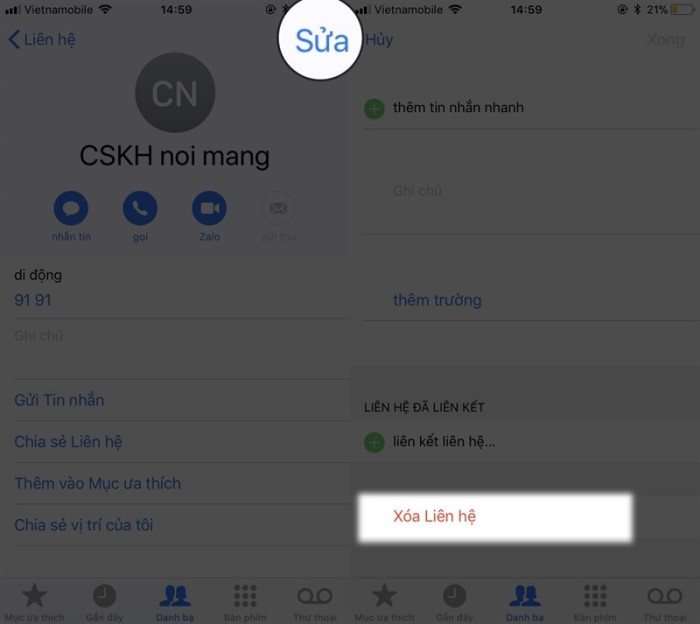
    Xóa từng danh bạ sẽ mất nhiều thời gian nếu bạn cần xóa số lượng lớn danh bạ
    Xóa từng danh bạ sẽ mất nhiều thời gian nếu bạn cần xóa số lượng lớn danh bạ

    Cách xóa danh bạ trên iPhone được tự động đồng bộ 

    iPhone cho phép danh bạ được đồng bộ tự động khi bạn kết nối với các tài khoản iCloud, Gmail, Outlook, Yahoo… Tuy nhiên, việc mở tất cả các đồng bộ này cũng có thể tạo ra nhiều danh bạ trùng lặp và khiến danh sách danh bạ của bạn trở nên quá dài, chứa nhiều thông tin không cần thiết. Vì vậy, việc đồng bộ danh bạ sẽ giúp danh bạ của bạn trở nên gọn gàng hơn.

    Đối với danh bạ được đồng bộ bằng Gmail, Outlook, Yahoo

    Cách này có thể áp dụng với tất cả điện thoại

    • Bước 1: Mở phần Cài đặt của điện thoại (Setting) => Chọn vào mục Mail, Contacts, Calendars.
    • Bước 2: Chọn vào tài khoản Gmail, Outlook hoặc Yahoo.
    • Bước 3: Chọn nút Tắt ở mục Danh bạ (Contacts) => chọn Delete from my phone.

    Đối với danh bạ được đồng bộ bằng iCloud

    Khi không muốn điện thoại tự động đồng bộ danh bạ từ tài khoản iCloud, bạn làm như sau:

    • Bước 1: Mở phần Cài đặt của điện thoại (Setting) => Chọn vào Tài khoản iCloud của bạn.
    • Bước 2: Nhấn vào iCloud.
    • Bước 3: Chọn Contact => Tắt
    • Bước 4: Sau khi xuất hiện hộp thoại sẽ hỏi bạn muốn làm gì với các danh bạ trên iCloud đã được lưu trên iPhone trước đây => Chọn Xoá khỏi iPhone của tôi.
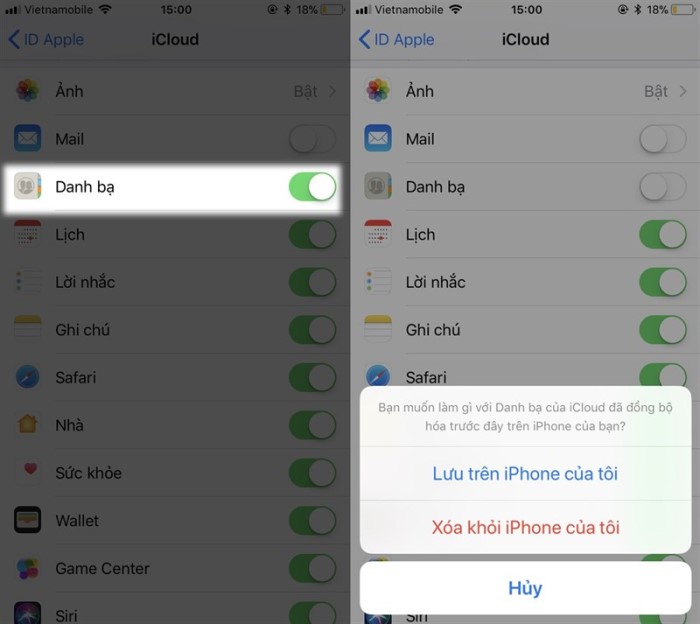
    Xóa danh bạ được đã đồng bộ hóa trên iPhone trong cài đặt
    Xóa danh bạ được đã đồng bộ hóa trên iPhone trong cài đặt

    Như vậy, các danh bạ từ tài khoản iCloud và email sẽ bị xóa và điện thoại của bạn sẽ không tự động cập nhật sao lưu nữa.

    Đối với các điện thoại sử dụng iOS 7

    Khi sử dụng hệ điều hành iOS 7, bạn có thể cài đặt và dùng cách xóa list danh bạ trên iPhone thẳng trong phần Danh bạ (Contacts).

    • Bước 1: Vào Contacts (Danh bạ) của điện thoại
    • Bước 2: Chọn Groups
    • Bước 3: Nhấn vào để bỏ dấu tích tại các tài khoản mà bạn không mong muốn đồng bộ. 
    • Bước 4: Nhấn Lưu và hoàn tất. 

    Cách xóa danh bạ trên iPhone nhanh bằng iCloud

    Nếu không muốn xóa danh bạ thủ công từng số bằng tay, bạn có thể thực hiện xóa 1 loạt danh bạ nhanh chóng nếu có máy tính. 

    • Bước 1: Đăng nhập vào ứng dụng iCloud hoặc trang web https://www.icloud.com trên máy tính.
    • Bước 2: Chọn Danh bạ => Chọn tất cả các danh bạ mà bạn cần xóa. Bạn có thể nhấn giữ Ctrl và click chuột để chọn nhiều số hoặc nhấn tổ hợp phím Ctrl + A để chọn tất cả.
    • Bước 3: Chọn biểu tượng bánh răng ở góc trái (Cài đặt) => chọn Xóa.
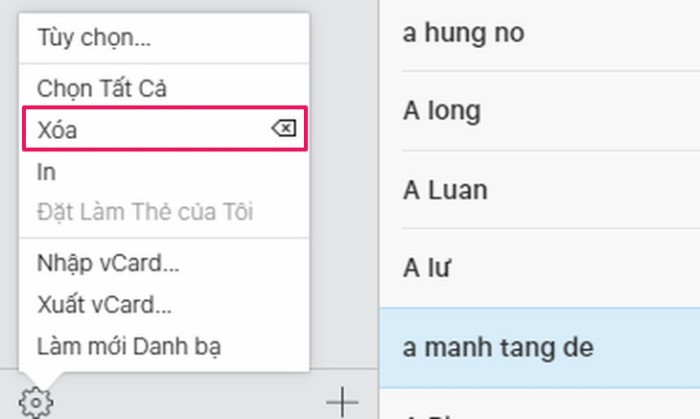
    Cách xóa danh bạ trên iPhone nhanh bằng iCloud
    Cách xóa list danh bạ trên iPhone nhanh bằng iCloud

    Bạn lưu ý rằng, danh bạ trên iCloud sẽ không khôi phục lại được sau khi xóa nên bạn cần cân nhắc kỹ trước khi xóa, tránh bị mất dữ liệu.

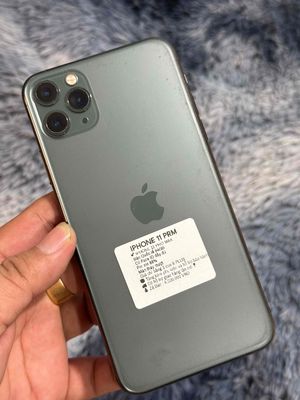
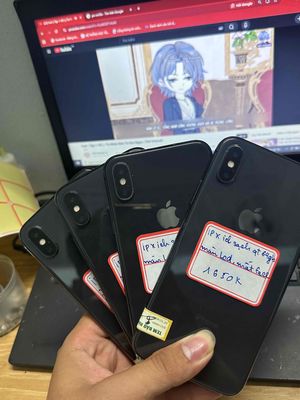
    Một số mẫu điện thoại iPhone đang kinh doanh tại Chợ Tốt.
    aiphon-12 zin. 128 gb fui chuc nang  pin moi thau
    aiphon-12 zin. 128 gb fui chuc nang pin moi thau
    3.500.000 đ
    6 phút trước Thành phố Thuận An
    Apple iPhone Xs Max 64GB Cam
    Apple iPhone Xs Max 64GB Cam
    3.950.000 đ
    7 phút trước Thành phố Biên Hòa
    iphone 7 32gb quốc tế
    iphone 7 32gb quốc tế
    800.000 đ
    7 phút trước Quận Hà Đông
    Apple iPhone 8 Plus 64GB Vàng
    Apple iPhone 8 Plus 64GB Vàng
    2.300.000 đ
    7 phút trước Quận Hoàng Mai
    Apple iPhone XS Max 64GB Vàng
    Apple iPhone XS Max 64GB Vàng
    3.300.000 đ
    8 phút trước Thành phố Thuận An
    Cần bán 14thường qte trắng đẹp
    Cần bán 14thường qte trắng đẹp
    6.500.000 đ
    8 phút trước Quận Long Biên
    Apple iPhone 17 Pro 256GB Xanh đậm
    Apple iPhone 17 Pro 256GB Xanh đậm
    27.990.000 đ
    9 phút trước Quận Đống Đa
    Apple iPhone 14 Pro Max 128GB Đen
    Apple iPhone 14 Pro Max 128GB Đen
    13.868.000 đ
    9 phút trước Thành phố Biên Hòa
    Apple iPhone 14 Pro 128GB LL/A quốc tế nguyên zin
    Apple iPhone 14 Pro 128GB LL/A quốc tế nguyên zin
    11.950.000 đ
    9 phút trước Quận Ninh Kiều
    Apple iPhone 12 64GB Trắng Mỹ pin thay 95%
    Apple iPhone 12 64GB Trắng Mỹ pin thay 95%
    4.100.000 đ
    11 phút trước Quận 1
    Xem nhiều hơn tại Chợ Tốt

    Cách xóa danh bạ trùng lặp trên iPhone

    Nhiều số danh bạ trùng lặp trên điện thoại sẽ gây ra bất tiện và khó chịu khi bạn sử dụng điện thoại và cần tìm gấp số liên lạc. Hiện tại các dòng điện thoại chưa tích hợp sẵn chức năng này trong cài đặt danh bạ của mình và người dùng phải tự sử dụng các phần mềm từ bên thứ ba để giải quyết vấn đề. 

    Các điện thoại Android sẽ có những ứng dụng được phát triển riêng cho việc này. Tương tự như vậy, trên iPhone, bạn cũng có thể sử dụng ứng dụng Cleaner Master – Super Cleaner để xóa danh bạ trùng lặp trên iPhone của mình. 

    Thông tin về ứng dụng

    • Tên ứng dụng: Cleaner Master – Super Cleaner.
    • Nhà phát hành: MAPLE LABS COMPANY LIMITED.
    • Dung lượng: 112.3 MB.
    • Các thiết bị có thể sử dụng: iPhone, iPad, Macbook.
    • Tương thích: Phiên bản iOS 12.0 và macOS 11 trở lên. 

    Cách tải và sử dụng ứng dụng Cleaner Master để xóa danh bạ trùng lặp trên iPhone

    Bước 1: Tìm kiếm và tải ứng dụng Cleaner Master – Super Cleaner trên App Store hoặc truy cập vào link này để tải về máy. 
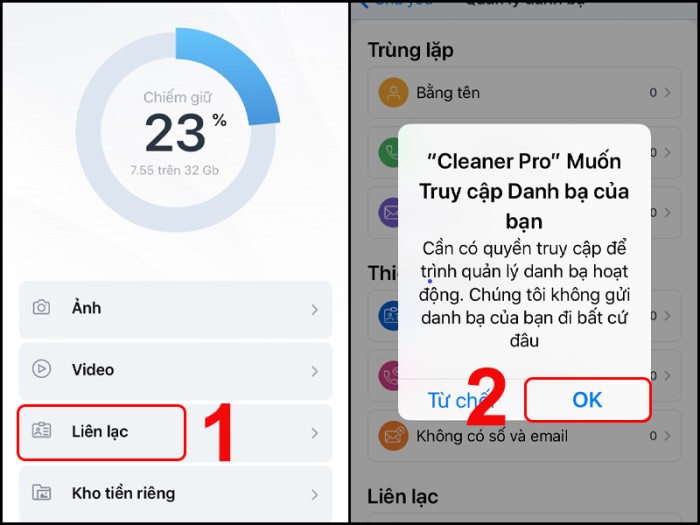
    Cách xóa danh bạ trùng lặp trên iPhone bằng Cleaner Master - Bước 1
    Cách xóa danh bạ trùng lặp trên iPhone bằng Cleaner Master – Bước 1

    Bước 2: Mở ứng dụng => Chọn Liên lạc => Cho phép truy cập Danh bạ
    Cách xóa danh bạ trùng lặp trên iPhone bằng Cleaner Master - Bước 2
    Cách xóa danh bạ trùng lặp trên iPhone bằng Cleaner Master – Bước 2

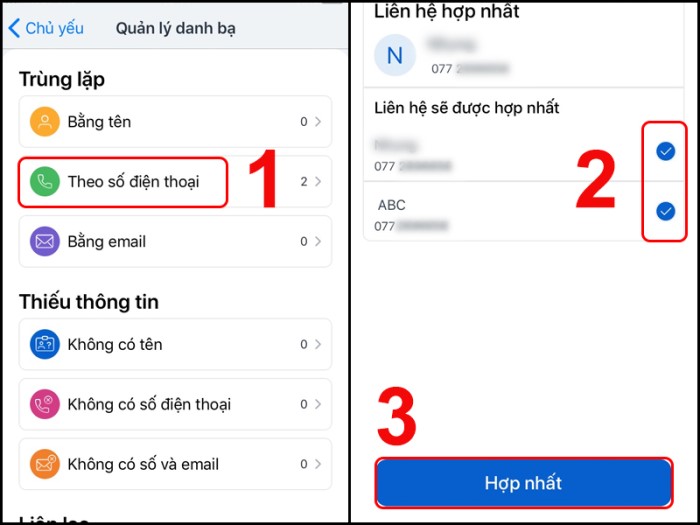
    Bước 3: Sau khi cấp quyền, tại giao diện Quản lý danh bạ của ứng dụng => Chọn Trùng lặp => chọn Theo số điện thoại => Nhấn chọn số điện thoại trùng lặp muốn xóa > Chọn Hợp nhất.
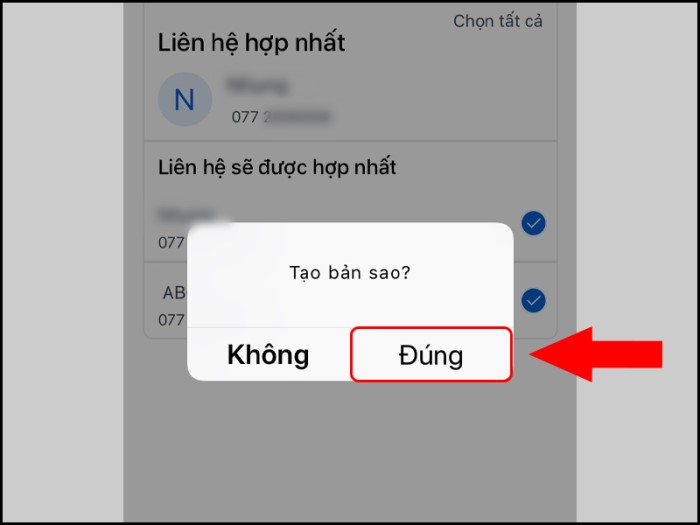
    Cách xóa danh bạ trùng lặp trên iPhone bằng Cleaner Master - Bước 3
    Cách xóa danh bạ trùng lặp trên iPhone bằng Cleaner Master – Bước 3

    Trên đây là hướng dẫn chi tiết 4 cách xóa danh bạ trên iPhone. Tùy thuộc vào nhu cầu và tình huống hiện tại mà bạn có thể chọn cách làm phù hợp với mình nhất. Nếu chỉ cần xóa số điện thoại của 1 vài người thì bạn có thể tự làm thủ công ngay trong danh bạ của iPhone, nhưng nếu muốn xóa nhiều số hoặc lọc lại danh bạ để loại bỏ các liên lạc bị trùng lặp thì cần phải dùng ứng dụng khác hoặc cài đặt chuyên sâu hơn vào hệ thống.

    Theo dõi Chợ Tốt Điện Tử để xem thêm nhiều mẹo sử dụng iPhone và điện thoại thông minh khác. Tại Chợ Tốt Điện Tử đang có bán nhiều điện thoại iPhone giá tốt trên toàn quốc, đa dạng model từ iPhone 6 đến iPhone 12 mới nhất.

    Ghé Chợ Tốt Điện Tử để mua iPhone ngay!

    Xuan Trinh
    • Website

    Là một người có đam mê với công nghệ, được chia sẻ kiến thức và kinh nghiệm khi sử dụng máy ảnh và điện thoại là niềm vui lớn nhất của mình. Theo dõi các bài viết của mình để cập nhật các xu hướng công nghệ mới và những sản phẩm công nghệ ấn tượng vừa được ""trình làng"" ngay!

    Bài viết liên quan

    Bảng xếp hạng AnTuTu iOS: Top 13 điện thoại và máy tính bảng đáng mua nhất hiện nay

    02/04/2026

    So sánh iPhone 17e và Xiaomi 15T Pro: Cuộc đối đầu giữa sự tối ưu và hiệu suất đột phá

    01/04/2026

    So sánh iPhone 17e và iPhone Air: Cuộc đối đầu giữa sự thực dụng và đẳng cấp siêu mỏng

    01/04/2026

    So sánh iPhone 17e và Oppo Find X8: Cuộc đối đầu giữa sự tối ưu và hiệu suất đột phá

    01/04/2026

    So sánh cấu hình iPhone 17e và iPhone 17 chi tiết nhất

    01/04/2026

    So sánh iPhone 17e và iPhone 16e chi tiết nhất năm nay

    01/04/2026
    Để lại bình luận Hủy trả lời

    Bảng xếp hạng AnTuTu iOS: Top 13 điện thoại và máy tính bảng đáng mua nhất hiện nay

    02/04/2026

    So sánh iPhone 17e và Xiaomi 15T Pro: Cuộc đối đầu giữa sự tối ưu và hiệu suất đột phá

    01/04/2026

    So sánh iPhone 17e và iPhone Air: Cuộc đối đầu giữa sự thực dụng và đẳng cấp siêu mỏng

    01/04/2026

    So sánh iPhone 17e và Oppo Find X8: Cuộc đối đầu giữa sự tối ưu và hiệu suất đột phá

    01/04/2026

    Tải ứng dụng Chợ Tốt

    QR tải ứng dụng


    Tải trên App Store


    Tải trên Google Play

    Hỗ trợ khách hàng

    • Trung tâm trợ giúp
    • An toàn mua bán
    • Quy định cần biết
    • Quy chế quyền riêng tư
    • Liên hệ hỗ trợ

    Về Chợ Tốt

    • Giới thiệu
    • Tuyển dụng
    • Truyền thông
    • Blog

    Liên kết


    LinkedIn


    YouTube


    Facebook

    Email: [email protected]

    CSKH: 19003003 (1.000đ/phút)

    Địa chỉ: Tầng 18, Tòa nhà UOA, Số 6 đường Tân Trào, Phường Tân Mỹ, Thành phố Hồ Chí Minh, Việt Nam.


    Chứng nhận

    CÔNG TY TNHH CHỢ TỐT – Người đại diện theo pháp luật: Nguyễn Trọng Tấn; GPDKKD: 0312120782 do Sở KH & ĐT TP.HCM cấp ngày 11/01/2013;
    GPMXH: 10/GP-BTTTT do Bộ Thông tin và Truyền thông cấp ngày 10/01/2025 – Chịu trách nhiệm nội dung: Nguyễn Quốc An.

    Gõ từ khóa ở trên và nhấn Enter để tìm kiếm. Nhấn Esc để hủy.

    Chia sẻ với: