


Mục lục
Nếu bạn đang sử dụng Google thường xuyên thì không nên bỏ qua cách sử dụng Google Ống kính – Đây là một ứng dụng thông minh của Google giúp người dùng nhận diện và tìm kiếm mọi thứ xung quanh bạn bằng máy tính hay các thiết bị di động. Hãy cùng Chợ Tốt tìm về ứng dụng này ngay nhé!
Google Ống kính là gì?
Google Lens hay Google Ống kính là một ứng dụng của Google giúp bạn nhận diện và tìm kiếm mọi đối tượng xung quanh bạn bằng hình ảnh. Bạn chỉ cần chụp ảnh hoặc quét mã QR của bất kỳ đối tượng nào, Google Lens sẽ cho bạn biết thông tin chi tiết về nó, như: Tên, loại, xuất xứ, giá cả, đánh giá, địa chỉ, số điện thoại,… và nhiều hơn nữa.
Ngoài ra, với Google ống kính bạn cũng có thể dịch văn bản, sao chép văn bản từ hình ảnh, lưu lại thông tin liên lạc, tìm kiếm sản phẩm tương tự trên mạng,…
Các tính năng thú vị và hữu ích của Google Ống kính
Tiếp theo Chợ Tốt sẽ giúp bạn khám phá các tính năng nổi bật của Google Ống Kính. Google Lens có rất nhiều ứng dụng thú vị và hữu ích trong công việc và cuộc sống của bạn. Bạn có thể sử dụng Google Lens để:
Nhận diện hình ảnh
Google Lens có thể nhận diện hầu hết các loại hình ảnh, từ động vật, thực vật, đồ vật, phong cảnh, kiến trúc, nghệ thuật và nhiều hơn nữa. Bạn có thể biết được tên, mô tả, lịch sử và những thông tin thú vị về bất kỳ hình ảnh nào bạn chụp hoặc quét.
Dưới đây là một số ví dụ thực tế bạn có thể áp dụng để Google Ống kính giúp bạn tìm kiếm thông tin dựa trên khả năng nhận diện hình ảnh.
- Nhận dạng cây cối và động vật: Bạn muốn biết loại cây nào trong căn hộ của bạn bè hay chú chó bạn thấy trong công viên là giống nào? Hãy sử dụng Google Lens để nhận diện và tìm kiếm thông tin chi tiết về cây cối và động vật xung quanh bạn.
- Tìm kiếm kiểu dáng bạn thích: Bạn nhìn thấy một bộ trang phục bắt mắt? Hay một đồ vật nội thất rất hợp với phong cách nhà mình? Hãy tìm cảm hứng từ những bộ trang phục, đồ nội thất và vật dụng trang trí nhà cửa tương tự bằng hình ảnh mà không cần phải nhập thông tin văn bản về những gì bạn đang tìm kiếm.
- Hỗ trợ làm bài tập theo từng bước: Bạn thấy bài tập quá khó? Vậy thì có thể dùng Google Lens để nhanh chóng tìm ra gợi ý hoặc lời giải, video hướng dẫn và kết quả trên mạng cho các môn toán, lịch sử, hoá, sinh, vật lý và nhiều môn học khác.
Quét mã QR
Google Ống kính có thể quét và giải mã các loại mã QR khác nhau, như: Mã QR trang web, mã QR wifi, mã QR liên lạc, mã QR sự kiện và nhiều hơn nữa. Bạn có thể truy cập nhanh các trang web, kết nối wifi, lưu lại thông tin liên lạc hoặc đăng ký sự kiện chỉ bằng một cú nhấp chuột.
Dịch văn bản và sao chép văn bản
Google Lens có thể dịch văn bản từ hình ảnh sang hơn 100 ngôn ngữ khác nhau. Bạn có thể dịch biển báo, menu, sách, tạp chí hoặc bất kỳ văn bản nào bạn gặp phải. Đồng thời, cũng có thể nghe phát âm của văn bản được dịch hoặc sao chép văn bản vào clipboard để sử dụng sau.
Google Ống kính có khả năng sao chép văn bản từ hình ảnh vào clipboard của máy tính. Bạn có thể sao chép số điện thoại, địa chỉ email, mã số thuế hoặc bất kỳ thông tin nào bạn muốn lưu lại từ hình ảnh. Bạn cũng có thể dán văn bản vào các ứng dụng khác như email, tin nhắn hoặc tài liệu.
Bạn có thể áp dụng tính năng dịch và sao chép văn bản của Google Lens vào công việc cũng như học tập. Khi bạn gặp khó khăn khi đọc biển báo, menu, sách, tạp chí hoặc bất kỳ văn bản nào bằng ngôn ngữ khác? Google Ống kính có thể giúp bạn dịch văn bản từ hình ảnh sang hơn 100 ngôn ngữ khác nhau. Và nghe phát âm hoặc sao chép văn bản để lưu trữ sử dụng sau.
Tìm kiếm sản phẩm
Google Lens có thể tìm kiếm hoặc tra cứu sản phẩm dựa trên hình ảnh bạn chụp hoặc quét. Bạn có thể ứng dụng tính năng này khi muốn mua một sản phẩm nào đó nhưng không biết nó có tên gì hoặc ở đâu bán?
Với Google Ống kính bạn có thể tìm kiếm quần áo, giày dép, đồ trang sức, đồ điện tử hoặc bất kỳ sản phẩm nào bạn quan tâm. Hoặc bạn cũng có thể so sánh giá cả, đánh giá và đặt hàng trực tuyến chỉ trong vài giây.
Cách sử dụng Google Ống kính trên điện thoại hoặc máy tính bảng
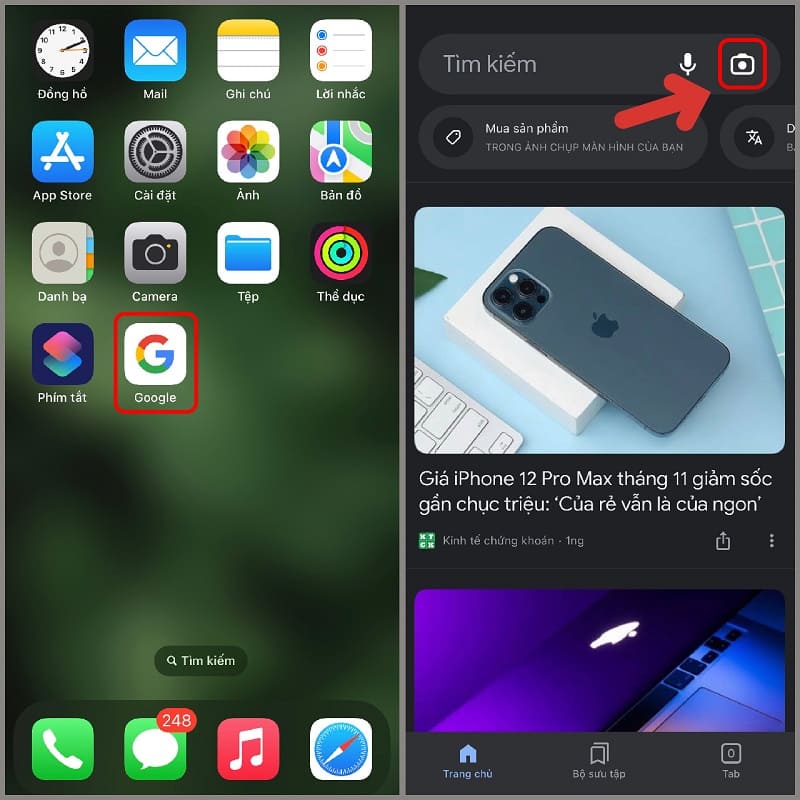
Tiếp theo Chợ Tốt sẽ hướng dẫn cho bạn cách sử dụng Google Lens tiện lợi trên các thiết bị điện thoại, máy tính bảng chạy hệ điều hành Android. Để sử dụng Google Ống kính trên điện thoại hoặc máy tính bảng, bạn có thể làm theo các bước hướng dẫn dưới đây:
- Bước 1: Bạn hãy ở ứng dụng Google trên điện thoại hoặc máy tính bảng của mình lên.
- Bước 2: Ở dưới cùng, hãy nhấn vào mục Khám phá.
- Bước 3: Trên thanh tìm kiếm, hãy nhấn vào biểu tượng Google Ống kính.
- Bước 4: Hãy chọn một trong các tùy chọn có sẵn theo nhu cầu trên Google Lens như:
- Để chụp một bức ảnh hoặc quét mã QR, hãy nhấn vào biểu tượng Máy ảnh.
- Để sử dụng một bức ảnh bạn đã chụp trước đó, hãy nhấn vào biểu tượng Hình ảnh.
- Để sử dụng một bức ảnh từ thư viện của bạn, hãy nhấn vào biểu tượng Thư viện.
- Để dịch văn bản thì bạn chọn vào tính năng dịch.
- Để sao chép văn bản, bạn hãy chọn vào tính năng sao chép,…
- Bước 5: Khi bạn đã chọn hoặc chụp một bức ảnh, hãy nhấn vào các đối tượng hoặc văn bản trên ảnh để xem thông tin chi tiết hoặc thực hiện các hành động khác.
Hướng dẫn chi tiết cách sử dụng Google Lens trên máy tính
Để sử dụng Google Lens trên máy tính, bạn cần có trình duyệt Google Chrome phiên bản mới nhất và kích hoạt tính năng Google Lens trong cờ flags. Sau khi kích hoạt xong, bạn có thể thực hiện cách sử dụng google lens trên máy tính theo các bước sau:
- Bước 1: Mở Google Chrome và truy cập trang web có hình ảnh mà bạn muốn sử dụng Google Lens.
- Bước 2: Bạn nhấp chuột phải vào hình ảnh và chọn Tìm kiếm trên một phần của trang bằng Google Ống Kính hoặc Search image with Google.
- Bước 3: Màn hình máy tính sẽ tối lại và bạn sẽ thấy một con trỏ chuột hình chữ nhật. Bạn kéo con trỏ chuột để tạo vùng sáng hay vùng tìm kiếm theo nhu cầu của mình cho Google Lens.
- Bước 4: Sau khi tạo xong vùng tìm kiếm, bạn nhấp vào nút Tìm kiếm hoặc Search ở góc dưới bên phải màn hình. Google Lens sẽ mở một tab mới và hiển thị kết quả tìm kiếm cho bạn.
- Bước 5: Bây giờ bạn có thể xem thông tin chi tiết về hình ảnh, dịch văn bản, sao chép văn bản từ hình ảnh, lưu lại thông tin liên lạc, tìm kiếm sản phẩm tương tư,….
Bạn có thể áp dụng Google Lens vào nhiều mục đích khác nhau, như học tập, làm việc, giải trí hoặc khám phá thế giới xung quanh mình.
Kết bài
Chợ Tốt hy vọng đã giúp bạn biết được cách sử dụng Google Ống kính thông minh, hiệu quả để khám phá thế giới xung quanh bạn bằng máy tính hay các thiết bị di động. Bạn có thể nhận diện và tìm kiếm mọi thứ từ hình ảnh, mã QR, văn bản, logo, sản phẩm, địa điểm, món ăn,…. Bạn cũng có thể áp dụng Google Lens vào công việc và cuộc sống của mình để tiết kiệm thời gian và nâng cao hiệu quả. Hãy trải nghiệm Google Lens ngay nhé!
