Mục lục
iPhone không vào được Facebook gây cản trở công việc, ngắt quãng sự kết nối của bạn với thế giới trực tuyến, phải làm sao? Cùng Chợ Tốt tìm hiểu nguyên nhân và áp dụng 9 cách khắc phục lỗi không vào được Facebook trên iPhone qua bài viết dưới đây.
Tại sao iPhone không vào được Facebook?
Có nhiều nguyên nhân dẫn đến việc iPhone của bạn không vào được ứng dụng Facebook. Trong đó, có những nguyên nhân chủ yếu sau đây:
- Lỗi phần mềm.
- Phiên bản phần mềm mới cập nhật và không tương thích với hệ điều hành iOS.
- Xung đột giữa các ứng dụng đang sử dụng trên thiết bị.
- Do bạn đăng nhập tài khoản không phải của bạn và Facebook nhận thấy bạn đang có dấu hiệu vi phạm quyền riêng tư của người khác.
- Do đường truyền Internet mà bạn đang sử dụng không ổn định.
- Do cấu hình trên thiết bị mạng iPhone đang chặn ứng dụng Facebook.
- Do lỗi trên thiết bị điện tử của bạn.
9 cách khắc phục iPhone không vào được Facebook nhanh, đơn giản tại nhà
Có nhiều cách khắc phục lỗi không vào được Facebook trên iPhone, sau đây là 9 cách đơn giản và thường được sử dụng nhất.
Cách 1: Thoát và mở lại ứng dụng Facebook
Đây là cách đơn giản nhất có thể áp dụng để khắc phục tình trạng iPhone không vào được Facebook. Bạn chỉ cần nhấn biểu tượng nút Home hai lần, sau đó vuốt lên là có thể tắt ứng dụng.
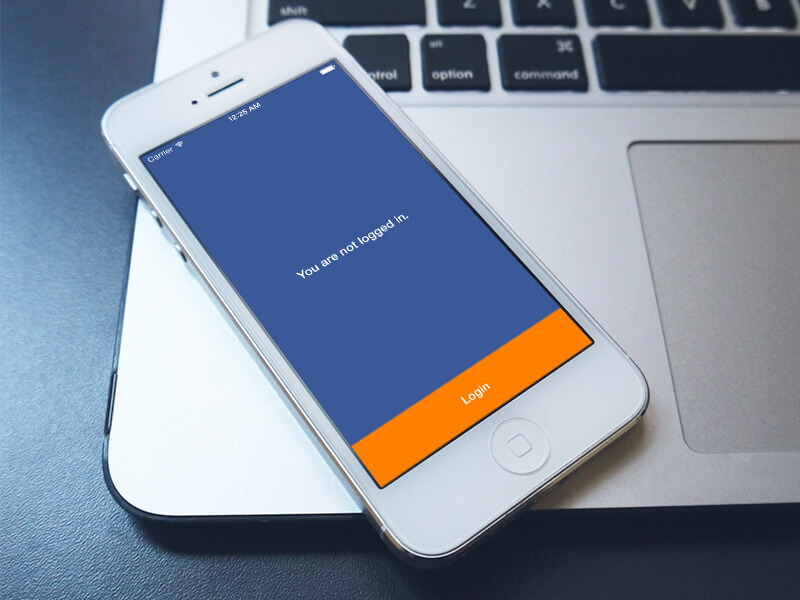
Sau khi đã tắt ứng dụng, bạn đợi khoảng 10 – 15 giây rồi mở lại Facebook để xem thiết bị của mình đã vào được hay chưa.
Trong trường hợp bạn đang sử dụng các mẫu iPhone có Face ID thì thao tác sẽ đơn giản hơn. Cụ thể, bạn chỉ cần vuốt từ dưới màn hình lên rồi giữ khoảng một giây là tắt ứng dụng được.
Cách 2: Kiểm tra thông tin đăng nhập Facebook
Một trong những nguyên nhân khiến điện thoại iPhone không vào được Facebook là do bạn đã nhập sai username hay sai mật khẩu đăng nhập. Vì vậy nếu bạn nhận được một trong các thông báo lỗi như “Incorrect Password” hoặc “Wrong credentials” thì hãy kiểm tra lại mật khẩu/tên đăng nhập Facebook.
Hãy đảm bảo bạn đã gõ đúng mật khẩu và tên đăng nhập tài khoản Facebook. Nếu tên đăng nhập và mật khẩu có vẻ như đã chính xác nhưng vẫn không vào được trên thiết bị iPhone thì hãy thử đăng nhập Facebook lại lần nữa trên trình duyệt web, bởi vì có khả năng ứng dụng đã bị lỗi, đồng thời bạn kiểm tra những yếu tố sau:
- Không được ấn nhầm ký tự sang viết hoa.
- Tránh để thừa dấu cách trong tên đăng nhập và mật khẩu.
- Sử dụng bàn phím tiếng Anh để tránh lỗi các dấu.
Nếu như đã kiểm tra nhưng bạn vẫn nhận được thông báo lỗi không đăng nhập được Facebook thì hãy thử reset lại mật khẩu Facebook.
Cách 3: Khắc phục sự cố kết nối Internet
Để kiểm tra kết nối Internet có hoạt động hay không và tốc độ đường truyền Internet có ổn định hay không, bạn hãy thử mở Safari và truy cập một trang web bất kỳ. Nếu trang web không tải được thì bạn hãy khắc phục sự cố kết nối bằng cách vào Settings (Cài đặt) rồi tắt và bật lại wifi hoặc Dữ liệu di động.
Nếu kết nối vẫn không ổn định, thiết bị vẫn không thể hiển thị nội dung của trang web mà bạn truy cập, vậy hãy áp dụng cách sau:
- Nếu bạn kết nối wifi thì hãy khởi động lại router bằng cách tắt nguồn iPhone, sau đó đợi trong khoảng thời gian 30 giây rồi khởi động lại.
- Nếu bạn sử dụng mạng Dữ liệu di động để truy cập Facebook thì hãy vào Settings (Cài đặt) > Chọn Cellular (Di động).
Cách 4: Tắt hết các ứng dụng chạy ngầm trên iPhone
Có thể, do bạn tải quá nhiều ứng dụng về máy nên trong quá trình hoạt động, các ứng dụng xung đột lẫn nhau làm cho iPhone không vào được Facebook. Đây cũng là một trong những nguyên nhân cơ bản khiến app Facebook của bạn bị lỗi.
Và cách khắc phục tình trạng này là bạn hãy tắt hết các ứng dụng chạy ngầm trên điện thoại rồi mở lại ứng dụng Facebook xem sao.
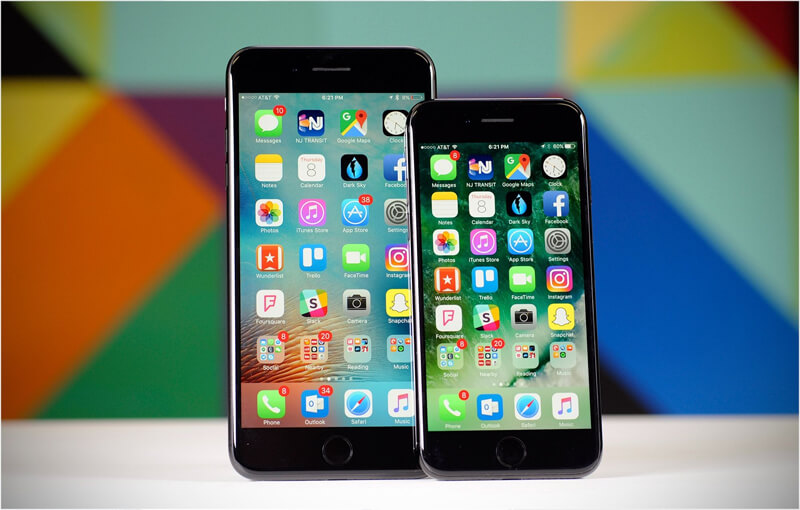
Để tắt các ứng dụng chạy ngầm trên iPhone, bạn nhấn đúp vào nút Home (Có thể là nút Home vật lý hoặc nút Home ảo), sau đó chọn các ứng dụng đang chạy ngầm để tắt là xong.
Cách 4: Cập nhật ứng dụng Facebook
Không chỉ riêng Facebook mà các ứng dụng khác cũng thường xuyên ra mắt phiên bản mới nhằm nâng cấp chất lượng trải nghiệm giải quyết các lỗi còn tồn đọng. Vì vậy, rất có thể nguyên nhân khiến bạn không thể vào Facebook trên thiết bị iPhone của mình là do bạn chưa cập nhật phiên bản mới nhất.
Để khắc phục lỗi này, bạn hãy truy cập vào App Store, tại vị trí tìm kiếm. bạn nhập từ khoá Facebook và nhấn Update (Cập nhật) để cập nhật phiên bản mới nhất của ứng dụng. Hoặc, bạn có thể Gỡ cài đặt ứng dụng Facebook rồi cài đặt lại.
Cách 5: Xóa lịch sử và dữ liệu duyệt web
Để xóa lịch sử duyệt web trên trình duyệt Safari trên các thiết bị đến từ thương hiệu Táo khuyết như iPhone, iPad,… bạn truy cập vào Settings (Cài đặt). Sau đó chọn Safari > Nhấn Clear History and Website Data (Xóa lịch sử và dữ liệu trang web) > Clear History and Data (Xóa lịch sử và dữ liệu).
Lúc này, hệ thống sẽ tiến hành xoá tất cả dữ liệu trên thiết bị, bao gồm Cookies, bộ nhớ Cache,…
Cách 6: Khởi động lại iPhone
Phương pháp này được xem là “thần dược” có thể khắc phục mọi vấn đề xảy ra khi điện thoại gặp vấn đề. Vì vậy, nếu bạn đã áp dụng tất cả những cách khắc phục lỗi ở trên nhưng vẫn không vào được Facebook thì hãy tắt nguồn và khởi động lại iPhone.
Nhấn giữ nút nguồn cho đến khi trên màn hình hiển thị biểu tượng Slide to power off (trượt để tắt máy). Bạn chỉ cần trượt sang là có thể tắt nguồn iPhone. Sau khi điện thoại đã tắt nguồn, bạn chờ khoảng 30 giây để máy nghỉ hoàn toàn.
Cuối cùng, bạn khởi động lại máy bằng cách giữ nút nguồn vài giây cho đến khi trên màn hình xuất hiện logo Apple.
Cách 7: Thay đổi VPN
Các bước thay đổi VPN trên iPhone được thực hiện với 3 bước cơ bản như sau:
- Bước 1: Vào AppStore rồi tìm từ khoá SurfEasy VPN để tải app này về điện thoại iPhone, sau đó bạn khởi động ứng dụng lên.
- Bước 2: Các bạn nhấp vào biểu tượng GPS trên màn hình điện thoại.
- Bước 3: Sau đó, bạn chọn View all và chọn vùng quốc gia mà bạn muốn để thay đổi VPN cho thiết bị.
|| Đọc thêm: Cách sửa lỗi iPhone bị văng ứng dụng nhanh nhất
Cách 9: Cập nhật hệ điều hành iOS lên mới nhất
Việc iPhone không vào được Facebook có thể do phiên bản Facebook bạn mới cập nhật không tương thích với hệ điều hành iOS hiện tại. Và cách cuối cùng để khắc phục vấn đề này đó là hãy cập nhật hệ điều hành iOS của mình lên phiên bản mới nhất.
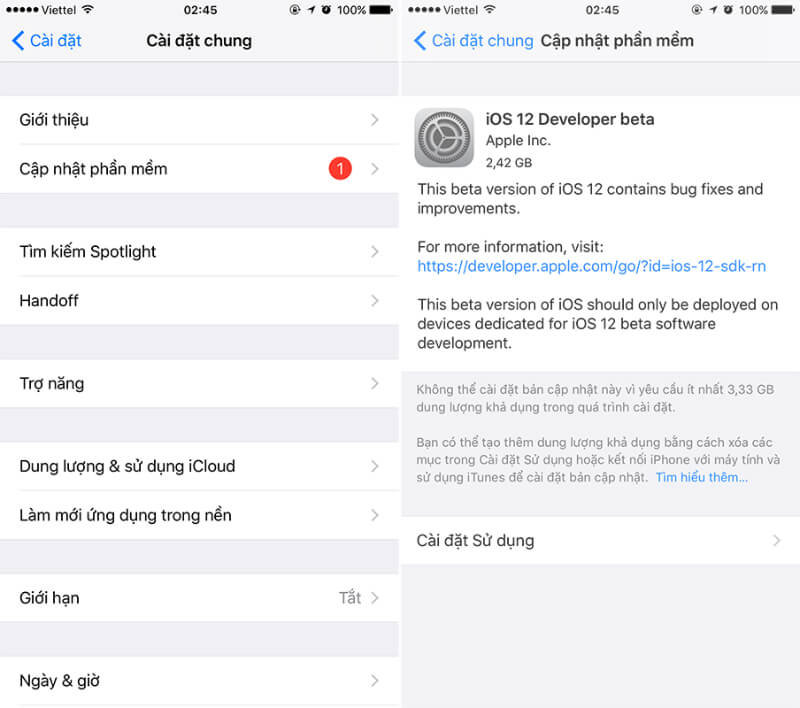
Các bước cập nhật iOS lên phiên bản mới nhất như sau: Bạn hãy mở phần Cài đặt > Chọn Cài đặt chung > Nhấn vào mục Cập nhật phần mềm.
|| Đọc thêm: Cách khắc phục khi laptop không vào được Facebook
Lưu ý, dung lượng của mỗi bản cập nhật sẽ khác nhau dựa vào thiết bị điện thoại mà bạn đang sử dụng. Ngoài ra, một lưu ý khác mà Chợ Tốt muốn nhắc bạn đó là hãy sao lưu lại toàn bộ dữ liệu trên điện thoại bằng iTunes hoặc iCloud trước khi cập nhật iOS.
Trên đây là những chia sẻ của Chợ Tốt giúp bạn khắc phục tình trạng iPhone không vào được Facebook. Hi vọng những chia sẻ trên của chúng tôi sẽ giúp bạn giải quyết được vấn đề đang gặp phải với chiếc smartphone của mình.
📱 Xem qua thị trường mua bán iPhone chính hãng, giá rẻ sôi động tại Chợ Tốt ngay lúc này: