Mục lục
Bạn đang gặp vấn đề Macbook không lên nguồn? Bạn chưa biết xử lý lỗi này như thế nào cho hiệu quả và nhanh chóng? Vậy thì hãy cùng Chợ Tốt tìm hiểu về nguyên nhân và cách khắc phục lỗi Macbook bật không lên nguồn dưới đây.
Nguyên nhân nào khiến Macbook không lên nguồn?
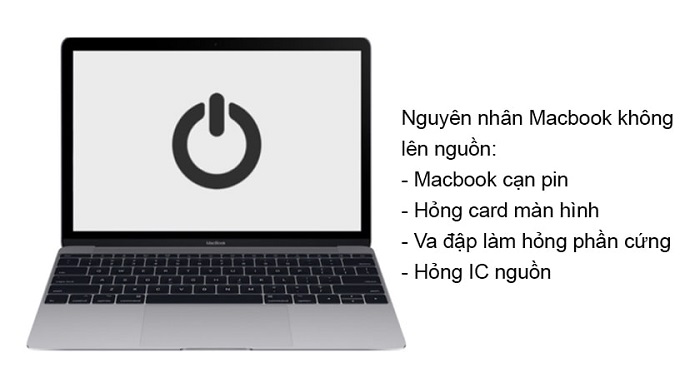
Để có thể sửa lỗi Macbook không lên nguồn hiệu quả thì chúng ta cần xác định được nguyên nhân. Có nhiều lý do khác nhau khiến máy tính gặp sự cố không lên nguồn như:
- Khi Macbook hết pin do sử dụng quá nhiều hoặc người dùng quên sạc pin thì rất dễ gặp phải tình trạng máy bị tắt nguồn hoặc mở không lên nguồn.
- Do Macbook bị va đập trong quá trình sử dụng hoặc di chuyển khiến cho máy bị hỏng màn hình, phần cứng khiến không bật được nguồn.
- Phần cứng bên trong của Macbook bị hỏng do quá trình sử dụng cũng là một nguyên nhân khiến máy bị sập nguồn, mất nguồn, mở không lên.
- Có thể do Macbook bị hỏng IC nguồn hoặc phần bo nguồn của cổng sạc khiến xảy ra tình trạng bật không lên nguồn.
- Máy tính bị hỏng card màn hình cũng là nguyên nhân thường gặp khiến máy mở nguồn không lên.
- Do sử dụng Macbook trong thời gian dài mà không vệ sinh khiến máy xảy ra sự cố không bật được nguồn.
Cách khắc phục lỗi hiệu quả khi Macbook không lên nguồn
Khi bạn đã xác định được nguyên nhân khiến Macbook không lên nguồn thì có thể tham khảo một số cách khắc phục hiệu quả dưới đây.

Thường xuyên vệ sinh Macbook
Một trong những cách mở Macbook khi bị tắt nguồn, sập nguồn, bật không lên đơn giản nhất đó là vệ sinh máy thường xuyên. Bởi vì qua quá trình sử dụng các bộ phận trong Macbook sẽ bị bám bụi, nếu không được vệ sinh sạch sẽ thì lượng bụi bẩn tích tụ lâu ngày có thể khiến máy bị hư hỏng.
Bạn hãy bắt đầu vệ sinh Macbook ở bên ngoài trước với các bộ phần như: Màn hình máy tính, vệ sinh bàn phím, vỏ máy, khu vực pin và các linh kiện kèm theo. Tiếp theo là vệ sinh các phần cổng nguồn, cổng kết nối trên Macbook.
Lưu ý nên vệ sinh một cách nhẹ nhàng và kỹ càng từng phần một. Sau khi vệ sinh máy tính xong thì bạn hãy thử bật lại máy xem đã khắc phục được lỗi không bật nguồn lên được hay chưa?
Nếu thấy Macbook vẫn không mở màn hình lên được thì bạn có thể thực hiện vệ sinh bên trong máy. Bạn cần mở máy ra để vệ sinh các linh kiện bên trong, đặc biệt nên lưu ý khu vực pin của máy. Bởi vì qua thời gian dài sử dụng các tụ điện và socket có thể bị bám bụi vào gây ra tình trạng ẩm mốc và khiến máy bật không lên nguồn.
Reset Pram cho Macbook
Nếu Macbook Air không lên nguồn hay Macbook Pro không lên nguồn thì bạn đừng quá lo lắng. Hãy thử sử dụng cách reset Pram cho máy để khắc phục lỗi này.
Đầu tiên bạn cần tháo pin Macbook ra, sau đó cắm sạc trực tiếp vào máy và đợi từ 20 – 30 phút để thiết bị ổn định. Tiếp theo bạn nhấn giữ tổ hợp phím “Command + Option + P + R + Power” trong vòng 5 giây để reset Pram, nhằm cài đặt mặc định lại cho Macbook.
Khắc phục Macbook mở nguồn không lên bằng tổ hợp phím khởi động
Bạn cũng có thể thử cách khắc phục khi mở máy tính không lên nguồn bằng cách bấm giữ tổ hợp phím “Shift + Control + Option + Power”. Sau đó khởi động lại máy, đây là một cách hữu ích trong trường hợp Macbook không khởi động được.
Sửa nút bật nguồn bị hỏng của Macbook
Trong trường hợp Macbook của bạn bị hỏng nút bật nguồn thì chắc chắn sẽ không thể khởi động được máy. Nút nguồn thường được gắn liền ở phần bàn phím máy tính vậy nên khi nút nguồn hoặc phần bàn phím của máy bị liệt, hư hỏng thì có thể bạn sẽ không bật được nguồn của thiết bị lên được.
Với lỗi này thì bạn nên mang Macbook của mình đến trung tâm bảo dưỡng máy tính để kiểm tra và tiến hành sửa chữa.
Kiểm tra pin Macbook khi bật không lên nguồn
Khi Macbook bị sập nguồn, không lên nguồn thì có thể do máy đã bị hỏng pin hoặc lỗi pin. Lúc này bạn nên kiểm tra phần pin của Macbook bằng cách tháo pin ra và cắm nguồn điện trực tiếp vào máy.
Nếu thấy máy vẫn có thể khởi chạy và hoạt động bình thường thì điều này đồng nghĩa với việc pin của Macbook đã bị hỏng hoặc lỗi. Bạn cần thay pin mới hoặc mang đến trung tâm sửa chữa máy tính để nhờ họ kiểm tra pin.
Còn trong trường hợp kết nối Macbook trực tiếp với nguồn điện nhưng vẫn không thể bật nguồn được thì bạn nên mang máy tính đến địa chỉ uy tín để được sửa chữa kịp thời và nhanh chóng nhất.
Ngoài ra, còn có một cách giúp bạn có thể kiểm tra được pin Macbook có gặp vấn đề hay không như sau: Đầu tiên bạn chọn vào phần icon Apple trên Menu của máy => Sau đó chọn About this Mac => Chọn vào phần System Report => Chọn Power => Lúc này bạn cần để ý đến dòng Condition.
- Nếu Condition hiện Normal (Bình thường), vậy thì có nghĩa pin Macbook vẫn hoạt động ổn định.
- Nếu phần Condition hiển thị Battery Service (Pin bảo trì) thì đã đến lúc bạn nên thay Pin cho máy.
- Nếu Condition hiện Replace Now (Nên thay thế) vậy thì bạn nên thay Pin sớm cho Macbook của mình.
Ngoài ra, bạn cũng có thể cảm nhận phần pin của Macbook bằng cách để ý khi máy được đặt trên mặt phẳng có bị bập bênh hoặc phần bàn phím và TrackPad có bị phồng lên hay không. Đây đều là những dấu hiệu cho thấy Pin Macbook đã chai, phồng và đến lúc thay mới.
Dùng USB để Reboot lại Macbook
Bạn đã thử khắc phục vấn đề bằng các cách phía trên mà Macbook Pro không kích được nguồn. Vậy thì bạn nên thử cách reboot lại hệ điều hành cho máy tính của mình, cách này sẽ giúp bạn sửa một số lỗi khiến máy không mở được nguồn do xung đột phần mềm gây ra.
Các bước thực hiện reboot cho Macbook như sau:
- Bước 1: Tắt nguồn Macbook sau đó kết nối USB đã được tích hợp sẵn hệ điều hành phù hợp vào cổng USB-C.
- Bước 2: Nhấn nút Options
- Bước 3: Bấm phím Options và giữ cho đến khi giao diện cài đặt của máy hiện lên rồi tiến hành chọn phần USB có chứa hệ điều hành bạn cần cài đặt.
- Bước 4: Lựa chọn ngôn ngữ.
- Bước 5: Chọn vào Disk Utility.
- Bước 6: Thực hiện phân vùng Format và chọn vào phần Eraser để tiến hành cài đặt hệ điều hành MacOS mới.
- Bước 7: Khi thực hiện phân vùng xong, bạn hãy đóng Disk Utility sau đó mở lại cửa sổ MacOS và nhấp chọn Install.
- Bước 8: Tiến hành các bước cài đặt hệ điều hành MacOS như thông thường.
- Bước 9: Sau khi đã Reboot Macbook xong, bạn hãy thử bật lại xem máy có lên nguồn chưa nhé.

Mang Macbook đến trung tâm uy tín để kiểm tra
Nếu bạn đã thử những cách sửa lỗi Macbook không lên nguồn phía trên nhưng không thành công thì nên mang máy đến trung tâm uy tín để được kiểm tra và sửa chữa kịp thời. Tuyệt đối không nên tự ý tháo máy tính để kiểm tra lỗi bật máy không lên nguồn khi bạn là người không có chuyên môn.
Với các cách khắc phục Macbook mở nguồn không lên phía trên sẽ có thể giúp máy tính của bạn hoạt động bình thường trở lại. Tuy nhiên, chúng tôi khuyến khích bạn nên backup lại dữ liệu của mình ra ổ cứng hoặc trên Cloud thường xuyên. Điều này nhằm để phòng ngừa những trường hợp xảy ra bất ngờ khiến máy bị tắt nguồn hoặc không mở được nguồn.
Kết bài
Hy vọng bài viết này của Chợ Tốt sẽ giúp bạn biết được nguyên nhân và cách khắc phục lỗi Macbook không lên nguồn hiệu quả. Đồng thời nếu bạn đang quan tâm đến việc mua bán laptop Macbook chính hãng, chất lượng thì hãy thường xuyên truy cập Chợ Tốt nhé!