


Mục lục
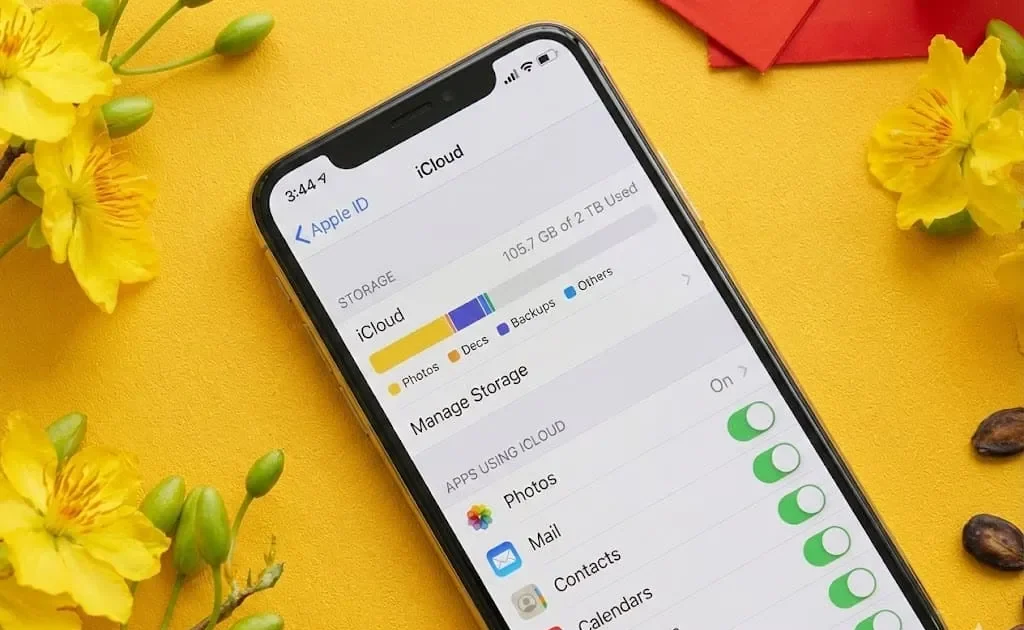
Dịp Tết Nguyên Đán là thời điểm nhu cầu quay phim và chụp ảnh tăng cao khiến bộ nhớ thiết bị di động nhanh chóng cạn kiệt. Thay vì xóa bỏ dữ liệu một cách thụ động, người dùng cần áp dụng các biện pháp tối ưu hóa hệ thống bài bản để lấy lại không gian lưu trữ. Bài viết sau sẽ hướng dẫn chi tiết cách dọn dung lượng điện thoại trước Tết thông qua các bước lọc tệp tin trùng lặp và xóa bộ nhớ đệm an toàn trên cả iOS lẫn Android.
Checklist dọn điện thoại trước Tết để tối ưu bộ nhớ
Để giải quyết triệt để vấn đề cần dọn gì trong điện thoại trước Tết, quy trình tối ưu hóa bộ nhớ bao gồm 4 bước chính: Xử lý tệp đa phương tiện trùng lặp, gỡ bỏ ứng dụng không cần thiết, dọn dẹp dữ liệu tải về/ứng dụng chat và xóa bộ nhớ đệm hệ thống.
Xóa ảnh và video trùng để tối ưu bộ nhớ ảnh dịp Tết
Để tối ưu bộ nhớ ảnh dịp tết, người dùng cần ưu tiên xử lý hình ảnh và video – nhóm dữ liệu chiếm tỷ trọng lớn nhất. Quá trình này bao gồm việc loại bỏ các ảnh chụp liên tiếp, video quay hỏng và các bản ghi màn hình không còn giá trị sử dụng.
Cách tìm ảnh trùng trong thư viện
Việc tìm kiếm thủ công từng bức ảnh giống nhau tốn rất nhiều thời gian. Các hệ điều hành hiện đại đã tích hợp công cụ nhận diện thông minh để hỗ trợ người dùng thực hiện việc này nhanh chóng.
Trên hệ điều hành iOS (iPhone)
Kể từ iOS 16, Apple cung cấp tính năng “Mục trùng lặp” ngay trong ứng dụng Ảnh. Tính năng này cực kỳ hữu ích, đặc biệt với những ai mới mua iPhone bản dung lượng tiêu chuẩn (64GB hoặc 128GB) cần chắt chiu từng MB lưu trữ.
- Truy cập ứng dụng Ảnh (Photos) > Chọn tab Album.
- Di chuyển xuống cuối danh sách, tại mục Tiện ích (Utilities) > Chọn Mục trùng lặp (Duplicates).
- Thiết bị sẽ hiển thị các nhóm ảnh/video giống hệt nhau. Người dùng chọn Hợp nhất (Merge). Hệ thống sẽ tự động giữ lại tệp có chất lượng cao nhất cùng đầy đủ dữ liệu (metadata) và di chuyển các bản sao vào mục Đã xóa gần đây.
Trên hệ điều hành Android
Người dùng có thể tận dụng ứng dụng quản lý tệp tin mặc định hoặc Google Photos.
- Mở ứng dụng Files by Google (hoặc Trình quản lý tệp của máy).
- Chọn tab Dọn dẹp (Clean) ở thanh công cụ phía dưới.
- Tại thẻ Xóa tệp trùng lặp (Delete duplicates), ứng dụng sẽ đề xuất các tệp giống nhau. Người dùng chỉ cần đánh dấu và xác nhận xóa để giải phóng dung lượng.
Xóa video dung lượng lớn không cần thiết
Video quay ở độ phân giải cao (4K, 60fps) thường chiếm rất nhiều dung lượng. Việc kiểm tra và xóa các video không còn giá trị sử dụng sẽ giúp giải phóng bộ nhớ nhanh hơn.
Trên hệ điều hành iOS (iPhone)
Người dùng có thể kiểm tra video dung lượng lớn trực tiếp trong phần quản lý bộ nhớ hoặc ứng dụng Ảnh.
- Truy cập Cài đặt (Settings) > Cài đặt chung (General) > Dung lượng iPhone (iPhone Storage). Hoặc mở ứng dụng Ảnh (Photos) để rà soát thủ công.
- Tiến hành xóa các video không cần thiết như: video quay màn hình cũ, video tải từ mạng xã hội hoặc các video quay bị lỗi.
Trên hệ điều hành Android
Người dùng có thể sắp xếp video theo dung lượng ngay trong thư viện ảnh để dễ dàng quản lý.
- Mở Thư viện ảnh (Gallery/Google Photos) > Chọn Album Video.
- Sắp xếp danh sách video theo kích thước từ lớn đến nhỏ.
- Chọn và xóa các video chiếm nhiều dung lượng nhưng không còn cần thiết.
Lưu ý: Ảnh và video sau khi xóa vẫn nằm trong mục Đã xóa gần đây / Thùng rác khoảng 30 ngày. Để giải phóng dung lượng ngay lập tức, hãy truy cập vào mục này và chọn Xóa tất cả.
Xóa ứng dụng không sử dụng
Các ứng dụng ít sử dụng không chỉ chiếm bộ nhớ cài đặt mà còn liên tục sinh ra dữ liệu rác chạy nền. Gỡ bỏ chúng là thao tác bắt buộc trong checklist dọn điện thoại trước Tết để giải phóng triệt để tài nguyên hệ thống.
Kiểm tra ứng dụng chiếm nhiều dung lượng
Để thực hiện hiệu quả, người dùng cần xác định chính xác ứng dụng nào đang chiếm dụng nhiều bộ nhớ nhất. Các nhóm thường tiêu tốn tài nguyên bao gồm: Game đồ họa cao (Genshin Impact, PUBG Mobile), ứng dụng chỉnh sửa ảnh/video (CapCut, VSCO chứa dự án nháp) và ứng dụng thương mại điện tử (Shopee, Lazada lưu cache hình ảnh).
Trên hệ điều hành iOS (iPhone)
- Truy cập Cài đặt (Settings) > Cài đặt chung (General) > Dung lượng iPhone (iPhone Storage).
- Tại đây, danh sách sẽ hiển thị các ứng dụng theo thứ tự dung lượng giảm dần để người dùng dễ dàng kiểm tra.
Trên hệ điều hành Android
- Truy cập Cài đặt (Settings) > Chăm sóc thiết bị (Device Care) > Lưu trữ (Storage).
- Tương tự, hệ thống cũng sẽ liệt kê các ứng dụng đang chiếm dụng không gian lưu trữ từ lớn đến nhỏ.
Gỡ ứng dụng ít dùng
Tùy thuộc vào nhu cầu sử dụng trong tương lai, người dùng có thể lựa chọn phương án xử lý phù hợp cho từng hệ điều hành.
Trên hệ điều hành iOS (iPhone)
Đây là giải pháp tối ưu cho những ứng dụng ít dùng nhưng không muốn mất dữ liệu cá nhân bên trong.
- Cơ chế: Hệ thống sẽ xóa bộ cài đặt của ứng dụng (App Binary) để giải phóng dung lượng, nhưng giữ lại toàn bộ tài liệu và dữ liệu (Documents & Data). Khi tải lại ứng dụng từ App Store, mọi dữ liệu cũ sẽ được khôi phục.
- Thao tác: Chọn ứng dụng trong mục Dung lượng iPhone > Nhấn Gỡ bỏ ứng dụng.
Trên hệ điều hành Android
Đối với Android, người dùng có hai lựa chọn chính:
- Gỡ cài đặt (Uninstall): Xóa hoàn toàn ứng dụng và dữ liệu liên quan. Áp dụng cho các ứng dụng không còn nhu cầu sử dụng.
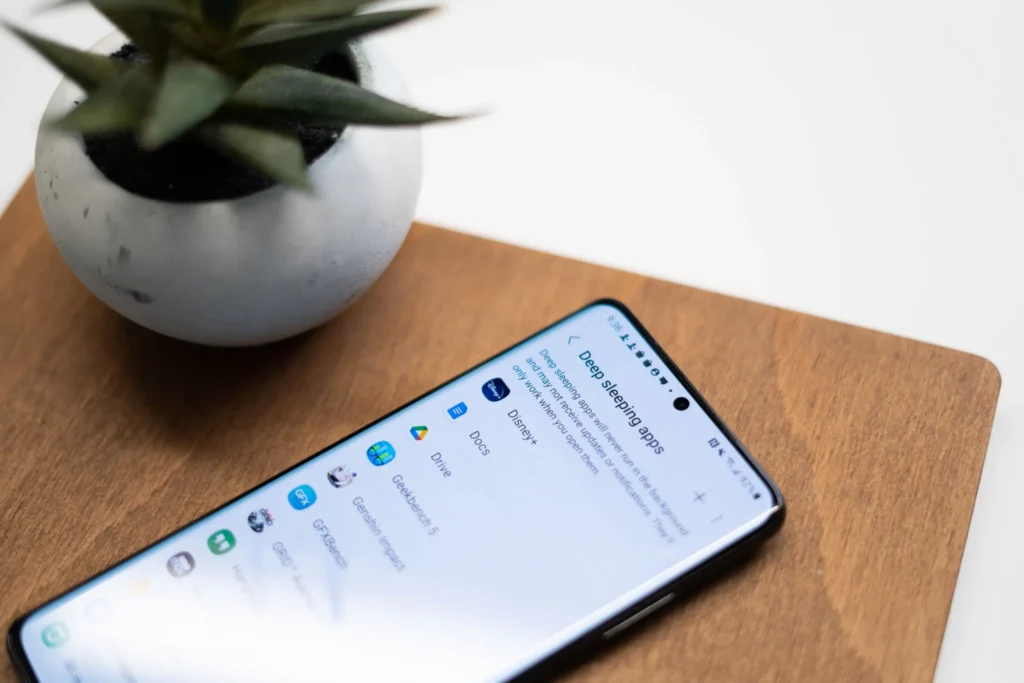
- Chế độ Nghỉ/Ngủ sâu (Deep Sleep): Nếu bạn dự định mua điện thoại Samsung hay Xiaomi hoặc đang sử dụng các dòng này, hãy tận dụng tính năng này để đưa ứng dụng vào trạng thái ngủ. Việc này giúp ngăn chặn chạy ngầm và sinh thêm dữ liệu rác, dù không giải phóng dung lượng bộ cài nhưng giúp tiết kiệm pin và tài nguyên hệ thống.
Dọn file tải về và dữ liệu ứng dụng chat
Thư mục Tải về (Download) và dữ liệu đệm từ các ứng dụng nhắn tin thường bị người dùng bỏ qua, nhưng đây lại là nơi chứa lượng “rác kỹ thuật số” rất lớn, bao gồm các tệp tin cũ và hình ảnh/video tự động tải về từ các nhóm chat.
Xóa file trong thư mục Download
Theo thời gian, thư mục Tải về (Downloads) thường tích tụ nhiều tệp như PDF, file nén hoặc tệp cài đặt APK (Android) không còn cần thiết. Người dùng nên kiểm tra và dọn dẹp định kỳ để giải phóng dung lượng.
- Mở ứng dụng Tệp (Files) trên iOS hoặc File của bạn (My Files) trên Android.
- Vào mục Tải về (Downloads).
- Lọc theo Kích thước/Ngày tải -> Chọn File cũ -> Xóa vĩnh viễn.
Xóa ảnh và video trong ứng dụng chat
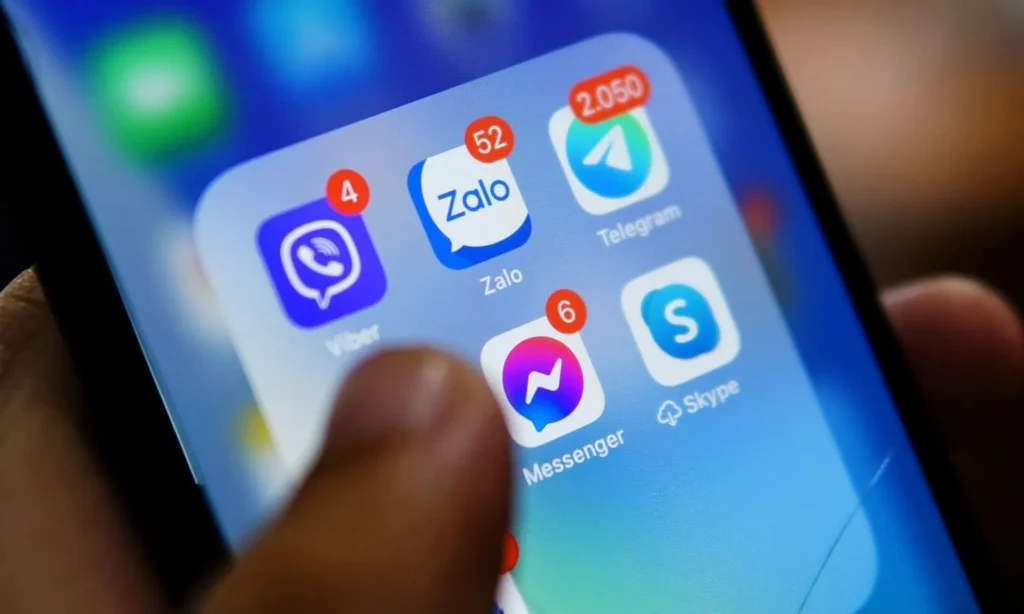
Các ứng dụng nhắn tin như Zalo, Messenger, Telegram thường lưu hình ảnh và video vào bộ nhớ đệm (cache) để tải nhanh hơn. Sau một thời gian sử dụng, dữ liệu này có thể chiếm nhiều dung lượng bộ nhớ.
Đối với Zalo
Do đặc thù trao đổi công việc và chia sẻ file liên tục, Zalo tích tụ lượng lớn bộ nhớ đệm từ các hình ảnh và video chất lượng cao. Người dùng nên chủ động xóa dữ liệu của các cuộc trò chuyện cũ để giảm tải cho máy theo các bước sau.
- Mở Zalo → Cá nhân → Cài đặt → Chọn Quản lý dữ liệu và bộ nhớ
- Vào Dữ liệu trò chuyện
- Chọn các cuộc trò chuyện cũ và xóa dữ liệu
Đối với Messenger
Messenger liên tục lưu trữ bộ nhớ đệm từ hình ảnh, video và tin nhắn thoại để tăng tốc độ hiển thị mỗi khi mở ứng dụng. Tuy nhiên, lượng dữ liệu rác này sẽ tích tụ rất lớn theo thời gian, đòi hỏi người dùng cần xử lý thủ công để lấy lại dung lượng.
- Trên Android: vào Cài đặt → Ứng dụng → Messenger → Lưu trữ → Xóa cache
- Trên iOS: gỡ ứng dụng và cài đặt lại (Reinstall) để xóa dữ liệu tạm
Lưu ý: Để tránh bộ nhớ nhanh đầy trở lại, nên tắt tính năng tự động lưu ảnh/video vào thư viện trong phần cài đặt của các ứng dụng nhắn tin như Zalo, Messenger hoặc Viber. Chỉ lưu thủ công những tệp thật sự cần thiết.
Xóa cache để giải phóng dung lượng nhanh
Bộ nhớ đệm (Cache) là nơi lưu trữ dữ liệu tạm thời giúp ứng dụng khởi chạy và tải nội dung nhanh hơn. Tuy nhiên, lượng cache quá lớn sẽ gây lãng phí dung lượng. Xóa cache là biện pháp an toàn, không làm mất dữ liệu đăng nhập hay tin nhắn quan trọng.
Xóa dữ liệu tạm trên iPhone
Bộ nhớ đệm (cache) giúp ứng dụng tải nhanh hơn, nhưng nếu tích tụ lâu ngày có thể chiếm nhiều dung lượng. Người dùng nên dọn dẹp định kỳ để tối ưu bộ nhớ thiết bị.
Trên iPhone (iOS)
Khác với Android, iPhone không có tính năng xóa cache hệ thống chung mà phụ thuộc vào cài đặt của từng ứng dụng. Để giải phóng hàng GB dữ liệu rác tích tụ từ thói quen lướt web và xem video, người dùng cần thực hiện thủ công với các nhóm ứng dụng sau:
- Safari: Vào Cài đặt → Safari → Chọn Xóa lịch sử và dữ liệu trang web
- TikTok: Mở TikTok → Hồ sơ → Cài đặt và quyền riêng tư → Giải phóng dung lượng → Xóa bộ nhớ đệm
- Facebook / Instagram: iOS chưa hỗ trợ xóa cache trực tiếp, cách duy nhất là gỡ ứng dụng và cài đặt lại (Reinstall) để làm mới dữ liệu.
Trên Android
Hệ điều hành Android cho phép người dùng can thiệp sâu vào dữ liệu ứng dụng, giúp bạn dễ dàng xóa bộ nhớ đệm của từng phần mềm ngay trong phần Cài đặt mà không cần gỡ bỏ.
- Vào Cài đặt → Ứng dụng
- Chọn ứng dụng chiếm nhiều dung lượng (Facebook, YouTube, Chrome…)
- Chọn Lưu trữ (Storage)
- Nhấn Xóa bộ nhớ đệm (Clear Cache)
Lưu ý: Không nhầm lẫn giữa Xóa bộ nhớ đệm (Clear Cache) và Xóa dữ liệu (Clear Data). Xóa dữ liệu sẽ làm mất thông tin đăng nhập và các thiết lập của ứng dụng.

Backup ảnh và video trước Tết
Trước khi thực hiện bất kỳ thao tác xóa dữ liệu quy mô lớn nào, việc sao lưu (backup) là yêu cầu bắt buộc. Nhiều người dùng thường đắn đo việc nên dùng điện thoại hay máy ảnh để chụp ảnh Tết do lo ngại điện thoại nhanh đầy bộ nhớ. Tuy nhiên, nếu thực hiện sao lưu và dọn dẹp tốt, chiếc smartphone hoàn toàn có thể đáp ứng nhu cầu quay chụp liên tục mà không cần thiết bị chuyên nghiệp.
Sao lưu ảnh lên cloud
Thay vì phụ thuộc vào dung lượng bộ nhớ trong hạn hẹp, việc đẩy dữ liệu lên đám mây (Cloud Storage) giúp bạn giải phóng không gian lưu trữ ngay lập tức mà vẫn đảm bảo an toàn cho hình ảnh. Dưới đây là các nền tảng phổ biến nhất:
- Google Photos: Cung cấp 15GB miễn phí, nổi bật với khả năng tìm kiếm và phân loại ảnh thông minh.
- iCloud: Lựa chọn tối ưu cho người dùng iPhone với khả năng đồng bộ nền mượt mà trong hệ sinh thái Apple.
- OneDrive/Dropbox: Giải pháp thay thế linh hoạt, phù hợp cho nhu cầu lưu trữ tệp tin đa dạng và chia sẻ đa nền tảng.
Sao lưu vào máy tính hoặc ổ cứng
Phương pháp sao lưu truyền thống (Offline backup) giúp người dùng chủ động quản lý dữ liệu mà không phụ thuộc vào đường truyền internet hay chi phí duy trì hàng tháng.
- Kết nối điện thoại với máy tính thông qua cáp USB chất lượng cao.
- Sao chép toàn bộ thư mục ảnh (thường có tên DCIM) sang ổ cứng máy tính hoặc ổ cứng di động. Phương pháp này đảm bảo giữ nguyên chất lượng tệp gốc.
Cách lưu ảnh Tết mà không đầy dung lượng điện thoại
Để tận dụng tối đa không gian lưu trữ vừa giải phóng, người dùng cần chủ động thiết lập các biện pháp kỹ thuật phòng ngừa và áp dụng những cách lưu ảnh tết mà không đầy dung lượng dưới đây.
Lưu ảnh lên cloud từ điện thoại
Đối với những người dùng có nhu cầu chụp ảnh, quay phim với tần suất cao lên tới hàng trăm tệp mỗi ngày, bộ nhớ trong của thiết bị sẽ rất nhanh chóng bị lấp đầy. Chiến lược tối ưu nhất lúc này là áp dụng phương pháp “đồng bộ lên mây và xóa bản gốc trên máy”.
Cụ thể, bạn hãy tận dụng tính năng “Giải phóng dung lượng” (Free up space) trên ứng dụng Google Photos. Ngay sau khi hình ảnh được sao lưu an toàn lên đám mây, ứng dụng sẽ tự động quét và xóa các bản sao đang chiếm chỗ trên thiết bị.
Đây là giải pháp giúp người dùng lấy lại hàng GB dung lượng ngay lập tức mà vẫn đảm bảo khả năng truy cập, xóa ảnh và video trùng bất cứ lúc nào khi có kết nối internet.

Nén ảnh và video để tiết kiệm bộ nhớ
Điều chỉnh định dạng lưu trữ đầu vào là một thủ thuật công nghệ (tech-hack) giúp giảm tải đáng kể cho bộ nhớ.
Đối với hình ảnh (HEIC/HEIF)
Thay vì sử dụng định dạng JPEG truyền thống, người dùng iPhone và các dòng Android cao cấp nên chuyển sang chuẩn nén Hiệu suất cao (High Efficiency/HEIC). Công nghệ này giúp giảm tới 50% dung lượng lưu trữ cho mỗi bức ảnh mà vẫn giữ nguyên chất lượng hiển thị, cho phép bạn chụp được số lượng ảnh gấp đôi với cùng một mức bộ nhớ.
Thiết lập trên iPhone:
- Vào Cài đặt → Camera → Định dạng
- Chọn Hiệu suất cao (High Efficiency)
Đối với video (độ phân giải quay)
Video 4K tiêu tốn tài nguyên rất lớn (khoảng 400MB/phút), trong khi nhu cầu chia sẻ lên mạng xã hội (Story, TikTok) thường chỉ cần độ phân giải Full HD. Việc hạ chuẩn quay về 1080p là cách tiết kiệm bộ nhớ hiệu quả nhất, giúp bạn quay được thời lượng dài gấp 3-4 lần so với để mặc định 4K
Thiết lập độ phân giải quay:
- Vào Cài đặt → Camera → Quay Video
- Chọn 1080p (30fps hoặc 60fps)
Chuyển ảnh sang thiết bị lưu trữ khác
Sau mỗi ngày chụp ảnh hoặc quay video, người dùng nên chuyển dữ liệu từ điện thoại sang máy tính để tránh đầy bộ nhớ. Có thể sử dụng AirDrop trên thiết bị Apple hoặc Quick Share trên Android và Windows để truyền dữ liệu không dây nhanh chóng.
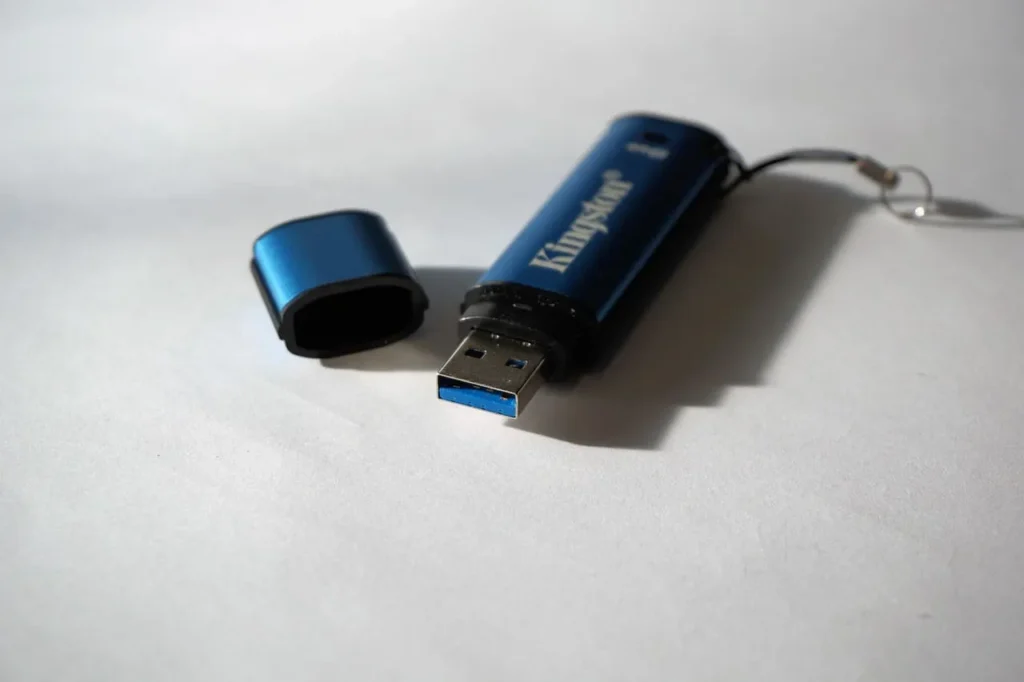
Ngoài ra, USB OTG (Lightning hoặc USB-C) cũng là giải pháp mở rộng bộ nhớ linh hoạt. Người dùng chỉ cần cắm trực tiếp vào điện thoại để sao chép ảnh và video sang thiết bị lưu trữ ngoài mà không cần kết nối internet.
Kết luận
Tình trạng cạn kiệt bộ nhớ có thể được khắc phục hiệu quả thông qua việc xóa tệp trùng lặp, quản lý ứng dụng, làm sạch bộ nhớ đệm và sao lưu dữ liệu. Những thao tác này giúp thiết bị lấy lại không gian lưu trữ đáng kể để ghi hình trong dịp Tết 2026. Tuy nhiên, đối với các dòng máy đời cũ có dung lượng gốc dưới 64GB, các can thiệp bằng phần mềm thường chỉ mang lại tác dụng tạm thời. Lúc này, việc lên đời, mua điện thoại mới với bộ nhớ trong lớn hơn (256GB trở lên) là phương án thiết thực nhất. Hãy truy cập Chợ Tốt để lựa chọn các mẫu điện thoại cũ và mới với bộ nhớ lớn, mức giá hợp lý, giúp bạn yên tâm chụp ảnh trọn vẹn suốt mùa lễ hội.